AOMEI Backupperは、Windows PCのバックアップやファイル同期、ストレージのクローンなどに対応したソフトウェアです。実際にProfessional版を試したところ、約20GBのファイルバックアップが約1分30秒で完了し、ベーシック同期も問題なく実行できました。いずれも操作が分かりやすく、処理中にPCの動作が大きく重くならなかった点が好印象です。
一方、2026年にはAOMEIのソフトウェア更新・通知システムを狙った攻撃が報告されています。導入前には、評判だけでなく、その後のセキュリティ対策も確認しておきたいところです。
この記事は、海外ソフトウェアの日本市場向け販売・サポートを手掛けるノイテックス有限会社の編集部が制作しています。当社はAOMEI製品の日本一次代理店(流通元)としても活動しています。今回は、既存のWindows 11環境で行った実機検証をもとに、AOMEI Backupperの使い勝手と選び方をご紹介します。
この記事でわかること
- AOMEI Backupperの評判と安全性に関する最新情報
- Professional版を導入し、バックアップ・同期を試した結果
- 無料版との違いと、どんな人に向いているか
目次
1. AOMEI Backupperの評判と安全性
AOMEI Backupperには操作性やサポートへの好意的な口コミがある一方、2026年にはセキュリティ事案が報告されました。製品への評価と安全性は別の観点として、両方を確認することが大切です。
1-1. 安全性に関する最新情報
Google Threat Intelligence GroupとMandiantは2026年10月、同年4〜7月にAOMEIのソフトウェア更新・通知システムが攻撃を受け、不正なプログラムの配信に悪用されたことを公表しました。攻撃者は更新サーバー上の設定ファイルを短時間だけ改ざんし、その間に更新を確認した一部のPCへ不正なファイルを配信する仕組みを使っていました。
これを受け、AOMEIは2026年10月19日にVer.8.5.1を公開しました。公式の変更履歴によると、アプリ内の自動更新と一部の通知機能を無効化し、設定ファイルの署名検証やダウンロード元の制限などを追加しています。
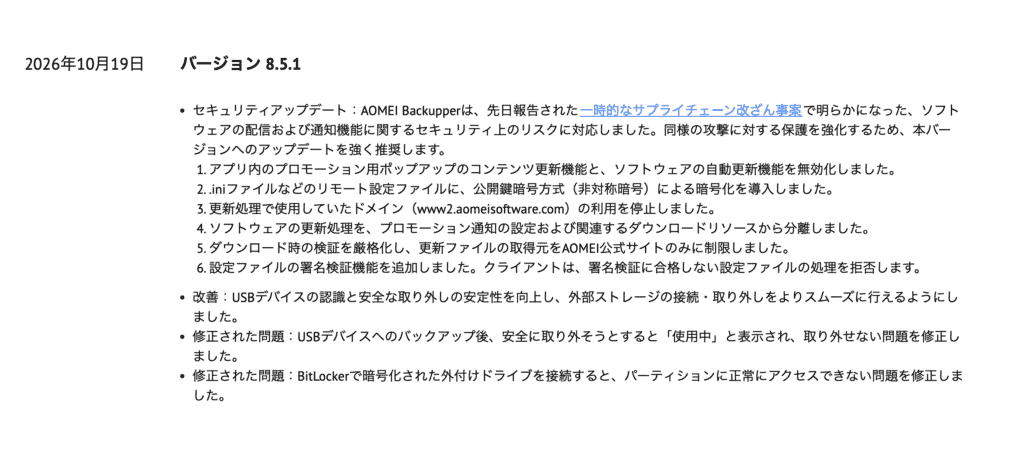
これらは攻撃に悪用された仕組みへの対策ですが、すべてのリスクがなくなったことを保証するものではありません。また、更新するだけで、すでにPCに入り込んだ不正なプログラムを除去できるわけでもありません。2026年4〜7月に利用していた場合は、最新版への更新とともにセキュリティ検査を行い、必要に応じて管理者や専門窓口に相談してください。
1-2. 利用者の評判・口コミ
AOMEI製品は、以前から日本語での問い合わせ対応などに不安の声がありました。その後、2022年8月にノイテックス有限会社が日本一次代理店となり、国内向けのライセンス流通管理と日本語サポートの体制が整えられました。
同年12月には、国内のITreviewにバックアップ機能の分かりやすさを評価する投稿が見られます。また、2026年11月の確認時点で、TrustpilotのAOMEI Backupperは5点満点中4.9点、約2,600件のレビューを集めています。近年の投稿には、ライセンス認証や問い合わせ対応を好意的に評価する声もあります。
国内サポートの整備後も好意的な口コミが続いていることは、購入判断の参考になります。ただし、2022年前後の評価を同じ条件で比較した統計はなく、代理店就任だけが評価向上の原因だったとは断定できません。口コミは操作性や対応の参考とし、安全性の証明とは区別しましょう。
参考:国内代理店の案内/ITreviewの投稿/Trustpilot
2. AOMEI Backupperの導入レビュー
AOMEI Backupper Professionalの導入は簡単でした。今回の検証では、Windows 11 PCでインストールが1分未満で完了し、ライセンス認証も迷わず進められています。
2-1. インストール
Download GoGo!でProfessional版を購入し、案内されたURLからインストーラーをダウンロードしました。起動後に「今すぐインストール」を選択すると、そのまま処理が進み、終了後に管理画面が表示されました。
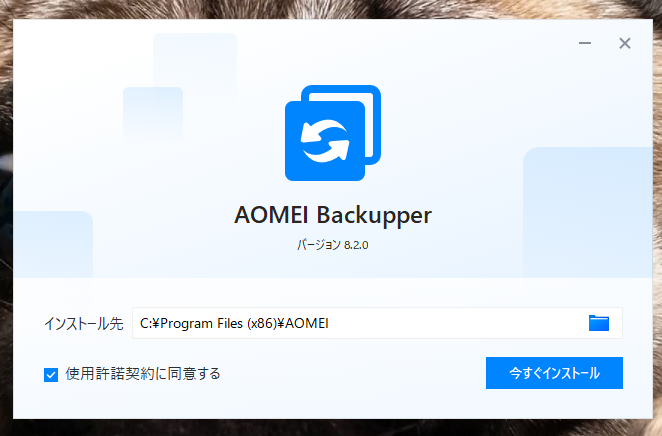
特別な設定項目に悩むことはなく、画面の案内に従うだけで導入できた点は、初めて使う方にも分かりやすいと感じました。
2-2. ライセンス認証
Professional版の認証では、購入時に届いたライセンスコードを登録画面に入力して「登録」をクリックします。今回の検証ではエラーが発生せず、認証後すぐに有料版の機能を利用できました。
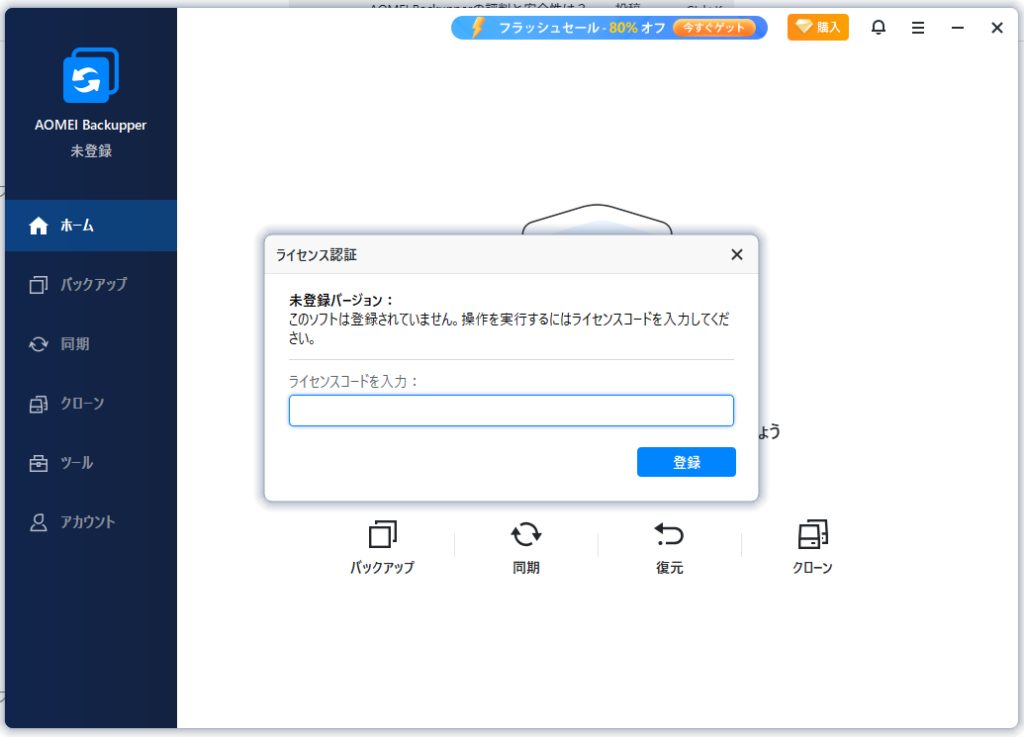
インストールと認証を合わせても難しい操作はなく、導入時の負担は小さい印象です。
3. AOMEI Backupperのバックアップレビュー
今回の実機検証で特に便利だと感じたのは、ファイルバックアップの分かりやすさです。約20GBのファイルを選んで実行したところ、画面上で正常終了を確認でき、手元の計測では約1分30秒で処理が終わりました。
3-1. ファイルバックアップの操作手順
操作は、次の3ステップです。
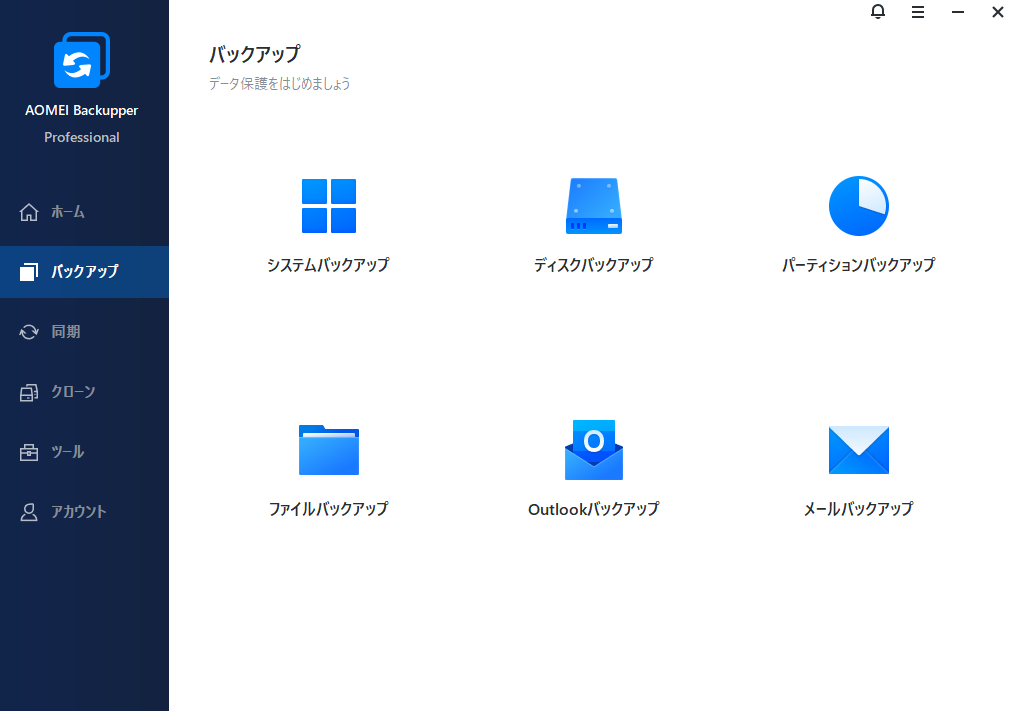
ステップ1: 左側の「バックアップ」メニューから「ファイルバックアップ」を選択します。
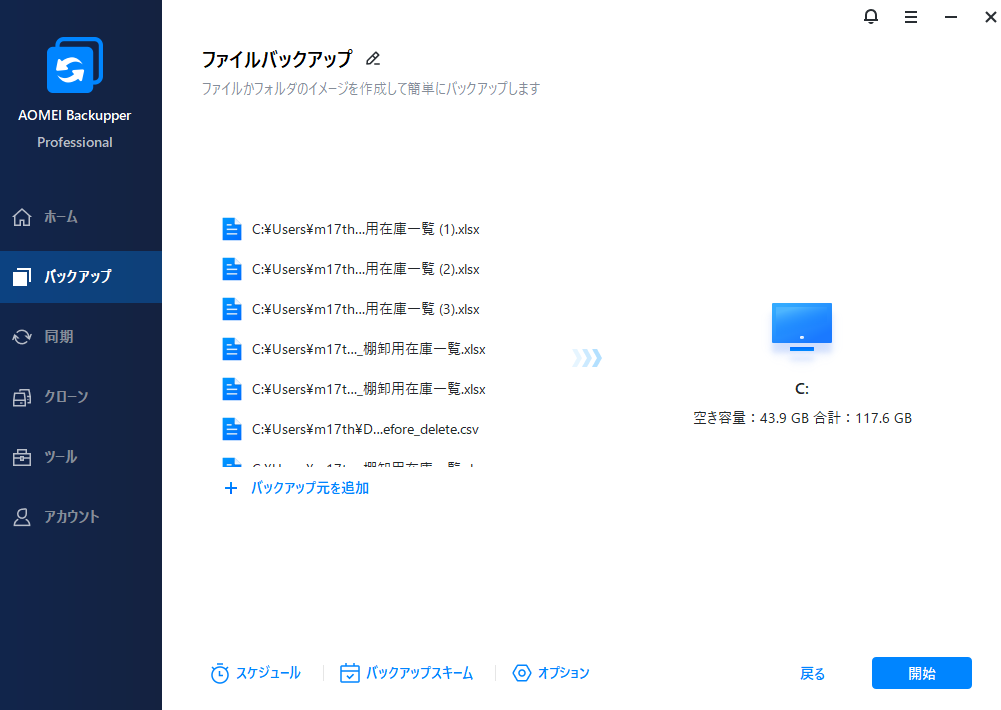
ステップ2: バックアップ元のファイル・フォルダと、保存先のドライブやフォルダを指定します。保存先の空き容量も画面上で確認できました。
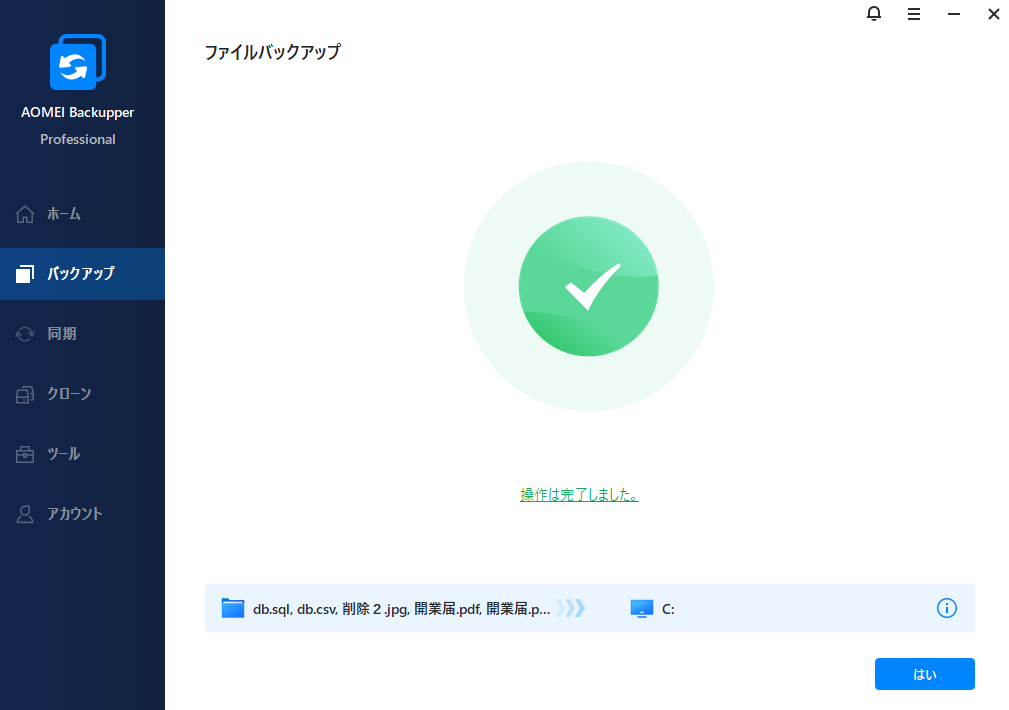
ステップ3: 「開始」をクリックし、完了を待ちます。処理中には進捗率が表示され、終了すると完了通知が出ました。
保存するデータと保存先を順番に選べばよく、設定画面で迷う場面はありませんでした。
3-2. 処理速度と使用感
実測した約1分30秒という処理時間は、約20GBのファイルを今回のPCと保存先でバックアップした場合の結果です。ファイル数やストレージ性能などによって時間は変わるため、ほかの環境でも同じ速さで動くとは限りません。
それでも、実行中にPCの反応が目立って悪くなることはなく、別の作業を続けられたことは好印象でした。操作の分かりやすさとあわせ、普段使いのPCで無理なくバックアップを取りたい方に適した印象です。
ただし、今回確認したのはバックアップの実行完了までです。保存したデータを実際に復元できるかどうかは、別途検証が必要です。
4. AOMEI Backupperの同期レビュー
ベーシック同期も、約20GBのファイルを使って正常に実行できました。バックアップと同様に、同期元と保存先を選んで開始する流れで、処理中のPCも軽快に動作していました。なお、同期にかかった時間は記録されていないため、速度は評価していません。
4-1. ベーシック同期の操作手順
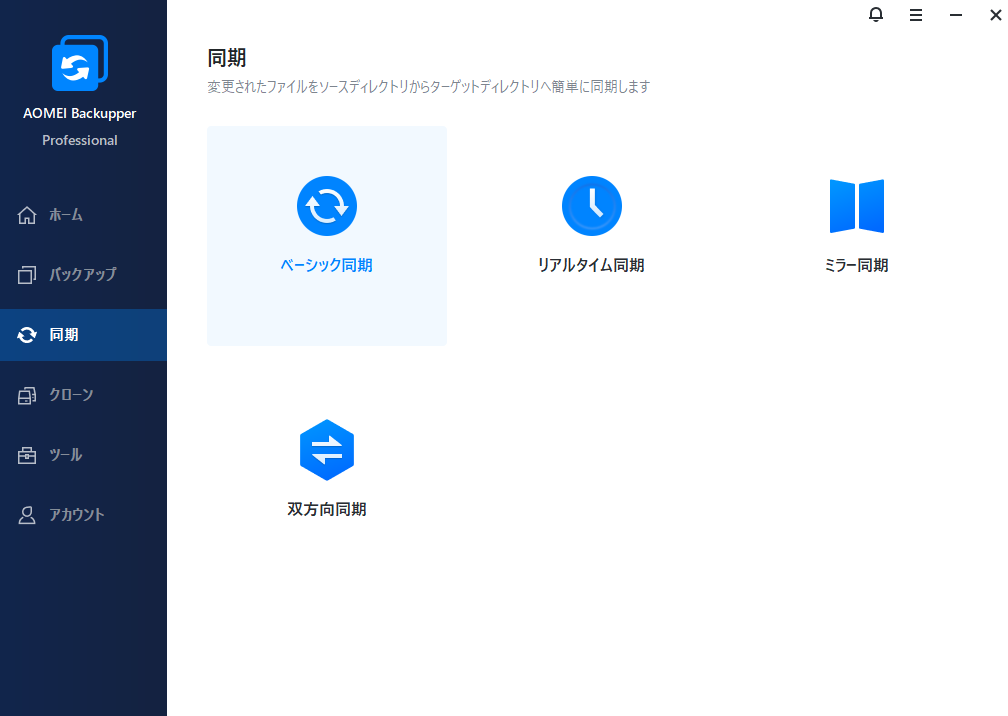
ステップ1: 左側の「同期」メニューから「ベーシック同期」を選択します。画面には各同期方式の簡単な説明も表示されます。
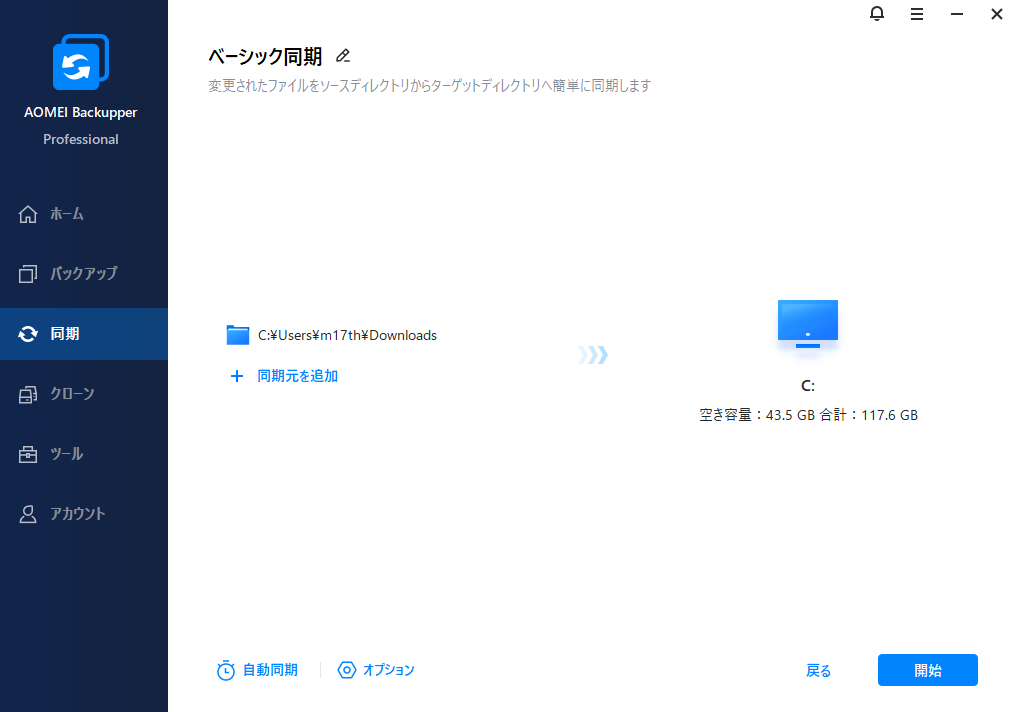
ステップ2: 同期元のフォルダと同期先を指定し、「開始」をクリックします。同期先の空き容量を確認できる点も便利でした。
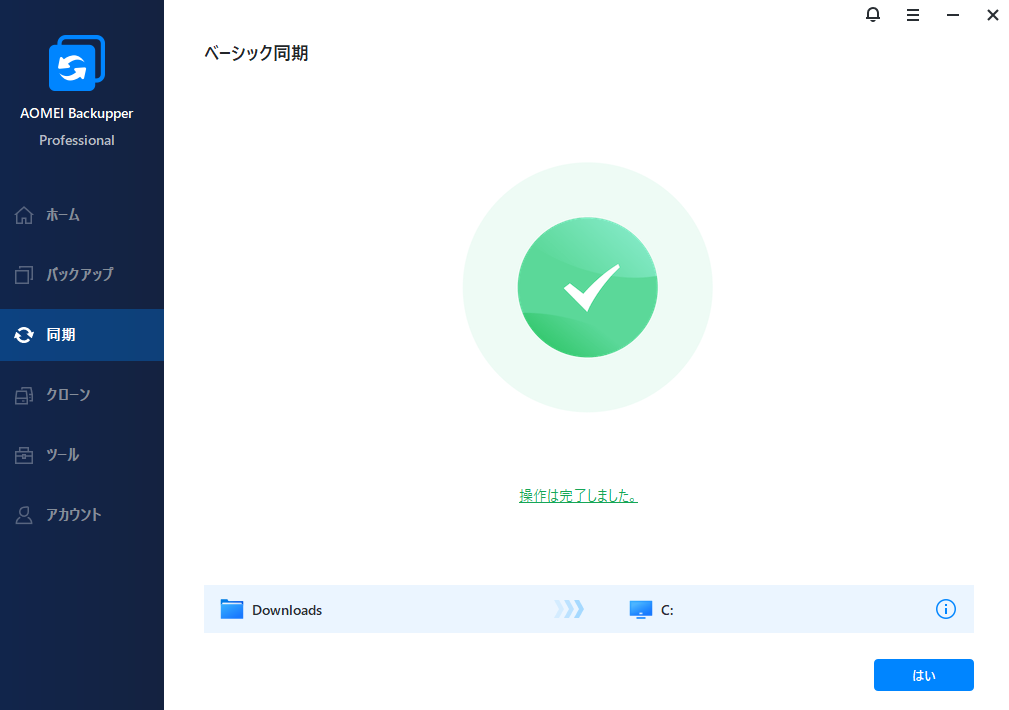
ステップ3: 進捗表示を確認しながら処理の終了を待ちます。今回の検証ではエラーなく完了しました。
バックアップと似た画面構成なので、一方を使った後は、もう一方の操作も理解しやすいと感じました。
4-2. バックアップと同期の違い
ファイルバックアップは、データを復元用のイメージファイルとして保存します。一方、ベーシック同期は、同期元のファイルを通常のファイル形式で別の場所へコピーする機能です。同期先でもそのままファイルを開ける点が異なります。
たとえば、間違って上書きしたファイルを以前の状態に戻したいならバックアップ、PC内の作業用フォルダを外付けドライブにも置いておきたいなら同期が向いています。ただし、ベーシック同期は標準状態で常に変更を監視するリアルタイム同期ではなく、過去のファイルを世代別に保持する機能でもありません。同期元での変更や削除の反映は設定にも左右されるため、大切なデータの保護にはバックアップとの併用が適切です。
AOMEI Backupper Professionalの購入を検討している方は、記事末尾の購入案内もご確認ください。
5. AOMEI Backupperの主な機能と無料版・有料版
ここまでに試したファイルバックアップとベーシック同期は、AOMEI Backupperの機能の一部です。Professional版には、Windowsの起動に必要な領域をまとめて保存する「システムバックアップ」、保存したデータを戻す「復元」、HDDからSSDへの移行に使える「システムクローン」などもあります。
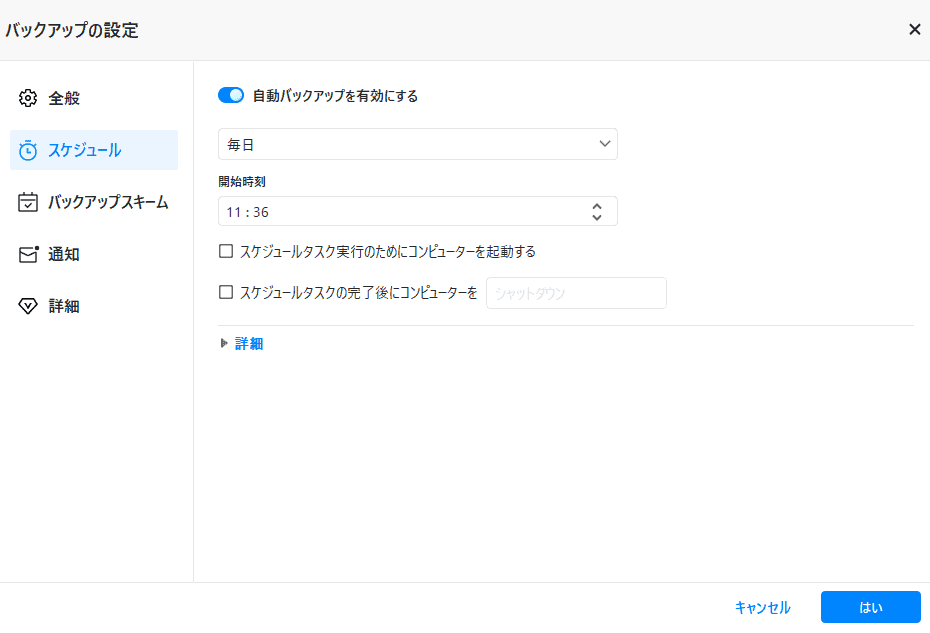
さらに、バックアップの定期実行や、変更分だけを保存する差分バックアップ、古いバックアップの自動整理にも対応します。これらはメーカーの公式仕様に基づく紹介であり、今回の実機レビューで動作を検証したものではありません。
5-1. Standard版とProfessional版の違い
無料のStandard版でも、基本的なファイル・システムバックアップ、ベーシック同期、増分バックアップ、定期バックアップを利用できます。まずバックアップを試してみたい方は、Standard版から始める方法があります。
| 主な機能 | 無料Standard | 有料Professional |
|---|---|---|
| ファイル・システムバックアップ | ◯ | ◯ |
| ベーシック同期・増分バックアップ | ◯ | ◯ |
| 差分バックアップ・自動整理 | ― | ◯ |
| ミラー・リアルタイム同期 | ― | ◯ |
| システムクローン | ― | ◯ |
Professional版は、ストレージ交換やバックアップの管理まで行いたい方に向いています。一方、仕事用PCで使う場合は、法人向けのWorkstation版なども検討してください。
5-2. ライセンスの選び方
Download GoGo!ではProfessional版の永久ライセンスを取り扱っており、1台用・2台用・5台用(家族版)を選択できます。利用できるPCの台数は購入したライセンス数が上限です。PCの買い替えに伴うライセンス移行は条件付きで認められていますが、認証で困った場合は販売元へ確認するとよいでしょう。
機能の細かな差は、AOMEI公式のエディション比較表で確認できます。
6. AOMEI Backupperの購入・サポート
AOMEI Backupper Professionalの購入先として、日本公式販売サイトであるDownload GoGo!を利用できます。同サイトを運営するノイテックス有限会社は、AOMEI製品の日本一次代理店として国内の正規ライセンス流通を担当し、日本語の問い合わせ窓口も設けています。
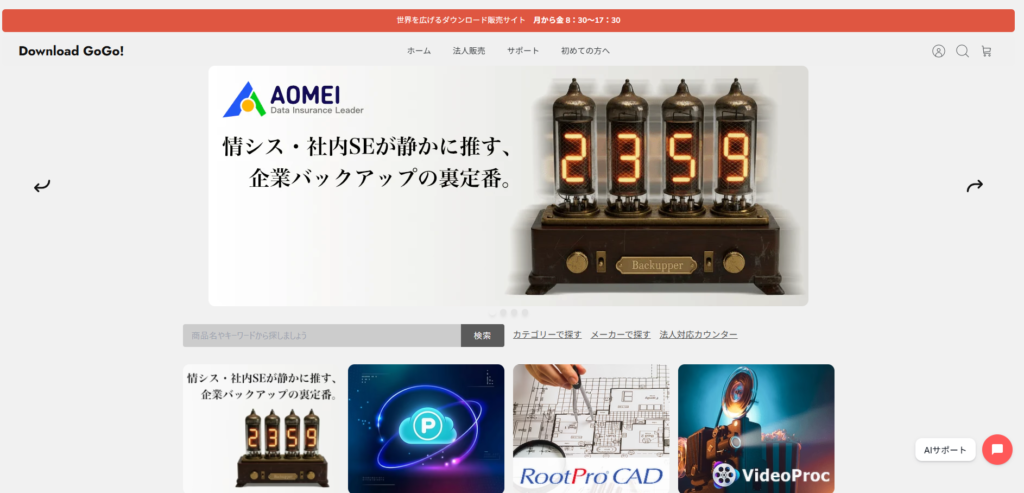
購入後は、支払い確認後に案内されるダウンロードURLからソフトを入手し、届いたライセンスコードを登録して利用を開始します。導入時の画面操作は第2章で紹介したとおりです。
サポートは期間に期限が設けられていないものの、問い合わせは原則メールフォームから、件数は原則2か月で3件までといった利用条件があります。詳しくはサポート利用規約をご確認ください。法人での導入相談は法人専用窓口から可能です。
7. まとめ:AOMEI Backupperはどんな人向け?
今回の実機レビューでは、Professional版のインストールと認証、約20GBのファイルバックアップ、ベーシック同期をスムーズに実行できました。画面の分かりやすさと、処理中の動作が軽快だったことが特に印象に残っています。
基本的なバックアップや同期が目的なら無料のStandard版、システムクローンや高度なバックアップ管理まで使いたいならProfessional版が候補になります。業務用PCへの導入ではWorkstation版も含めて選びましょう。
実機で未検証の復元・クローンについては、必要に応じて導入前に試用や追加検証を行うことをおすすめします。また、利用時には第1章のセキュリティ情報を確認し、対策済みの最新版を使用してください。
Professional版のライセンス種類や購入方法は、日本公式販売サイトであるDownload GoGo!の製品ページで確認できます。