目次
はじめに
買い切りプランで人気のクラウドストレージサービスpCloudに、新しい機能「pCloud Docs」が登場しました!
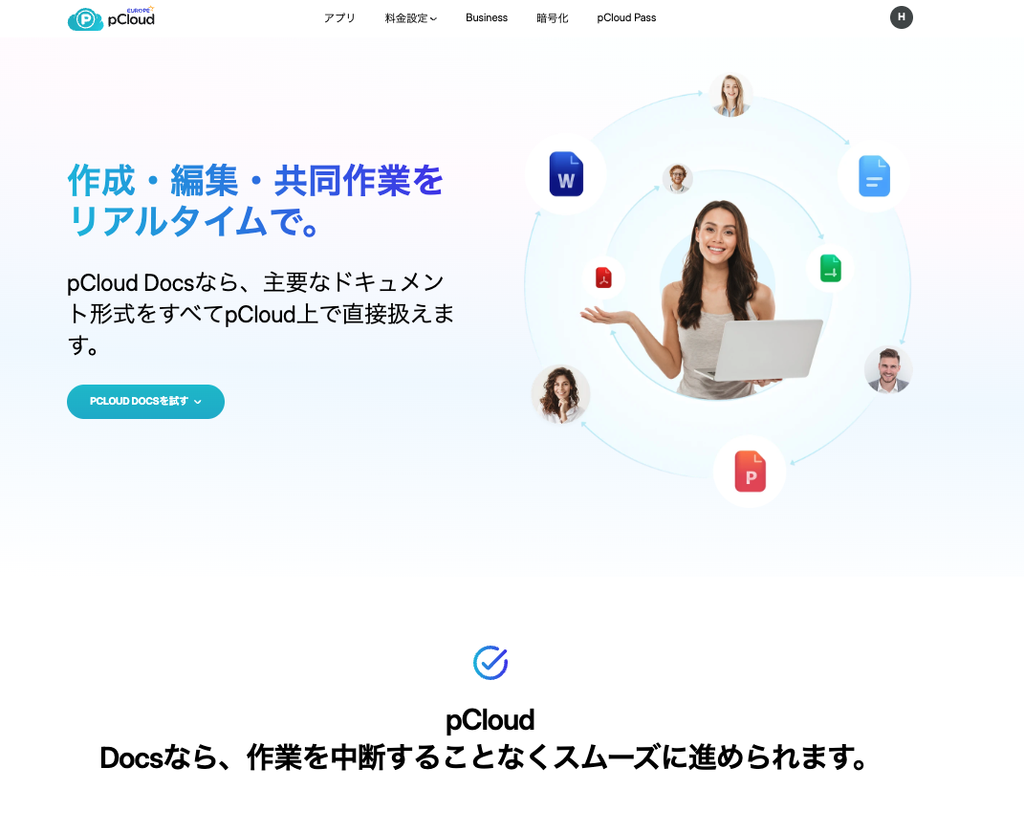
この機能を使うと、WordやExcel、PDFなどのファイルをpCloud上で直接編集できるようになります。新規作成から編集、共同編集までカバーした、実質的なオフィスツールです。
今回は、この新機能を実際に触りながら、何ができるのか、使い勝手はどうなのかを見ていこうと思います。
実際にpCloud Docsを使ってみる
早速、実際にpCloud Docsを触ってみたいと思います。
ちなみに、この機能は有料プランでのみ利用できます。無料プランでは使うことができないのでご注意ください。
Web版を中心に使うのがおすすめ
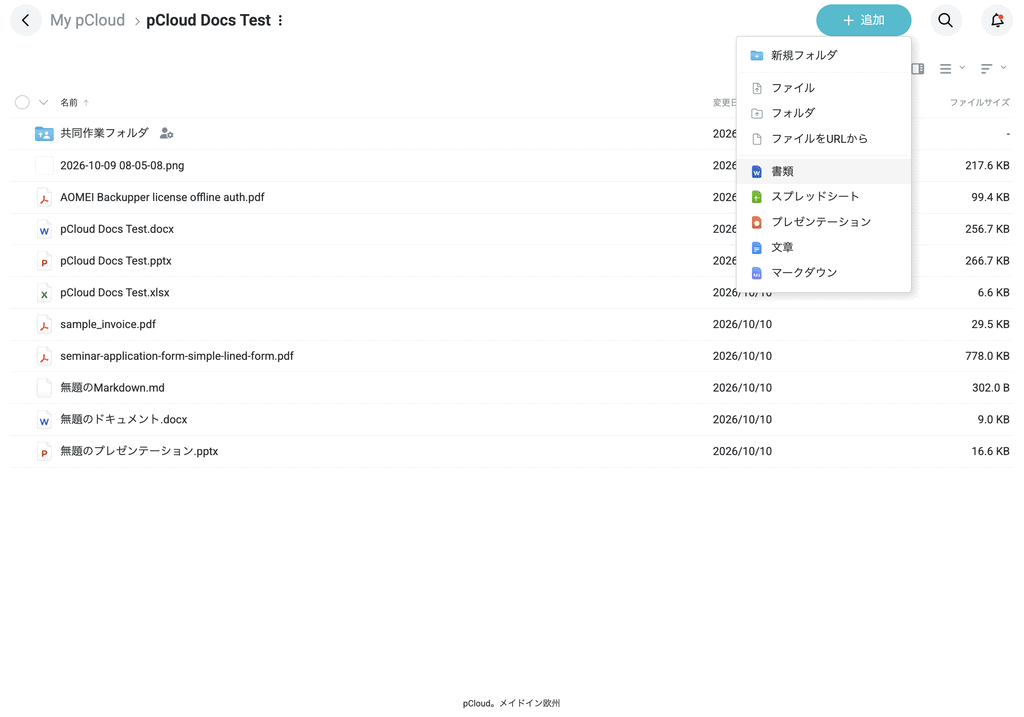
pCloud Docsでは、Word文書、Excelデータ、PowerPointファイル、PDFファイル、TXTファイル、Markdown(.md)ファイルを扱うことができます。新しいファイルの作成から既存ファイルの編集、チームでの共同編集まで対応しています。
ただし、利用する環境によって操作できる内容には違いがあります。今回確認した範囲では、Web版が最も使いやすい環境と感じました。
アプリからも利用できますが、iPhoneでは新規作成できるファイルが実質的にテキストファイルに限られ、パソコン用のデスクトップアプリでは新規作成ができないなど、Web版とは異なる点があります。
そのため、pCloud Docsの機能をひと通り活用したい場合は、まずWeb版から試してみるのがよさそうです。今後のアップデートによって、各アプリで利用できる機能が広がることにも期待したいですね。
①ファイルを作成・編集してみる
まずは、ファイルの作成と編集を試してみます。
pCloud Docsでは、新しい文書を作成できるほか、pCloudに保存してあるファイルを開いて編集することもできます。文章の修正や書式の調整など、基本的な編集作業をクラウド上で進められるのが便利なところです。
Word文書を編集してみる
まずはWord文書です。
文字入力や文字サイズの変更、太字・斜体などの基本的な書式設定を試しました。
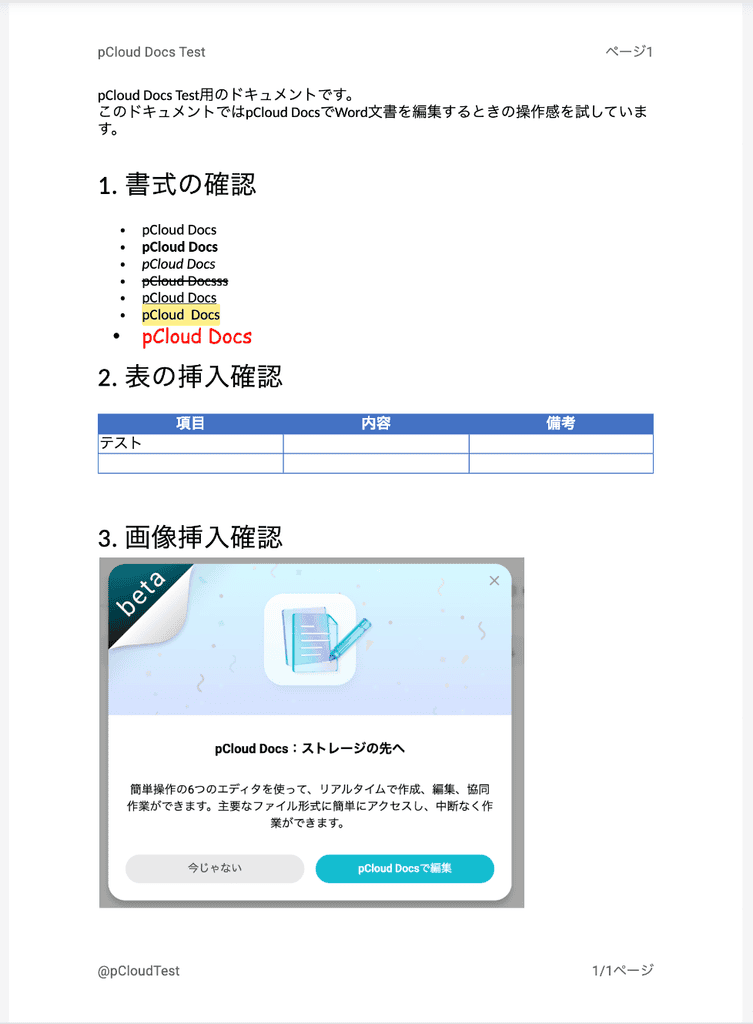
基本的な編集操作は一通りできます。操作感もpCloud Docsだから違うといった点は見受けられず、Word文書の編集操作に慣れている方であれば問題ないと思いました。
専用ソフトでファイルを編集する場合とは異なり、ファイルのダウンロードや再アップロードを意識せずに作業できるため、日常的なファイル編集の手間を減らせそうです。
Excelファイルを編集してみる
次は、Excel形式のスプレッドシートを編集します。
セルへの文字や数値の入力、数式の利用、セルの書式変更など、基本的な操作を確認しました。
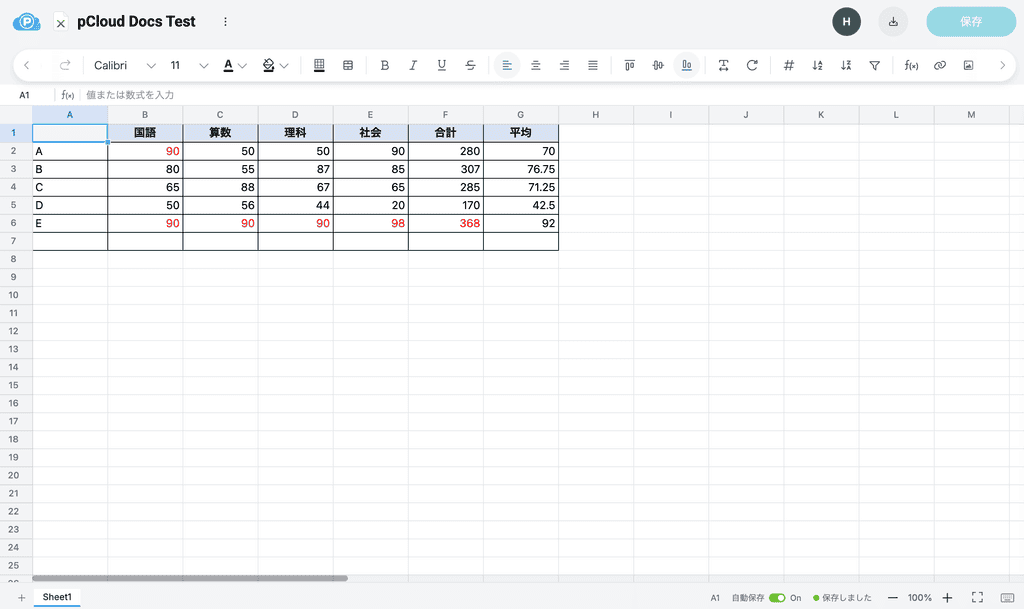
こちらも基本的な編集操作は一通りできます。
特にpCloud Docsで表計算を行う場合、「単純なデータ入力や既存ファイルの修正が中心になるのか、それともある程度本格的な表計算にも対応できるのか」という点が特に気になっていたのですが、基本的な表計算から少々複雑な関数の入力まで、Excelライクな体験が十分可能でした。
また、複数のセルを選択したときや、スクロール時のレスポンスも問題ありませんでした。
PDFを編集してみる
PDFについては、文書そのものを書き換えるというよりも、注釈やテキスト、図形などを追加する用途が中心になります。
今回は、PDFを開いて注釈やテキストを追加し、編集内容がどのように保存されるのかを確認してみました。
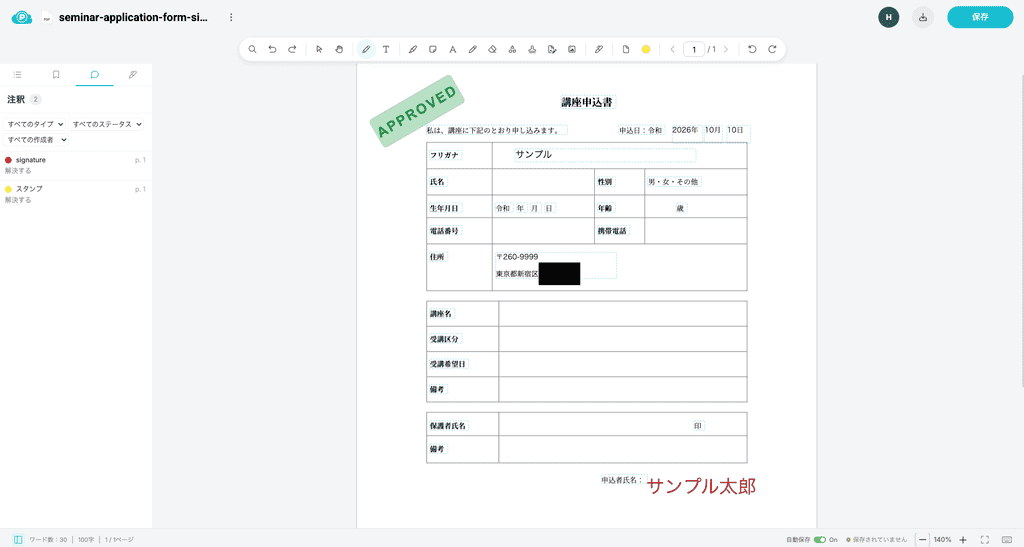
基本的な「注釈の入力」や「署名」、「墨消し」などPDF文書編集で必要な基本操作は十分にこなせるものになっています。
特に重要な契約書や請求書などはPDF文書で保管するケースが多いと思います。そのような文書を編集したいとき、一度ローカルにダウンロードしてから手入力の上スキャンして再アップロードをしないといけないというような作業の手間を省きつつ、pCloudの安全なファイル保存技術を活用して長期保存していくことができる点は、pCloudの恩恵を直に受けられる一つのポイントだと思いました。
PowerPointファイルを編集してみる
続いて、PowerPointファイルを編集してみます。
テキストや画像、図形などの編集に加えて、スライドの追加や並べ替えなども確認しました。
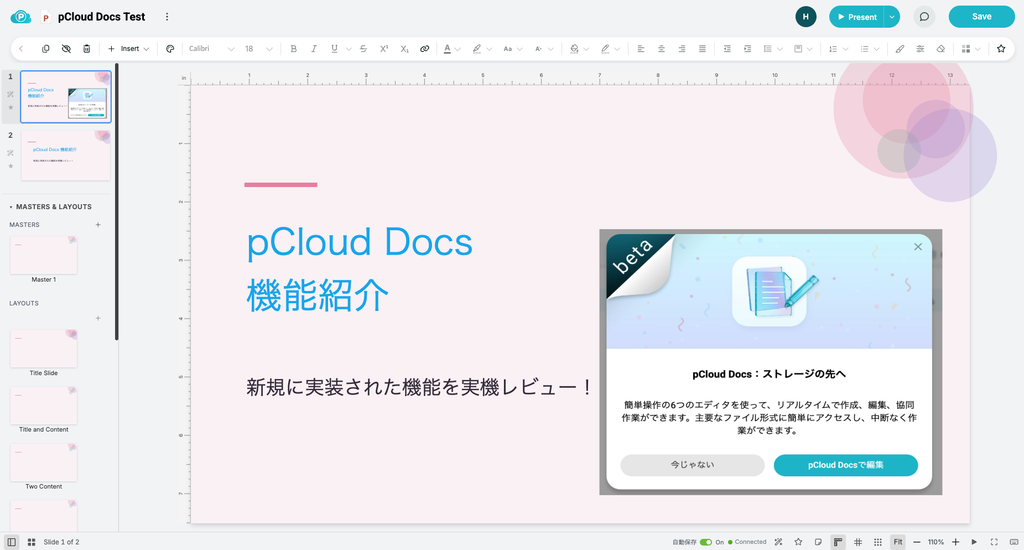
PowerPointファイルは、文章だけのファイルと比べて「レイアウト挿入とオブジェクトの配置」、「別アプリで開くときやPDFにしてダウンロードするときの挙動」が重要ですのでその点も含めて確認しましたが、pCloud Docs上での操作については、OfficeのPowerPointアプリでの操作感と大きな遜色のない編集操作体験ができると実感しました。レイアウトの挿入や画像・音声データ・動画データの配置にも特に問題はなしです。
テキストファイルを編集してみる
テキストファイル編集はpCloud公式によると、「.txt形式のプレーンテキストファイルおよび.md形式のMarkdownファイル」に対応しています。
今回のレビューでも両者のファイルの使用感を確認しました。
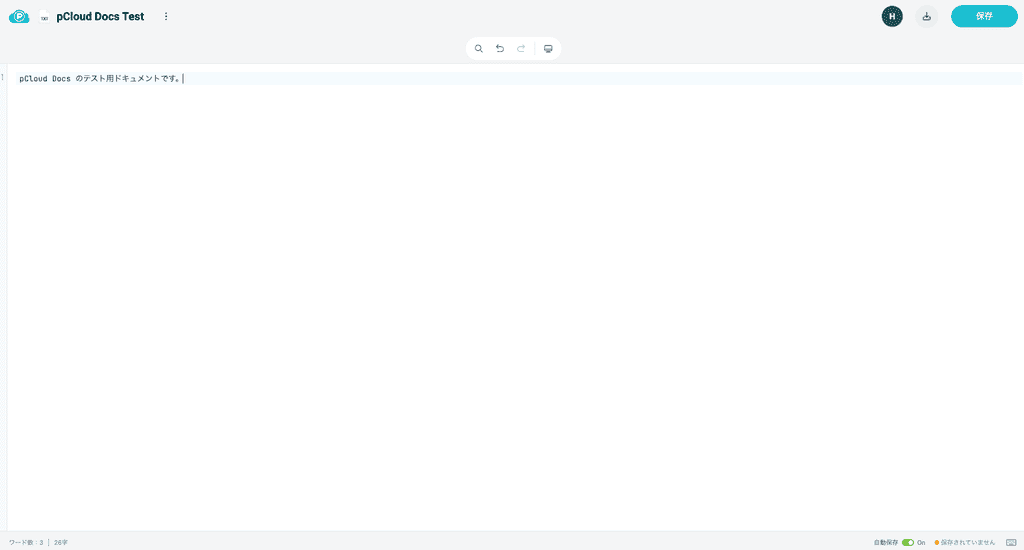
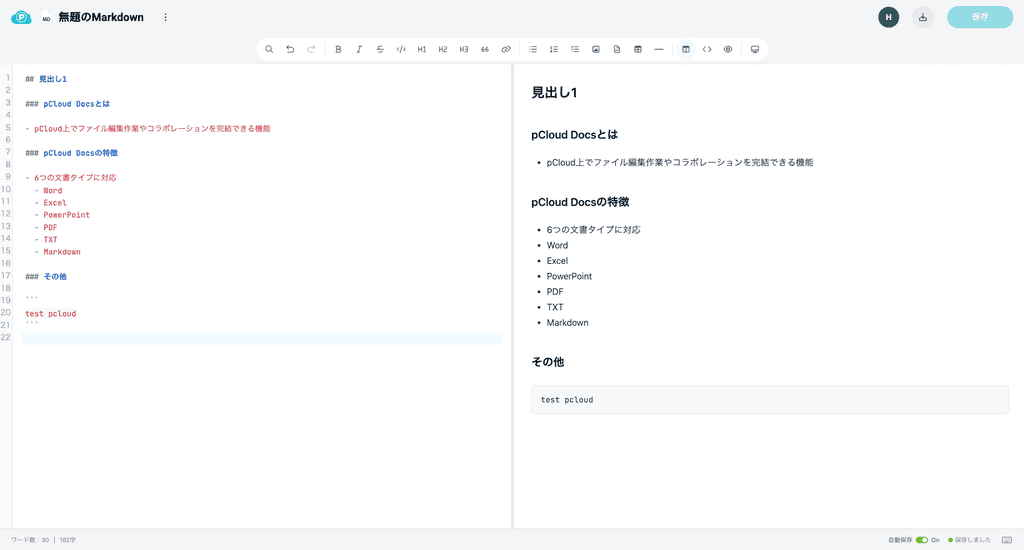
特にMarkdownファイルの編集作業が優れていると感じました。
プレーンテキストの編集操作感は他のアプリと特に変わらず可もなく不可もなくという感じでしたが、Markdownファイルについては、ドキュメント階層に応じて色分けして視認性を高めたり、プレビュー画面がデフォルトで表示されるなどの仕様上の工夫が見られました。
サクッとメモを取りたいときや、技術文書を作成したいときなど、「保存」まで含めてスムーズな体験ができそうです。
②編集した内容を保存してみる
pCloud Docsは、編集内容を自動保存する機能に対応しています。作業のたびに手動で保存する手間を減らせるため、文章の修正や資料の更新をスムーズに進められます。
今回はエディター別に基本的な挙動を確認してみました。
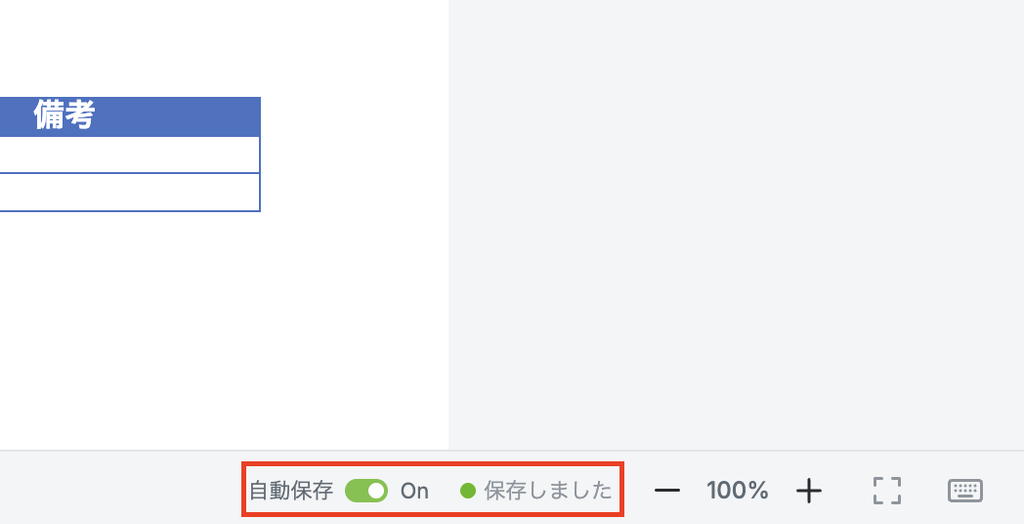
全体的に即時反映を確認でき、エディターによって大きな差はありませんでした。
実際の利用時には、編集内容が保存されたことを確認してから画面を閉じると安心です。特に重要なファイルについては、必要に応じて別途バックアップを確保しておくことも検討しましょう。
③複数人で編集してみる
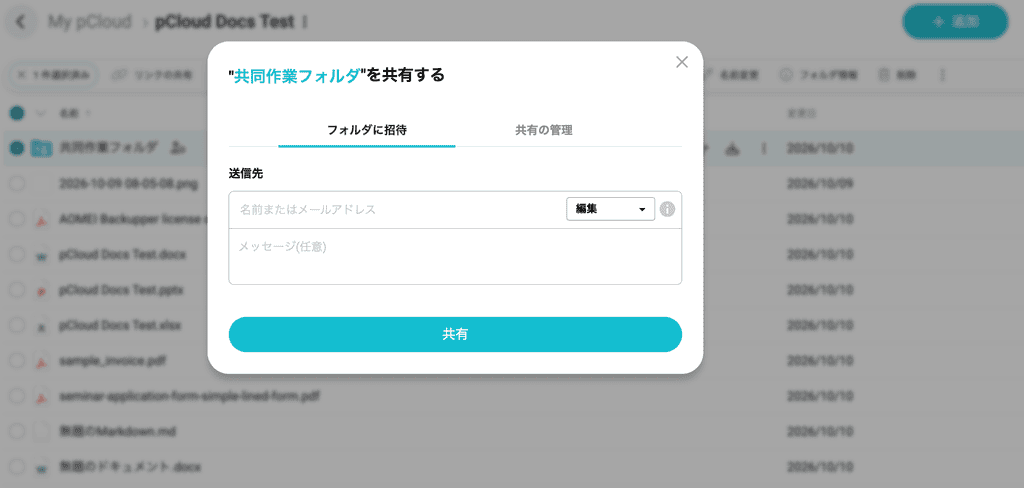
チームで資料を作成する場合は、共有フォルダーを利用してメンバーとファイルを共有できます。対応するファイルでは、複数人で編集しながら変更内容を確認したり、コメントを使って意見を伝えたりすることも可能です。
今回は「2ユーザー」の小さなチームを想定し基本的な操作を確認してみました。
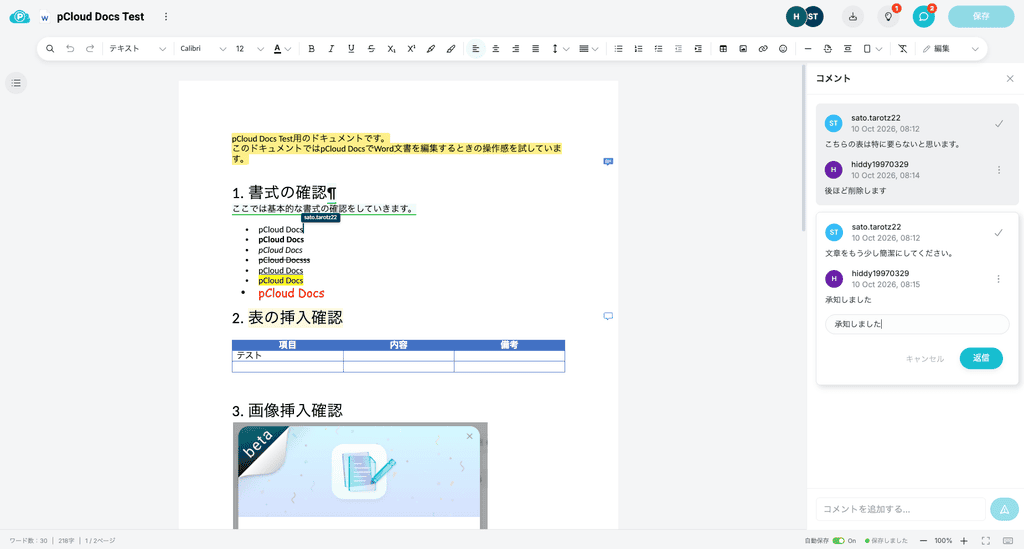
まず「誰が」「どこを」編集しているのかが一目瞭然です。さらにコメントも「全体に対して」から「一部に対して」まで様々な粒度のやり取りをチャットベースでできるので、レビューの効率化が期待できます。
私自身、普段の業務で「作業」と「レビュー」が近い距離にあることは「作業の効率化」だけでなく「コミュニケーションコストの削減」にも貢献できることを実感しているので、pCloudにも「ついにきたか!」という印象でした。
④まとめ
今回のpCloud Docsは、文書の新規作成や編集だけでなく、表計算ファイルやプレゼンテーション、PDFなども扱える点が特徴です。ファイルの保存場所と編集環境をまとめられるため、クラウド上の資料を日常的に更新する人にとって、便利な選択肢になりそうです。
また、複数人で編集作業を行う場合のユーザーインターフェースも優れていると感じました。チャットベースのコメントやり取りや他人の編集箇所の可視化を含めてストレスの少ない作業体験ができそうです。
一方、利用環境によって操作できる機能に違いがあるため、現時点ではWeb版を中心に使うのがよさそうです。普段利用しているファイル形式や作業環境に合うかどうか、実際に試してから導入を判断することをおすすめします。
pCloud Docsを利用するならDownload GoGo!
実は、2025年末にもpCloudには文書編集機能がありました(昨年末に記事でも紹介)。今回のpCloud Docsでは、対応するファイル形式や編集機能が再設計され、文書の新規作成や編集、共同編集など、より幅広い使い方ができるようになっています。
実際に触ってみても、操作性が洗練されていると感じました。ビジネスの現場ではMicrosoft WordやExcel、PowerPointが広く利用されているため、これらのファイルをpCloud上で扱えることは、クラウドストレージとしてのpCloudの価値を高めるアップデートといえそうです。
そんなpCloudを日本円で購入したい方や、日本語でのサポートを希望する方には、日本公式販売サイトであるDownload GoGo!がおすすめです。

Download GoGo!では、日本円での購入に加え、コンビニ決済や銀行振込、PayPay決済など、幅広い支払い方法に対応しています。また、日本人スタッフによる日本語サポートを受けられることも、国内で購入するメリットのひとつです。
購入前に製品やプランについて確認したいことがある場合は、サポート利用規約も確認しておくと安心です。
pCloudの導入を検討している方は、ぜひDownload GoGo!で製品情報やプランをチェックしてみてください。