
SysCloudは、Google WorkspaceやMicrosoft 365などのSaaSに保存されたデータをバックアップし、必要なときに復元できるサービスです。
今回、Google Workspaceを使って実際に試したところ、バックアップからリストアまで一通り操作でき、Google ドライブのゴミ箱からも削除したファイルを元の場所へ復元できました。管理画面も日本語表示に対応しており、操作はおおむね分かりやすい印象です。
この記事は、ノイテックス有限会社の編集部が制作しています。ノイテックス有限会社は、海外のクラウドサービスやSaaSを発掘し、日本市場への導入・販売を行っています。
本記事では、新しく取り扱いをはじめたSysCloudのファーストレビューを中心に、実際の使い勝手やサービスの特徴、導入前に確認しておきたいポイントをご紹介します。
この記事を読むとわかること
- SysCloudのバックアップ・リストア機能と実際の操作感
- 実機検証で感じたメリットと気になった点
- SysCloudの対応SaaSやデータ保管、料金体系
- SysCloudが向いている企業と導入・相談方法
目次
検証1. SysCloudの管理画面
実際にSysCloudの管理画面を操作してみると、画面構成がシンプルで、初めてでも操作を進めやすい印象を受けました。
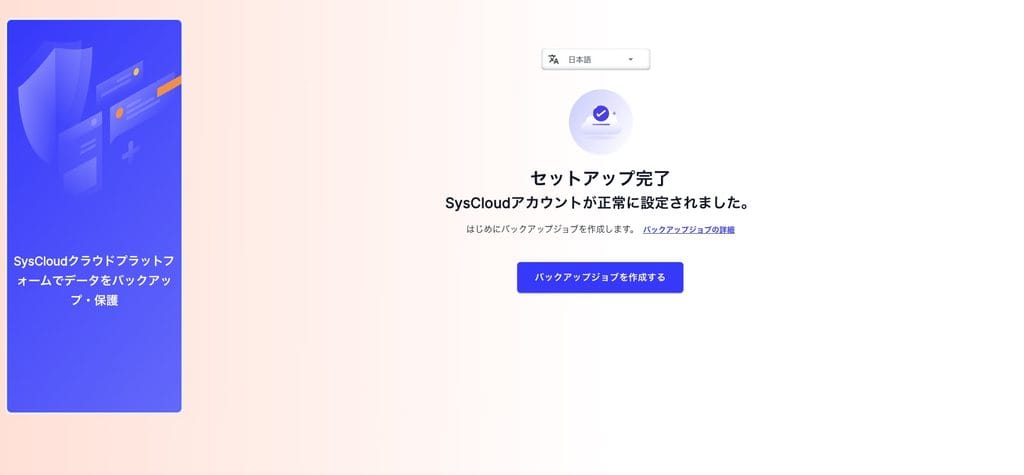
ログイン後の画面では、バックアップジョブの設定が案内されるため、最初に何をすればよいのか把握しやすくなっています。
また、管理画面は「ホーム」「ダッシュボード」「バックアップなどの作業画面」「設定画面」といった分かりやすい構成で、必要な機能へスムーズにアクセスできました。
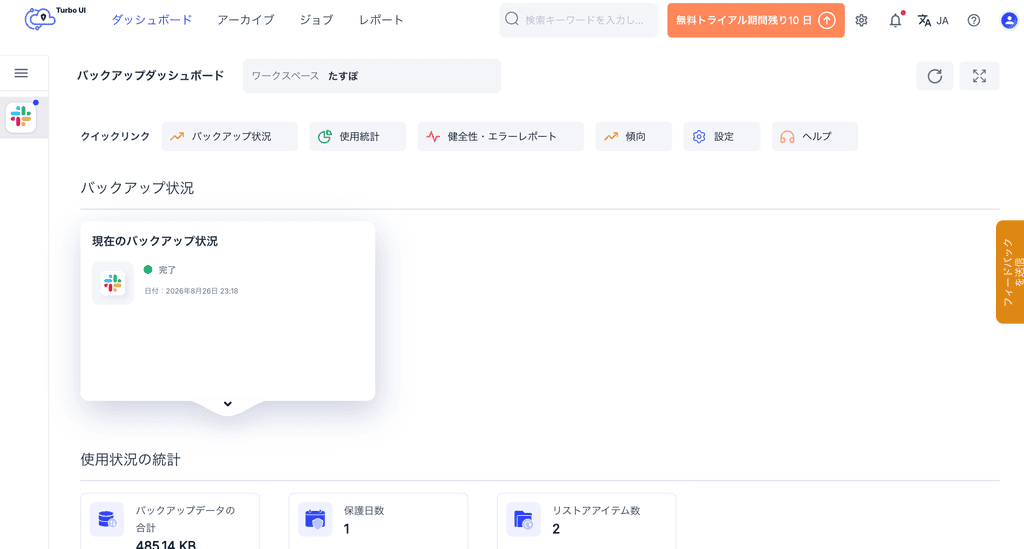
そのほか、操作していて便利だと感じたのは、次の3点です。
- 日本語表示に対応: 言語設定から切り替えられ、日本語の表現もおおむね自然です。
- 画面遷移がスムーズ: 操作中に大きな遅延は感じられず、画面の読み込みに時間がかかる場合も通知で状況を確認できます。
- 通知機能が充実: 画面上部の通知や通知バーに加え、メールでも処理状況を確認できます。
通知機能については、バックアップなどの処理状況を把握しやすい点が印象的でした。作業中の画面だけでなく、メールでも状況を確認できるため、処理の進行を追いやすい仕組みです。
全体として、必要な情報を確認しながら操作を進められる、扱いやすい管理画面だと感じました。
検証2. SysCloudのバックアップ・リストア
Google Workspaceを対象に、SysCloudのバックアップからリストアまでの操作を試しました。
ここでは、実際の処理時間や操作手順、削除したデータを復元できたかどうかをご紹介します。
検証2-1. バックアップ
今回、15GBのデータを使って初回バックアップを実行したところ、約5分で処理が完了しました。
初回バックアップは時間がかかると予想していましたが、今回の検証では待ち時間が短く、スムーズに処理できた印象です。
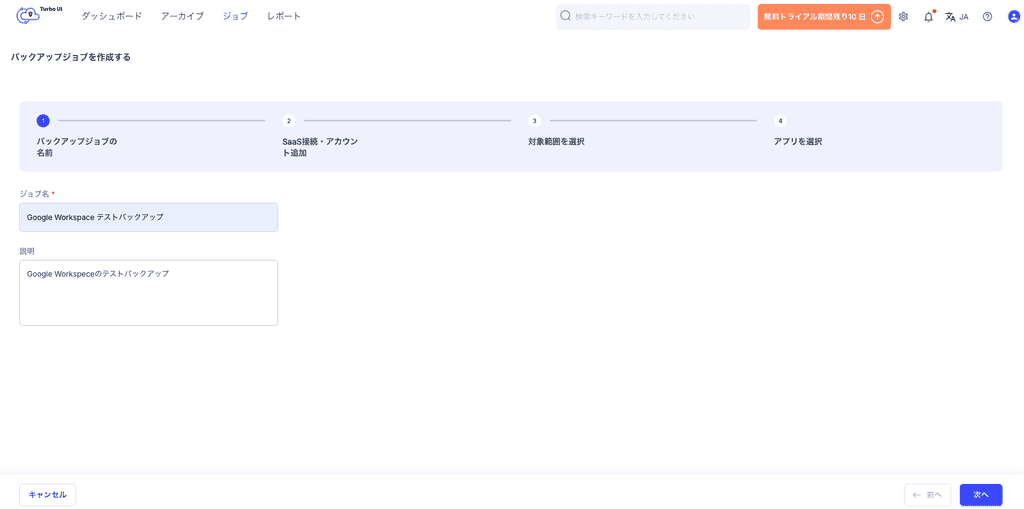
バックアップの設定は、次の6ステップで進めます。
- バックアップジョブの名前を入力する
- 接続するSaaSと対象アカウントを選択する
- バックアップ対象となるSaaSと範囲を指定する
- 対象アプリとデータの保持期間を設定する
- アプリごとの詳細設定を行う
- バックアップを開始する
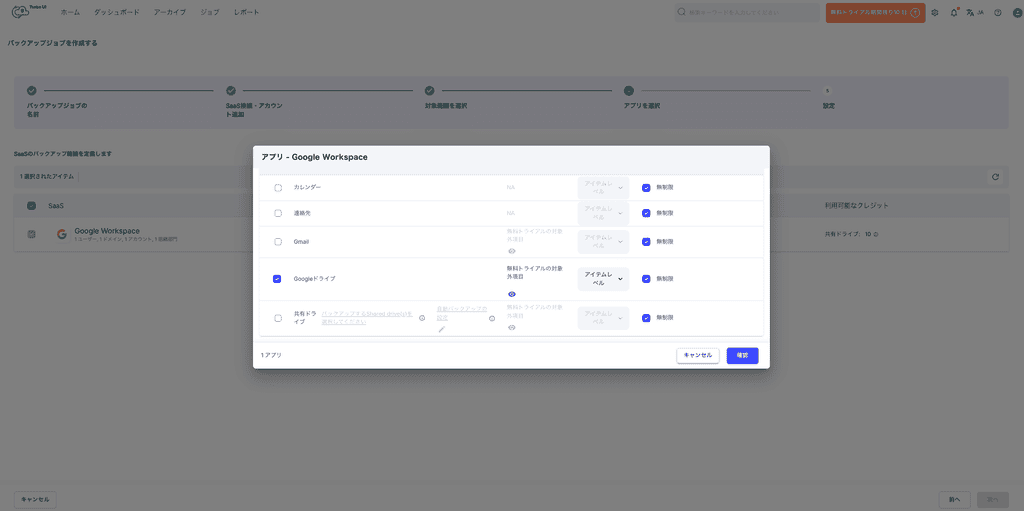
各アプリで設定項目は異なりますが、操作の流れに統一感があり、迷わず進められました。
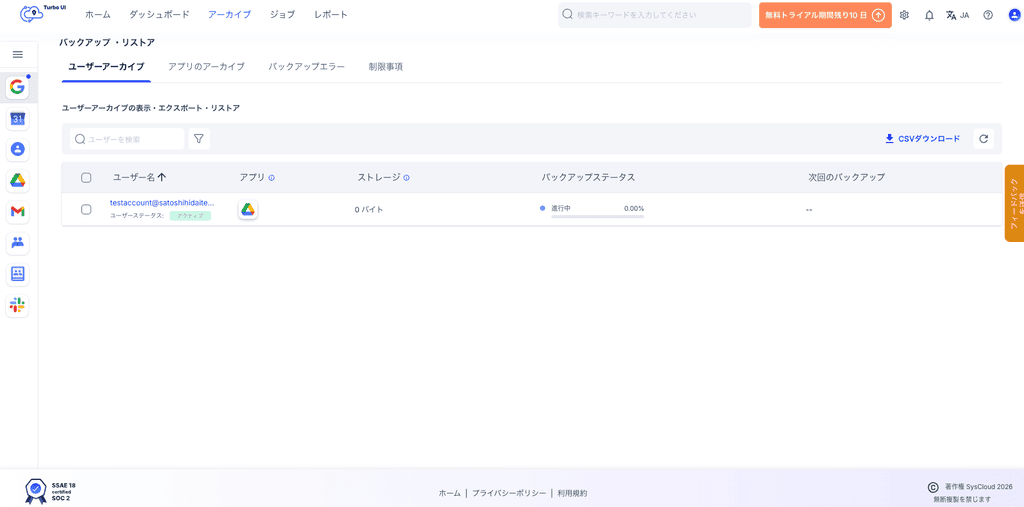
バックアップの進捗は「アーカイブ」メニューやダッシュボードから確認できます。「アーカイブ」という名称はステータス確認の場所として少し分かりにくいものの、画面の案内に従えば操作に支障はありませんでした。
検証2-2. リストア
リストアでは、1GBのファイルを約3分で復元でき、元の保存場所に正しく戻ることを確認しました。
今回の検証では、SysCloudに保存されたバックアップから復元できることを確かめるため、対象ファイルをGoogle ドライブから削除し、さらにゴミ箱からも削除した状態でリストアを実行しています。
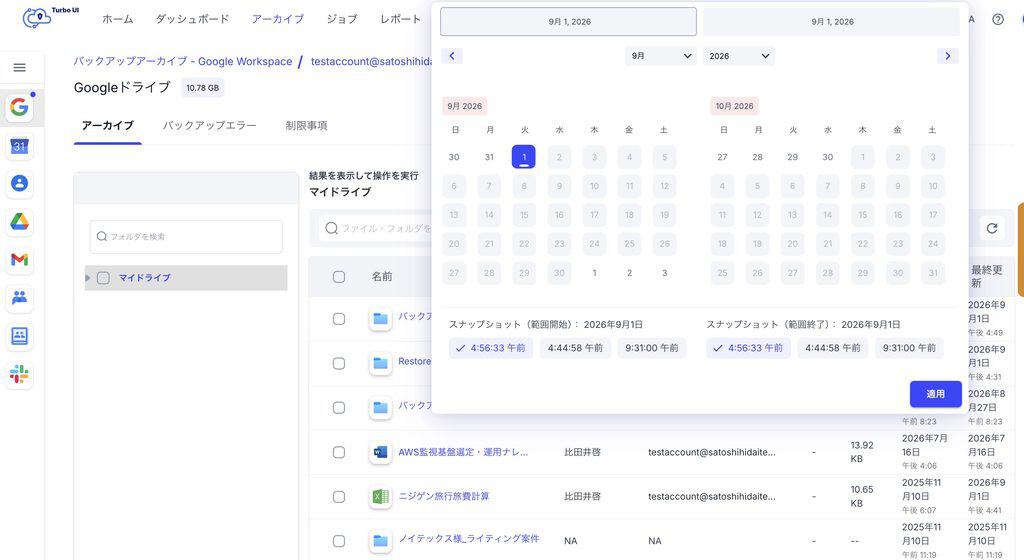
リストア対象のデータは「アーカイブ」メニューから選択します。バックアップ時点をカレンダーで指定し、対象アプリ、フォルダー、ファイルの順に絞り込めるため、目的のデータを探しやすい印象でした。
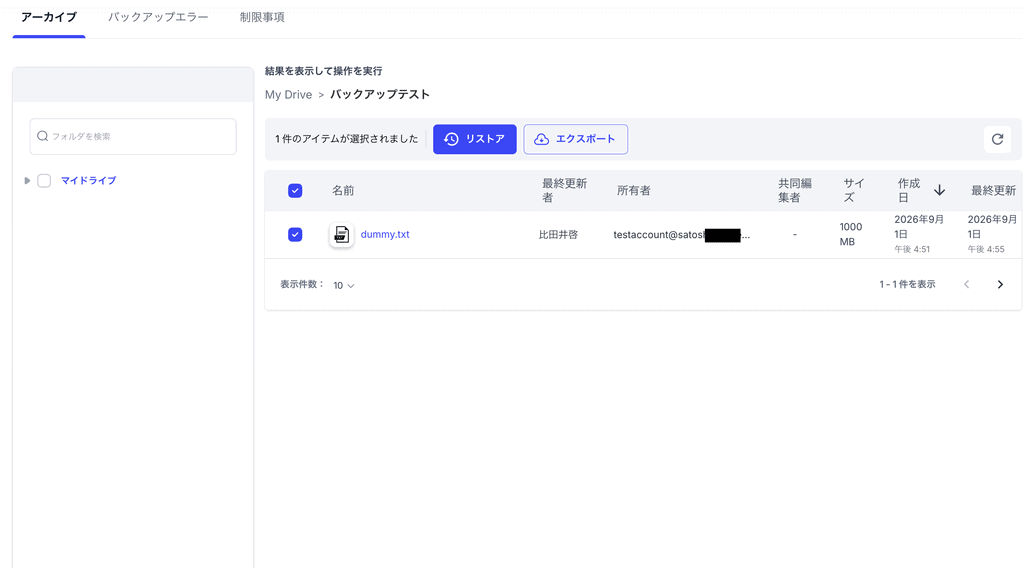
リストアを実行した後は、「レポート」メニューから処理状況を確認できます。
今回復元したのは、Google ドライブの「マイドライブ」直下にある「バックアップテスト」フォルダーに保存していたファイルです。
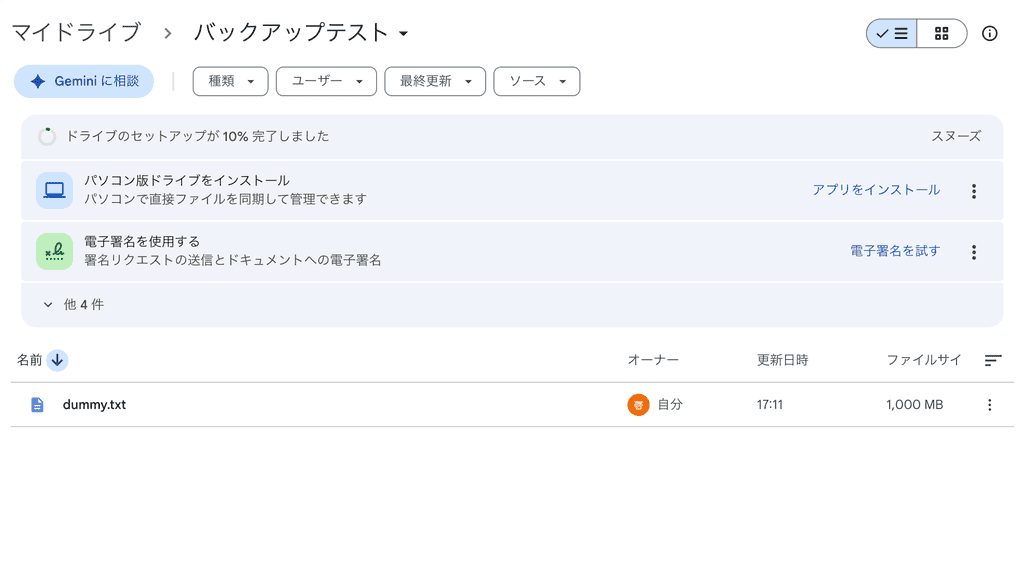
実行後にGoogle ドライブを確認すると、対象ファイルが元の場所に復元されていました。
ゴミ箱からの復元ではなく、SysCloudに保存されたバックアップからデータを復元できることを実際に確認できた点は、大きな安心材料になりました。
また、バックアップ時点や対象ファイルを直感的に選択できる画面も使いやすく、必要なデータを探して復元するまでの操作はスムーズでした。
※記載した処理時間は今回の検証環境における結果です。データ量や対象サービス、利用環境などによって所要時間は異なります。
SysCloudのメリットと注意点
今回の検証では、SysCloudの管理画面やバックアップ設定に使いやすさを感じた一方、事前に知っておきたい点も見つかりました。
SysCloudのメリット
業務利用の観点から便利だと感じたのは、バックアップ対象のアプリやデータの保持期間などを細かく設定できることです。
管理画面の分かりやすさや通知機能とあわせて、企業の運用方針に沿ったバックアップ管理を検討しやすい仕組みだと感じました。
SysCloudの注意点
今回、操作中に気になったのは、次の2点です。
注意点1. SaaS連携時のブラウザー設定
今回の検証では、SaaSとの連携設定を行う際、ブラウザー側でポップアップを許可するなどの設定が必要でした。
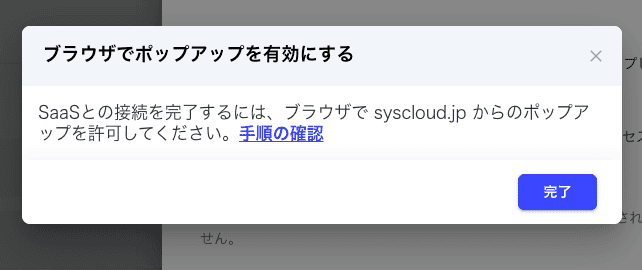
しかし、必要なブラウザー設定が完了していない状態でも、SysCloudの次の設定画面へ進めてしまう挙動が確認されました。
設定が不足していることをアプリ側で明確に案内してくれると、より使いやすいと感じます。
SaaSとの連携がうまくいかない場合は、ブラウザーのポップアップ許可設定などを確認してみてください。
注意点2. バックアップ履歴の確認方法
リストアやエクスポートの実行履歴は「レポート」メニューから確認できましたが、バックアップについては、今回操作した画面では過去の詳細履歴の確認方法が分かりませんでした。
SysCloudの公式ヘルプでは、バックアップ状況などを確認できるレポート機能が案内されています。そのため、過去の履歴を確認できない仕様と断定するものではありません。
バックアップの実行履歴を継続的に管理する必要がある場合は、導入前に確認方法や記録の範囲を確かめておくとよいでしょう。
SysCloudの対応SaaS
SysCloudは、Google WorkspaceやMicrosoft 365をはじめ、さまざまなSaaSのバックアップを一元管理できるサービスです。
主な対応サービスとバックアップ対象の例は、次のとおりです。
- Google Workspace: Gmail、Google ドライブ、カレンダー、連絡先など
- Microsoft 365: Exchange Online、OneDrive、SharePoint、Teamsなど
- Google Classroom: 授業や課題に関するデータ
- Slack: チャンネルの投稿、ダイレクトメッセージなど
- Salesforce: 標準・カスタムオブジェクト、メタデータなど
- HubSpot: コンタクト、取引、チケットなど
- Box: ファイルなど
- QuickBooks Online・Xero: 会計関連のデータなど
複数のSaaSを利用している企業でも、それぞれのバックアップをSysCloudの管理画面からまとめて確認・管理できます。
なお、バックアップやリストアの対応範囲はサービスごとに異なります。例えば、Xeroはバックアップとエクスポートには対応していますが、Xeroへの直接リストアには対応していません。
導入前には、利用中のSaaSだけでなく、保護したいデータや必要な復元方法にも対応しているか確認しておきましょう。
※最新の対応状況はSysCloud公式ヘルプセンターをご確認ください。
SysCloudのデータ保管
SysCloudの日本向けサービスでは、バックアップデータを日本国内のAWS東京リージョンに保存しています。
データの保管場所が国内であることは、情報管理の方針として国内保存を重視する企業にとって、導入を検討する際の判断材料になります。
また、SysCloudはデータを保護するため、次のようなセキュリティ対策を講じています。
- データの暗号化: 通信時・保存時のデータを暗号化
- アクセス管理: 権限の制限や多要素認証を実施
- 監視・点検: アクセスログの監視や脆弱性診断を実施
さらに、日本法人のシスクラウドジャパン株式会社は、2025年5月に情報セキュリティマネジメントシステム(ISMS)の国際規格「ISO/IEC 27001」の認証を取得しています。
なお、国内にデータを保存することと、すべてのデータの取り扱いが国内だけで完結することは別です。SysCloudの個人データ取扱規約には海外の再委託先も記載されているため、企業の情報管理方針に応じて確認しておくとよいでしょう。
SysCloudの料金体系
SysCloudは、バックアップ対象となるユーザー数やデータ容量に応じて料金が決まる、サブスクリプション型のサービスです。
主な課金方式は、次の2種類です。
- ユーザーベース: Google WorkspaceやMicrosoft 365など、バックアップ対象のユーザー数に応じて課金
- 容量ベース: HubSpotなど、バックアップするデータの容量に応じて課金
課金方式は対象のSaaSによって異なり、契約するライセンス数や容量などに応じた割引制度も用意されています。
具体的な料金や利用できるストレージ容量は契約条件によって異なるため、導入前に確認しておくとよいでしょう。
SysCloudが向いている企業
SysCloudは、Google WorkspaceやMicrosoft 365などを業務で利用し、SaaSデータのバックアップ体制を整えたい企業に向いています。
具体的には、次のような企業で導入を検討する価値があるでしょう。
- SaaSデータのバックアップを取っていない企業: ファイルの誤削除などに備え、データを別途保管したい
- 複数のSaaSを利用している企業: サービスごとのバックアップ管理を一元化したい
- 情報システム担当者が少ない企業: バックアップの設定や管理を効率化したい
- 社内のデータ保護体制を整えたい企業: バックアップ対象や保持期間を明確にし、データの復元に備えたい
一方、SysCloudが対応していないSaaSを主に利用している企業や、すでに十分なバックアップ体制を整えている企業では、導入の優先度が低くなるかもしれません。
また、SysCloudはリアルタイムバックアップではなく、初回バックアップ完了後は原則として24時間に1回以上の増分バックアップを実行します。
データの更新頻度や復元に求める条件も踏まえ、自社の運用に適しているか検討することが大切です。
SysCloudの導入・相談窓口
SysCloudの導入を検討している方は、日本公式販売サイトであるDownload GoGo!をご利用ください。
Download GoGo!はノイテックス有限会社が運営するダウンロード販売サイトで、SysCloudをはじめとする海外のソフトウェアやクラウドサービスを取り扱っています。
法人向けの専用窓口では、次のような相談や手続きに対応しています。
- 導入前相談: 製品選定やライセンス、導入方法について日本語で相談できる
- 見積書・請求書の発行: 社内の購入手続きに必要な書類を依頼できる
- 法人向けの支払い方法: 請求書払いや掛け払いにも対応
SysCloudの料金や必要なライセンス数について確認したい場合も、まずは導入前相談を利用するとよいでしょう。
まとめ|SysCloudの導入判断
今回の実機レビューでは、SysCloudを使ってバックアップからリストアまでの操作を問題なく完了し、Google ドライブから削除したファイルを元の場所へ復元できました。
管理画面は日本語表示に対応しており、バックアップやリストアの操作も分かりやすい印象です。
SysCloudは、SaaSデータの消失に備えたい企業や、複数のSaaSのバックアップ管理を一元化したい企業にとって、有力な選択肢の一つになるでしょう。
導入する際は、利用中のSaaSへの対応状況やバックアップの間隔、料金などを確認し、自社の運用方針に合っているか検討することをおすすめします。
SysCloudの導入を検討している方は、日本公式販売サイトであるDownload GoGo!の法人向け窓口をご利用ください。