目次
はじめに
「DropboxやGoogleドライブの容量制限が厳しい」「毎月のサブスク料金(データの家賃)を一生払い続けるのが馬鹿らしい」と感じていませんか?
スイス発のクラウドストレージpCloudは、一度の支払いで一生使い続けられる「買い切り(ライフタイム)プラン」という画期的な選択肢で、世界2,200万人以上のユーザーに支持されています。しかし、魅力は感じつつも、多くの人が二の足を切る最大の要因は、「テラバイト級のデータをどうやって不備なく移せばいいのか?」という移行作業への不安です。
本記事では、PCをつけっぱなしにする必要すらないpCloud独自の「サーバー間バックアップ機能」を用いたスマートな引越し手順を徹底解説します。
この記事を読むと分かること
- pCloudへの移行が「一生の得」になる理由
- サブスクリプションの月額費用(家賃)から解放される経済的メリット。
- PCを占有しない「スマートな移行術」
- pCloudの他社クラウドバックアップ機能を使い、PCを閉じている間にも引越しを終わらせる具体的な仕組み。
- 失敗しないための3ステップ移行手順
- ライセンスの有効化から、他社クラウドとの接続、完了後のチェックまで。
- データ移行時の不安を解消する「安全策」
- ファイル消失を防ぐための注意点と、東京POPサーバーによる最新の通信環境について。
- 移行トラブル時の日本語サポート体制
- 日本公式パートナーであるDownload GoGo!(ノイテックス有限会社)が提供する、データ移行に特化した安心のバックアップ体制。
「何から手をつければいいか分からない」という方も、このマニュアルを読み終える頃には、自信を持って引越し作業を開始できるようになっているはずです。
pCloudへの乗り換え動機を再確認:サブスクの「家賃」を卒業し買い切り版へ
移行作業を始める前に、なぜ今pCloudへ乗り換えるべきなのかを再確認しましょう。
サブスクと買い切りの圧倒的なコスト差
多くのクラウドストレージは月額制ですが、pCloudの買い切り版は、約3〜4年分の費用を一括で支払うだけで、その後99年間(あるいはアカウント所有者の一生涯)追加料金がかかりません。
実際にDropboxから乗り換えたユーザーのレビューでは、Dropbox Professional(3TB)の年間維持費と比較して、pCloudの10TB買い切り版を10年使った場合、1年あたりのコストはDropboxの半額程度に抑えられるという計算も出ています。
「なぜこれほどコストパフォーマンスが良いのか?」という詳細な比較については、以下の関連記事も併せてご覧ください。
pCloudの「サーバー間連携」が最強の移行ツールである理由|PCいらずの自動引越し
多くの人が「移行」と聞いてイメージするのは、一度自分のPCに全データをダウンロードし、それをまたpCloudへアップロードし直すという過酷な作業です。しかし、pCloudには「他社クラウドバックアップ」という、引越しの概念を覆す機能が標準搭載されています。
- PCのリソースを消費しない
- pCloudのサーバーが、DropboxやGoogleドライブから直接データを「吸い出し」ます。PCの電源を切って寝ている間にも、引越しは自動的に進みます。
- 元のデータは消えない
- これは「移動」ではなく「複製(バックアップ)」です。移行完了を確認するまで元のクラウドにデータが残るため、失敗のリスクがありません。
- 対応サービスの広さ
- Dropbox、Google Drive、OneDrive、Google Photos、Facebookに対応しており、主要なクラウドからの乗り換えを網羅しています。
失敗しない!DropboxやGoogleドライブからpCloudへの移行ステップ
それでは、実際にデータを移す具体的な手順を見ていきましょう。
前提条件
今回は以下の前提条件に基づいて手順を解説します。
- pCloudのライセンスを有効化しており、データの移行に必要な十分な容量を確保してあること
- MacBookからの操作であること
- 通信環境は上り下り共に安定して100mbpsくらいは出せる環境下での実施であること
- 他社クラウドとして「Google Drive」を対象とするため、Google Driveのアカウントを所持していること
Step1: pCloudにログインする
1. まずはWeb版pCloudにログインします。
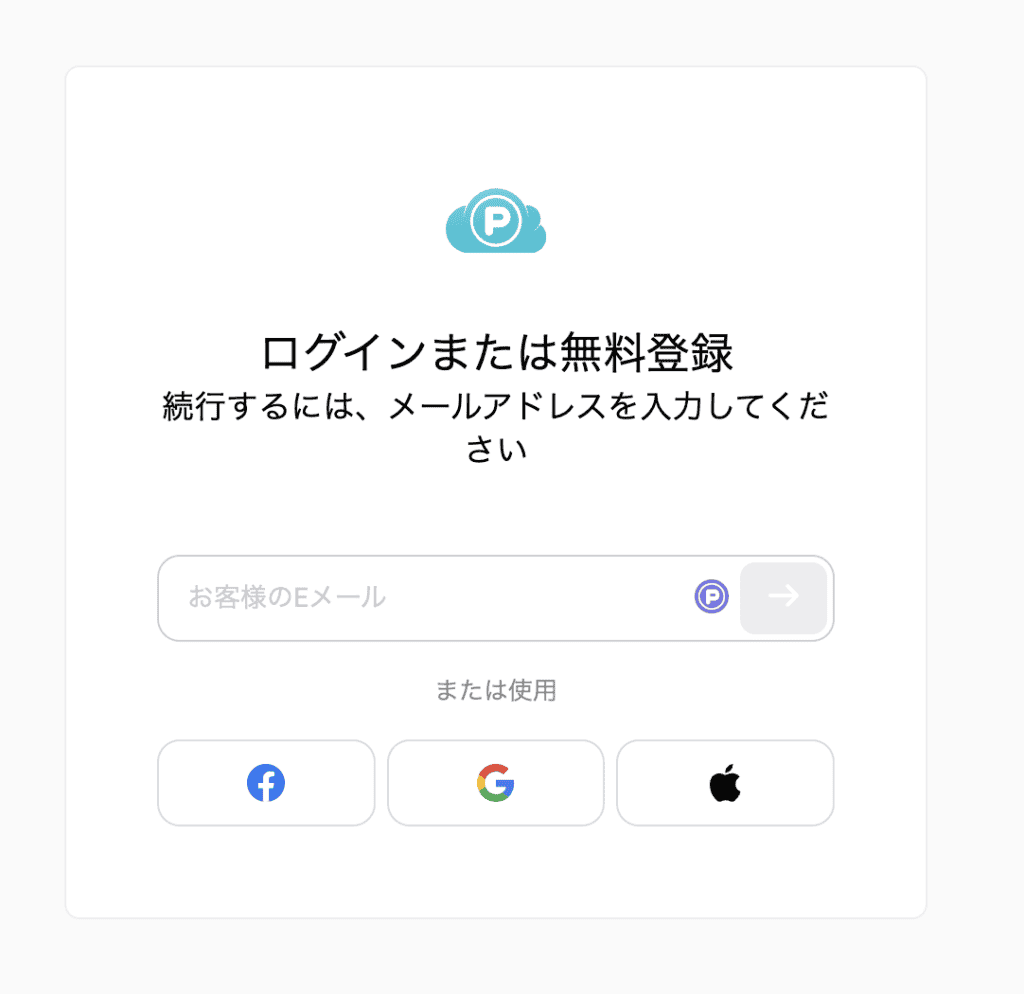
「Gmailアドレス」などを使用してシングルサインオンできるようにしておくとスムーズです。
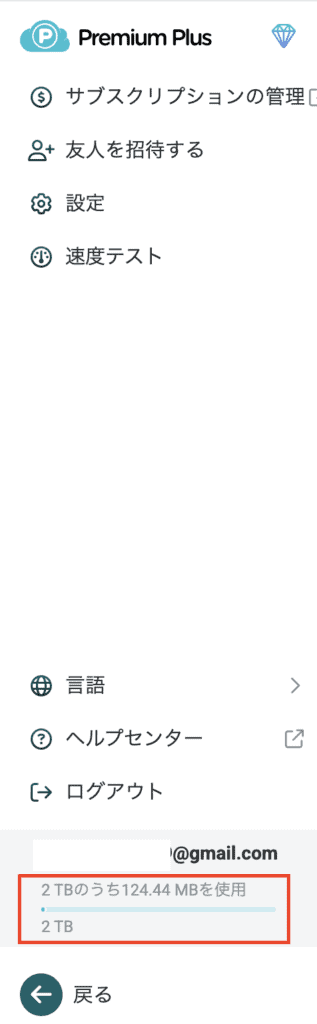
2. ログインしたら、左メニューの「マイプロファイル」をクリックし、容量を表示します。この時、pCloudに十分な容量があることを確認します。
Step2: 他社クラウドとの連携設定
バックアップは「一括バックアップ」であり、「30日ごとに1回実行可能」という仕様です。一度バックアップを行うと次に他社クラウドバックアップ機能を使えるのは30日後なので、必要なデータを整理してからデータ移行を実施できると安心です。
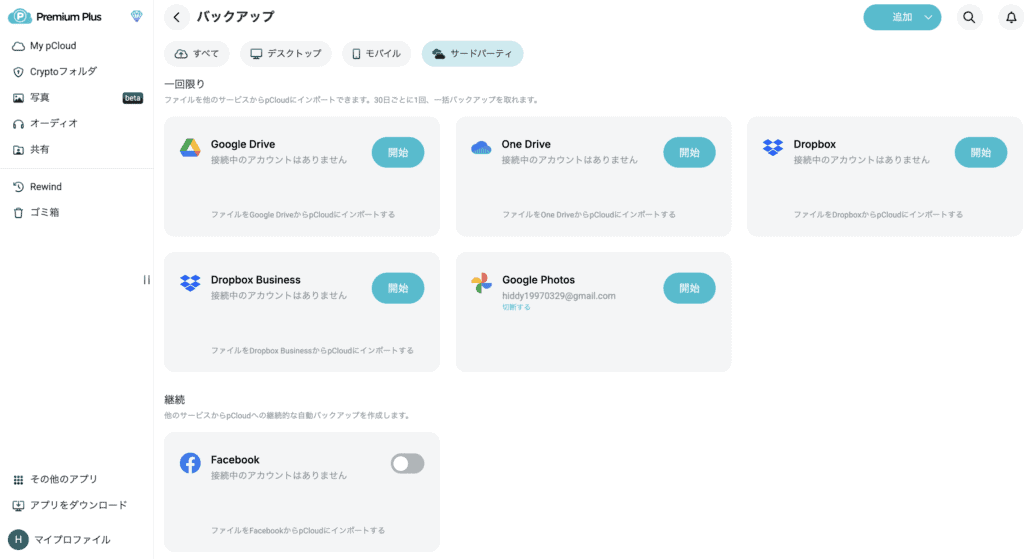
1. Web版pCloudの左メニューにある「My pCloud」>「バックアップ」>「サードパーティー」を選択します。
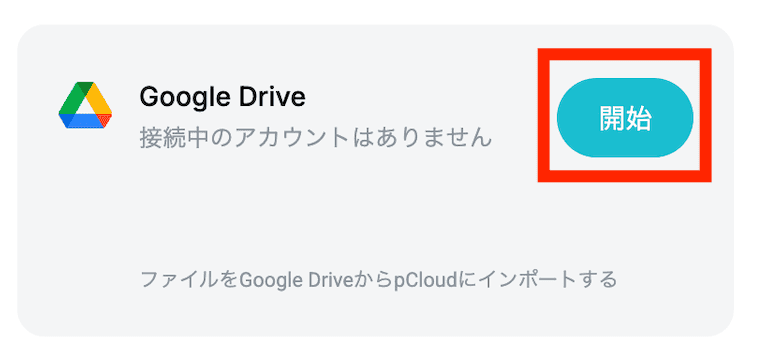
2. 乗り換え元(=ここではGoogle Drive)を選択し、「開始」をクリックします。
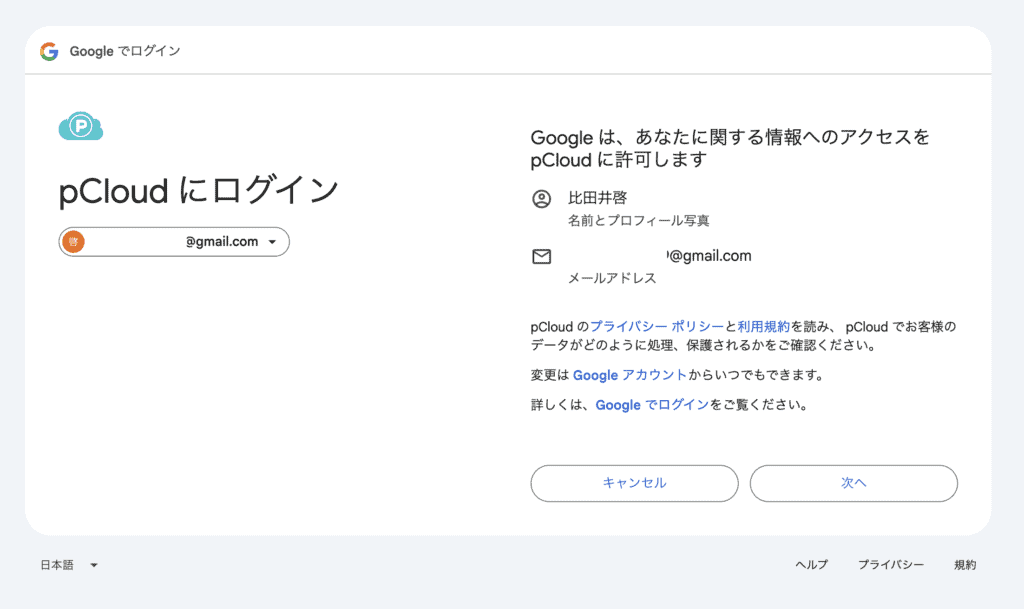
3. Googleへのアクセス許可確認画面が表示されるので、内容確認の上「次へ」をクリックします。
4. Google Driveのどの情報までアクセスできるようにするか確認してチェックを入れたら、「続行」をクリックします。
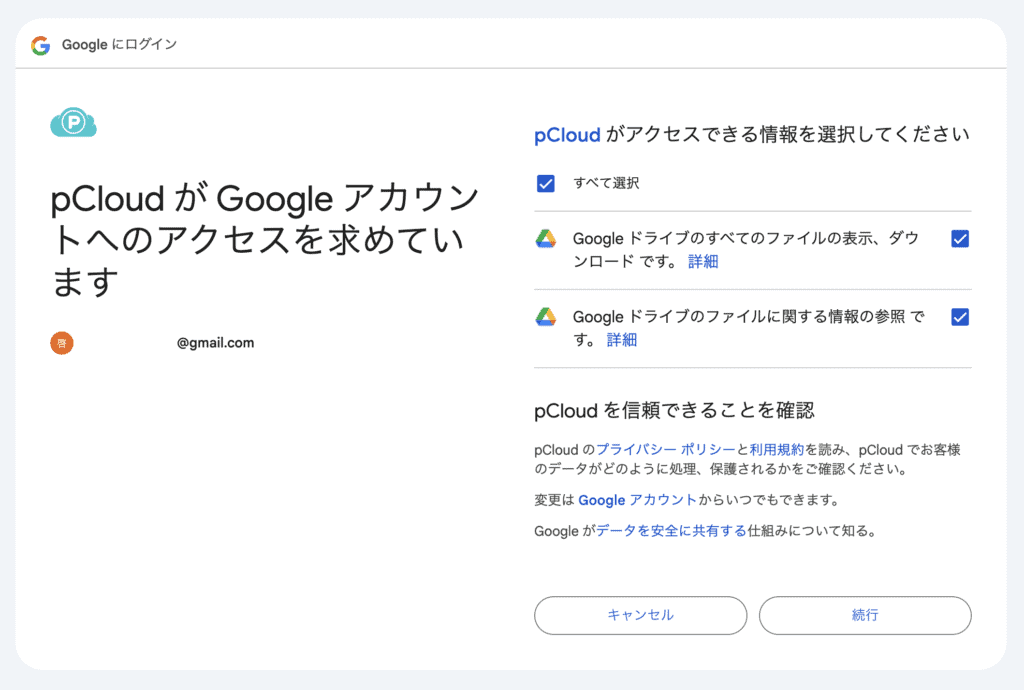
データ移行元が「Google Drive」の場合、「4」の手順で「続行」をクリックすると正常にデータ移行は開始されるのですが、pCloudの画面上に自動遷移しないのでユーザーにしてみると一瞬「処理落ちしてしまったのか?」と不安になってしまうと感じました。
筆者の環境特有もしくはGoogle Drive特有(=Google PhotosやDropboxでは自動でpCloudへ画面遷移してくれた)の問題か分かりませんが、以後こういった事象をまとめて「トラブルシューティング」の章も設けていく予定ですので安心して記事を読み進めていただければと思います。
5. pCloudの画面に戻り、移行元(=Google Drive)からのデータ移行が開始されていることを確認します。確認したら、データ移行が完了するまで待ちます。
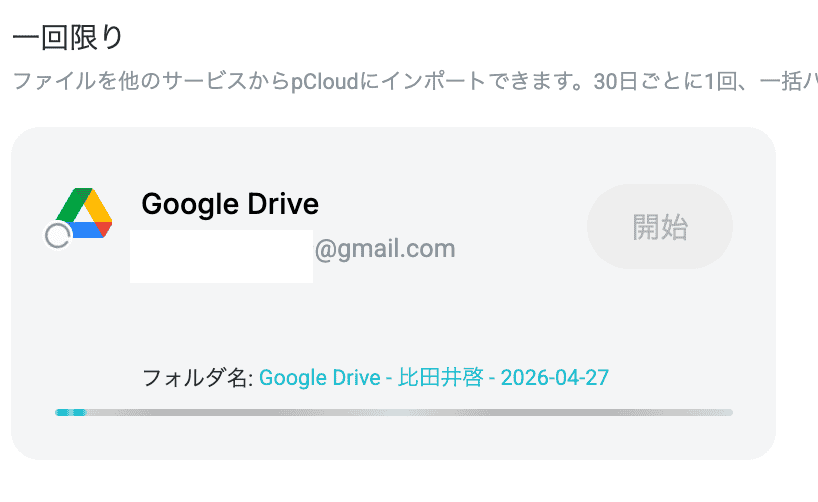
以下の画像のような表示になっていれば完了です。
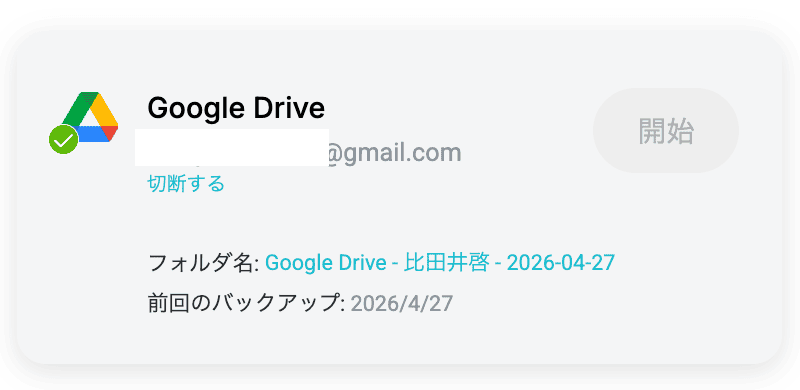
Step3: 移行済のデータを確認
1. 専用のフォルダが自動で命名されて作られているので、フォルダ名をクリックします。
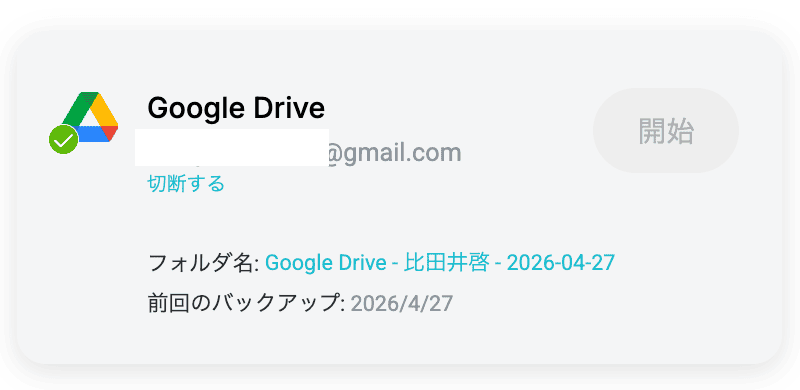
2. 移行が完了したデータが表示されているので中身を確認します。
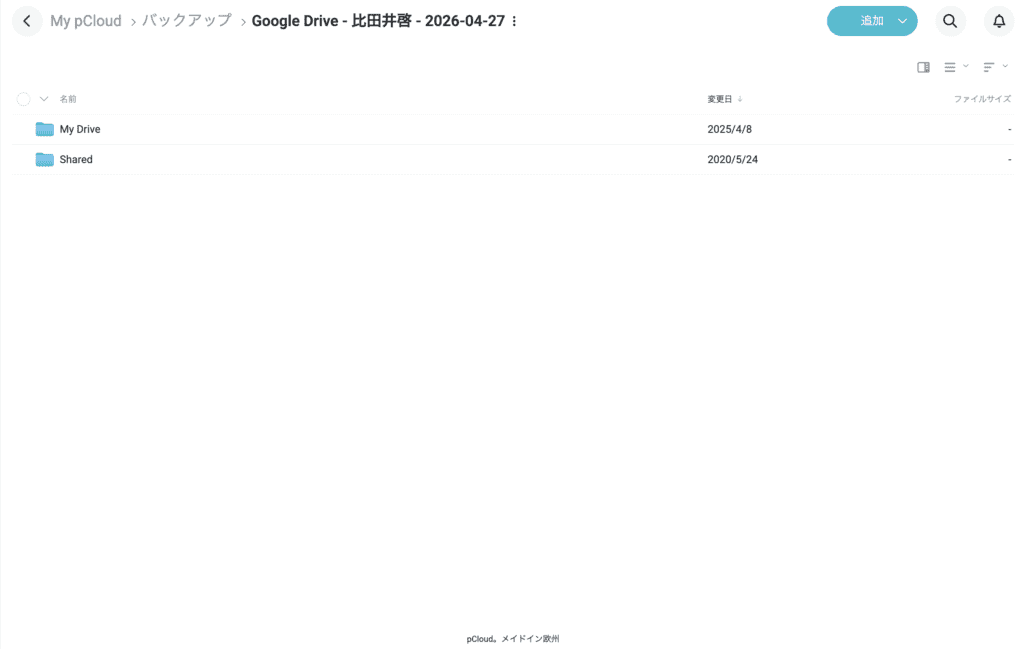
pCloudの他社クラウドバックアップ機能はデータの「移動」ではなく「バックアップ」という動作を取るため、移行元のデータが消えたり書き変わったりすることはありませんが、念の為移行元のデータ内容も確認しておいてください。
手順に関するまとめ
- わずか3Step(pCloudログイン→他社クラウド選択→バックアップ開始のボタンをクリック)で完了
- データ移行中にPCを閉じたり他の作業をしていても支障なくバックアップが動作し続ける
- 通信環境や端末の状態にもよるが安定したバックアップ速度を確保できる1(筆者環境で100GBのデータを移行したところ約30分)
今回はGoogle Drive → pCloudという組み合わせを前提とした手順を解説いたしましたが、他のクラウドサービスについてもほぼ同様で、スムーズな作業が可能です。違う点とすれば、サービスごとにアクセス許可設定のUIや種類、許可順番等が違うという点なのでサービスごとにしっかりと確認の上実施が必要です。
テラバイト級の大容量データ移行で「これだけは確認したい」技術的注意点
スムーズな移行のために、以下の技術的特性を事前に把握しておくと安心です。
- フォルダ構造とファイル名
- 基本的に移行元のフォルダ構造とファイル名を保ったままpCloudの指定フォルダにデータ移行されます。pCloudに移行後にフォルダ構造やファイル名を編集する予定がある場合は、移行元の方で事前に整えてからデータ移行を行うようにしましょう。
- 空き容量の確保と拡張性
- 移行元のデータ量が、購入した容量を超えていないか確認しましょう。なお、pCloudは後から買い増して最大17.5TBまで拡張可能です。
- 完了後の整合性チェック
- 移行完了後、重要なフォルダについては、Web版のプロパティからファイル数が一致しているか確認することをおすすめします。
移行の不安に寄り添う!Download GoGo!(ノイテックス)の日本語サポート
データ移行という「最後の手間」を前にした時、多くの方が抱くのは「もし失敗して大切なデータが消えてしまったら?」「数テラバイトもの移行には膨大な時間がかかり、途中でエラーが起きたら自分では対処できないのではないか」という拭いきれない不安です。
こうしたデータ移行特有の心理的・技術的ハードルを解消し、安心して「一生ものの新居」へ踏み出していただくために、日本公式パートナーであるDownload GoGo!(運営:ノイテックス有限会社)が存在します。
① 「データ消失」の不安を、日本人スタッフが共有し解決します
pCloudの移行機能は非常に優秀ですが、海外サービスであるため、万が一のトラブル時に「英語で状況を説明しなければならない」という不安がさらなる心理的障壁となります。
Download GoGo!で購入された方は、ノイテックス有限会社の日本人スタッフによるネイティブな日本語サポートを「無期限」で受けることが可能です。「移行が止まっている気がする」「設定が合っているか不安」といった、データ移行時ならではの細かな懸念も、使い慣れた日本語で相談できる窓口があることは、何物にも代えがたい安心感に繋がります。
② スイス本社との「橋渡し」となる専門性
運営主体のノイテックス有限会社は、単なる販売代行ではなく、pCloud社と密接に連携し、日本のユーザーの声を製品改善に繋げてきた実績があります。
大容量移行において日本国内の環境特有の技術的な問題が発生した場合でも、お客様に代わって本社のエンジニアと直接協議・交渉を行う「サポーター」として機能します。時差や言葉の壁を気にすることなく、あなたはDownload GoGo!に状況を伝えるだけで、世界最高水準の回答を日本語で受け取ることができます。
③ 公的な認定に裏打ちされた「運営の透明性」
大切なデータを預ける先を選ぶ上で、販売窓口の信頼性は不可欠です。 ノイテックス有限会社は、クラウドサービスの安全性を審査する「ASP・SaaSの安全・信頼性に係る情報開示認定制度」を、他社に先駆けて取得しています。これは、総務省の指針に基づき、学者や専門家が運営体制や経営状態を厳しく精査し、認定を与える公的な制度です。
「数年で消えてしまうような会社ではないか」という不安に対しても、創業25年以上の歴史と公的な認定が、その誠実さを証明しています。
④ 外貨事務手数料ゼロ、日本円での「明朗会計」
公式サイトでの外貨決済には、為替レートの変動やカード会社の見えない手数料(外貨事務手数料)がつきまといますが、Download GoGo!は完全日本円決済です。 PayPayや銀行振込、コンビニ払いといった、日本国内で最も安心できる手段を選べることも、移行という大きな決断を後押しする要素の一つとなるでしょう。
まとめ:サブスクの悩みから解放されるための「最後の手間」を終わらせよう
他社クラウドからpCloudへの引越しは、pCloudの他社クラウドバックアップ機能を使えば、驚くほど静かに、そして確実に完了します。
引越し作業はたった一度。そのあとは一生、ストレージの月額料金を気にしない、自由なデジタルライフが待っています。
【FAQ】pCloudへの引越し・乗り換えに関するよくあるご質問
データの引越し作業中に「これって大丈夫?」と迷いやすいポイントをまとめました。
Q1. 数テラバイトの移行中、ずっとPCの電源を入れておく必要がありますか?
いいえ、その必要はありません。 pCloudの「他社クラウドバックアップ機能」は、pCloudのサーバーが直接DropboxやGoogleドライブのサーバーからデータを取得する「サーバー間コピー」の仕組みを採用しています。一度ブラウザ上で移行を開始(Set Backup)してしまえば、PCの電源を切っても、ブラウザを閉じても、バックアップ作業はクラウドの裏側で自動的に継続されます。
Q2. pCloudへデータを移すと、元のクラウド(Dropbox等)からデータは消えますか?
データが消えることはありませんので、ご安心ください。 pCloudの移行機能は「ムーブ(移動)」ではなく「バックアップ(複製)」の挙動をとります。移行元のデータには一切手を加えず、中身をコピーしてpCloud内に再現するため、移行完了をしっかりと自分の目で確認してから、元のクラウドのデータを削除(または解約)するという安全なステップを踏むことができます。
Q3. pCloudへデータ移行をする際に、同時に複数の他社クラウドから作業を開始しても大丈夫でしょうか?
はい、問題ありません。データ移行元のクラウドとそれぞれ通信を張ってデータ移行を開始しますし、「Q1」の通り「サーバー間コピー」の仕組みを利用しているため特段PC負荷が上がってしまう可能性も低くなっています。データ移行先のpCloud側においても移行元のサービス別で自動でフォルダが切られるので、データが混ざってしまうリスクもございません。
Q4. pCloudのライセンス有効化URLをクリックしても容量が増えないのですが……
URLをクリックする前に、正しいアカウントで「Web版pCloud」にログインしているかご確認ください。 Download GoGo!から届く有効化URLは、「その時にブラウザでログインしているアカウント」に対して即座に適用されます。 もし複数のアカウントをお持ちの場合は、意図しないアカウントに容量が紐付いてしまわないよう、作業前に一度ログアウトし、容量を増やしたいアカウントだけでログインし直してからURLをクリックするのが最も確実な手順です。
Q5. 引越し作業のスピードが遅いと感じるのですが、不具合でしょうか?
技術的な背景により、時間がかかる場合がありますが、現在は日本国内からの通信が最適化されています。 大容量の移行には物理的な時間がかかりますが、pCloudは2026年3月に東京都内にPOPサーバー(接続ポイント)を設置しており、以前に比べて日本国内からの接続安定性と速度は劇的に向上しています。
Q6. 移行できないファイルや、ファイル名が消えてしまうことはありますか?
基本的にはありませんが、pCloudの特定のフォルダを指定してデータ移行することはできないという点には注意が必要です。データ移行前に移行元でフォルダを整理してからデータ移行作業を始めるのがスムーズです。
Q7. pCloudへデータ移行作業の中で解決できない問題が出た時に相談できる窓口はありますか?
はい、Download GoGo!で購入されたお客様には、運営元であるノイテックス有限会社による専用の「日本語サポート窓口」が用意されています。
pCloudはスイスのサービスであるため、通常は英語でのやり取りが必要になりますが、Download GoGo!は日本公式パートナーとして以下の体制を整えています。
「移行が途中で止まってしまった」「設定が合っているか不安」といったデータ移行特有の悩みも、専門知識を持つスタッフがサポートいたしますので、安心してお任せください。
脚注
- かつては「海外サーバーまでの距離」が速度低下の一因として指摘されることもありましたが、pCloudは2026年3月、東京都内にPOPサーバー(接続ポイント)を設置し、日本国内からのアクセス速度を劇的に向上させました(参考:共同通信PRワイヤー 2026年3月25日配信 ※外部情報)。 これにより、暗号化フォルダへのアップロードであっても、現在は非常にスムーズで高速な通信が期待できるようになっています。 ↩︎