目次
はじめに
「PCのバックアップ、そろそろ真面目に考えないと……」と思いつつも、多機能なソフトを前に「結局、自分の環境にはどの機能が最適なの?」と迷っていませんか?
AOMEI Backupperは、その圧倒的な軽量さと操作の簡便さで、世界5,000万人以上のユーザーに選ばれている定番ソフトです。しかし、バックアップと言っても「システム」「ディスク」「ファイル」など種類が多く、エディションによっても使える機能が異なります。
本記事では、AOMEI Backupperの主要なバックアップ機能を実務目線で徹底レビューします。これを読めば、あなたにとって最適な「守り方」が明確になるはずです。
この記事を読むと分かること
- 4つのバックアップ機能の使い分け
- システム、ディスク、パーティション、ファイルの各機能が、どのようなシーンで役立つのかを具体的に把握できます。
- 「自動化」による手間の解消
- 増分・差分バックアップや、古いデータを自動削除する「スキーム機能」を使い、一度設定したらあとは忘れてもいい運用方法が分かります。
- エディション別の決定的な違い
- 無料のStandard版と有料のProfessional版(あるいはServer版)で、バックアップ運用にどのような差が出るのかを比較表で確認できます。
- 実務目線での詳細レビュー
- 動作の軽快さ(PC負荷)や管理のしやすさなど、実際に運用する際のリアルな使い心地を3つの評価軸で解説します。
- 日本語サポートという最大の安心材料
- なぜ海外メーカー直販ではなく、日本公式パートナーの「Download GoGo!(ノイテックス有限会社)」で購入することが「データの命綱」になるのか、その理由が分かります。
あなたの守り方はどれ? AOMEI Backupperの4つのバックアップ機能の使い分け
AOMEI Backupperには、目的別に4つの入り口が用意されています。まずは以下の比較表で、あなたのやりたいことに最適な機能とエディションを確認しましょう。
各エディションの違いや選び方については別記事で解説予定です。本記事では以下のようにざっくりとイメージを持っていただければ大丈夫です。
| エディション名 | 概要 |
|---|---|
| Standard | お試し用の無料版 |
| Professional | 個人での本格利用を想定した有料版 |
| Workstation | Professionalの法人向けバージョン |
| Server | サーバーでのバックアップ利用向けのバージョン |
| Technician | Workstationの上位互換で、対象となるPCの台数が無制限という点が特徴 |
| Technician Plus | Technicianの上位互換で、無制限対象にサーバーも加わっている点が特徴 |
| 機能名 | 保護・コピー対象 | 主な利用シーン | Standard | Professional | Workstation | Server 1 | Technician | Technician Plus |
|---|---|---|---|---|---|---|---|---|
| システムバックアップ | Windows OS・設定・アプリ | PCの調子が悪い時のリフレッシュ、OSの丸ごと保護 | ○ | ○ | ○ | ○ | ○ | ○ |
| ディスクバックアップ | HDD / SSD全体 | 新しいSSDへの交換、ドライブ丸ごとのデータ移行 | ○ | ○ | ○ | ○ | ○ | ○ |
| パーティションバックアップ | 特定のドライブ (Dドライブ等) | 特定の区画だけをバックアップ・管理したい時 | ○ | ○ | ○ | ○ | ○ | ○ |
| ファイルバックアップ | 写真・書類・フォルダ単位 | うっかり削除や上書きミスからの復旧 | ○ | ○ | ○ | ○ | ○ | ○ |
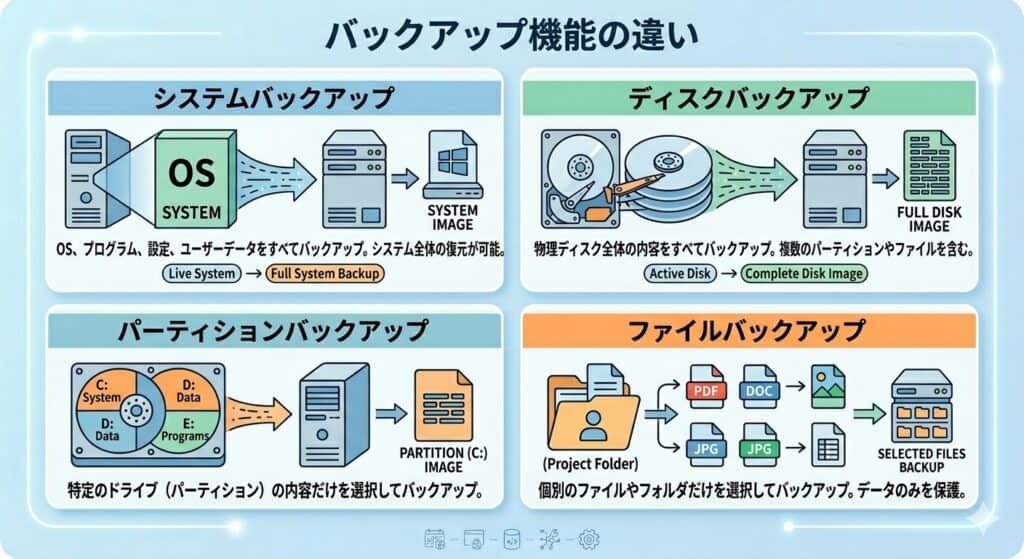
なお、バックアップ機能の一般的な定義の違いについては以下のイメージを参照してください。
「容量不足」と「面倒くささ」を解消するAOMEI Backupperの自動化技術
バックアップにおいて、多くのユーザーが挫折する原因は「手動でやるのが面倒」「すぐに保存先の容量がいっぱいになる」という2点です。
AOMEI Backupperは、高度な自動化技術によってこれらの問題をスマートに解決しています。
自動化・効率化機能 エディション別比較表
| 機能名 | 役割・メリット | Standard (無料) | Professional以上 |
|---|---|---|---|
| 増分バックアップ | 変更分のみ保存し、時間と容量を節約 | ○ | ○ |
| 差分バックアップ | 初回からの変更分のみ保存(復元がより高速) | × | ○ |
| バックアップスキーム | 古いデータを自動削除し、容量不足を防ぐ | × | ○ |
| ホットバックアップ | 作業を止めずに裏側でバックアップを実行 | ○ | ○ |
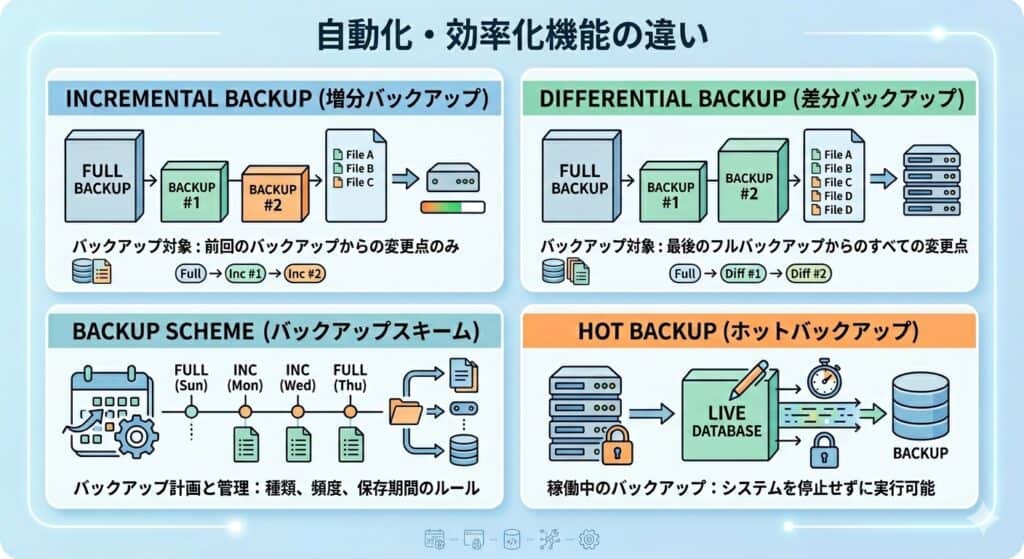
なお、技術そのものの一般的な定義については以下のイメージを参照してください。
この「自動化」がもたらす3つのメリット
- 「増分・差分バックアップ」でバックアップを高速化
- 毎回すべてのデータを保存し直す必要はありません。「前回から変更があった分だけ」を保存するため、2回目以降のバックアップは驚くほど短時間で終わります。
- 「バックアップスキーム」でHDDのパンクを未然に防ぐ
- これがProfessional版以上を強く推奨する最大の理由です。「最新の3世代分だけ残して、古いものは自動で消す」といった設定が可能です。これにより、バックアップ先の容量が溢れてエラーになる心配から一生解放されます。
- 「ホットバックアップ(VSS)」であなたの手を止めない
- 仕事中にバックアップの時間が来ても、PCを再起動したりアプリを閉じたりする必要はありません。Windows標準のVSS技術を利用し、作業の裏側で静かにバックアップが進行します。
【実機レビュー】Windows PCでProfessional版AOMEI Backupperのバックアップ機能を3つの評価軸で徹底検証
AOMEI Backupperのバックアップ機能を、実際に導入・運用する際に重要となる「3つの評価軸」でレビューしました。どの機能が自分の目的に合っているか、具体的にイメージしてみてください。
レビューの評価軸
今回のレビューの評価軸は以下のとおりです。
- 動作の軽快さ(スピード・PC負荷):作業を邪魔しないか
- 管理の賢さ(容量節約・自動化):放っておいても大丈夫か
- 設定の自由度(保存先・スケジュール):思い通りの運用ができるか
結論から言うと、
- 管理の賢さ(容量節約・自動化):放っておいても大丈夫か
- 設定の自由度(保存先・スケジュール):思い通りの運用ができるか
の2点はどのバックアップ機能でも共通した操作が可能だったので、評価が分かれる要素とはなりにくい印象でした。そのため、「動作の軽快さ(スピード・PC負荷):作業を邪魔しないか」という観点を重点的に確認していただき、ご自身の利用目的に適しており、快適に利用できそうなバックアップ機能はどれかを判断するための参考としていただければと思います。
レビューにおける前提事項
なお、今回レビューする環境は以下の通りです。バックアップの動作確認まで行いますので、一般的な家庭で使われるような十分な通信環境を確保しています。
また、バックアップ先を外付けUSBにしているため、インターネット越しのクラウドストレージ環境などをバックアップ先にするよりも比較的バックアップ速度は速くなると思いますが、その点もご留意ください。
| 項目 | 内容 |
|---|---|
| PC | Windows112 |
| AOMEI Backupperのバージョン | Professional |
| 通信環境 | 100~200Mbps(上り/下り両方) |
| バックアップ先 | 外付けUSB(128GB) |
【レビュー総括】バックアップ機能別:レビュー比較表
総括としては、「どのバックアップ機能を選択しても一貫して高い利便性を得られる」という結論になります。
その上で、よほどの細かい運用条件がない限り、迷ったら、運用をシンプルにするために「システムバックアップ」を選択すればいいのではないかと思いました。
| 機能名 | スピード・負荷 | 容量節約・自動化 | 設定の自由度 | レビュー評価 |
|---|---|---|---|---|
| システム | ★★★★☆ | ★★★★★ | ★★★★☆ | 迷ったらこれ! OS全体を最短で保護できる最優先機能。 |
| ディスク・パーティション | ★★★★☆ | ★★★★★ | ★★★★☆ | 大容量向け。 ストレージ交換や物理故障への備えに最強。 |
| ファイル | ★★★★★ | ★★★★★ | ★★★★★ | 日常使いに。 特定の重要データだけを秒速で保護。 |
以降、詳しく見ていきます。
システムバックアップ機能のレビュー詳細
システムバックアップについては以下のような固有の前提条件のもとで作業を実施しました。
| 項目 | 内容 |
|---|---|
| バックアップ元 | システム(C) |
| バックアップ元サイズ | 80GB |
| バックアップ方式 | フルバックアップ |
評価軸①:動作の軽快さ(スピード・PC負荷)
スピードやPC負荷については手元で計測したところ、以下のような結果が得られました。
PC負荷については、「バックアップ処理の仕組み上、基本的にはデータを流すだけのストリーミング処理であり、メモリに大量データを読み込むなどの処理が不要であること」や「今回のバックアップ先が外付けUSBであること」を考慮し、メモリ負荷が性能面でのボトルネックとなる可能性を排除しています。そのため、CPU使用率を計測しています。
| 計測項目 | 計測値 |
|---|---|
| バックアップ経過時間 | 27分 |
| バックアップ中のCPU使用率(平均) | 10% |
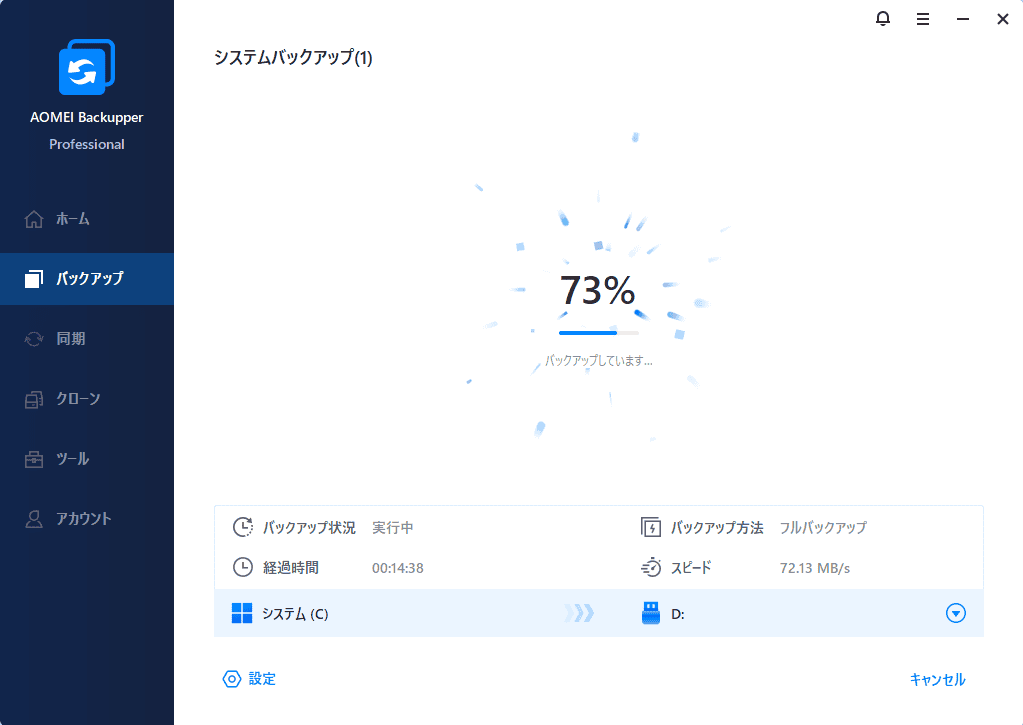
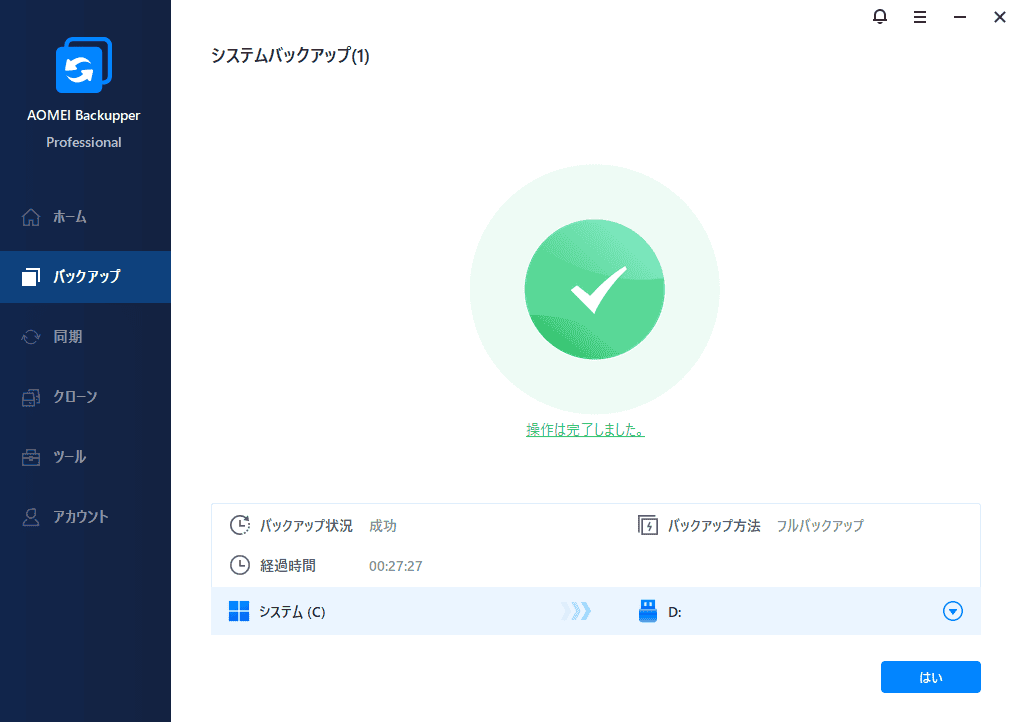
「80GBのサイズのシステムバックアップであり、かつフルバックアップ」という条件下でも「30分」という優秀な成績で完了しました。
バックアップ作業中のCPU使用率も平均して「10%程度」と余裕があり、並行してWebブラウザ操作やその他デスクトップアプリの使用をしていても軽快な動作を確認できました。
AOMEI Backupperのデータ圧縮や暗号化のアルゴリズムが最適化されている点などが影響しているのではないかと考えています。
評価軸②:管理の賢さ(容量節約・自動化)
「容量節約・自動化」という観点では、以下の2つの設定が可能である点が優秀であると感じました。
- 自動バックアップの設定
- バックアップスキームの設定
- インテリジェントセクターバックアップの設定
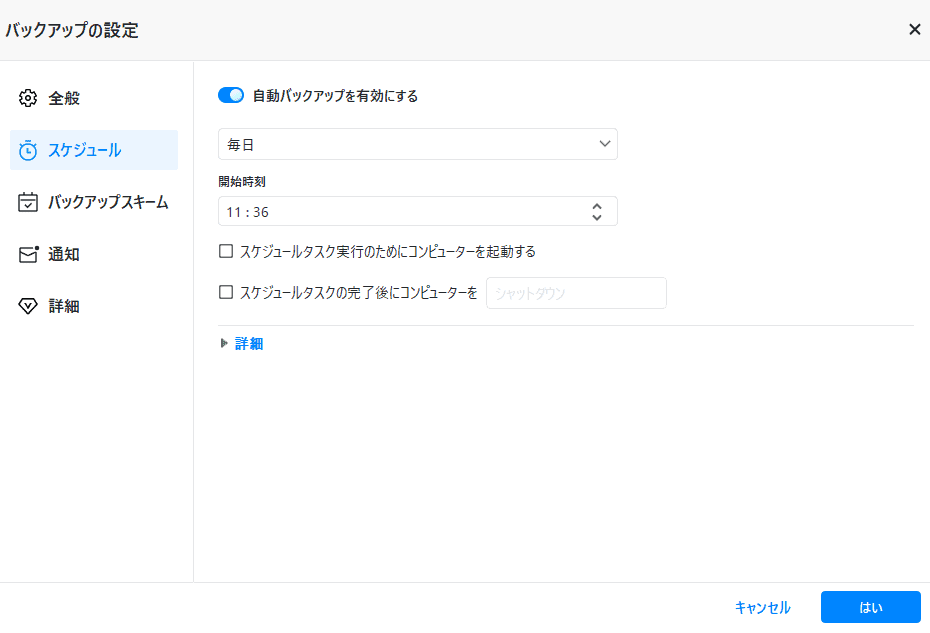
まずはなんといっても「自動バックアップの設定」があることです。バックアップ作業は都度都度手作業で実施することは作業効率化や作業ミスの削減のためにもなるべく避けたいものです。
AOMEI Backupperでは以下の画像のように簡単に自動スケジュールを組めるようになっており、作業者の手間を取らせず作業の安全性も確保できる下地が整っていると感じました。
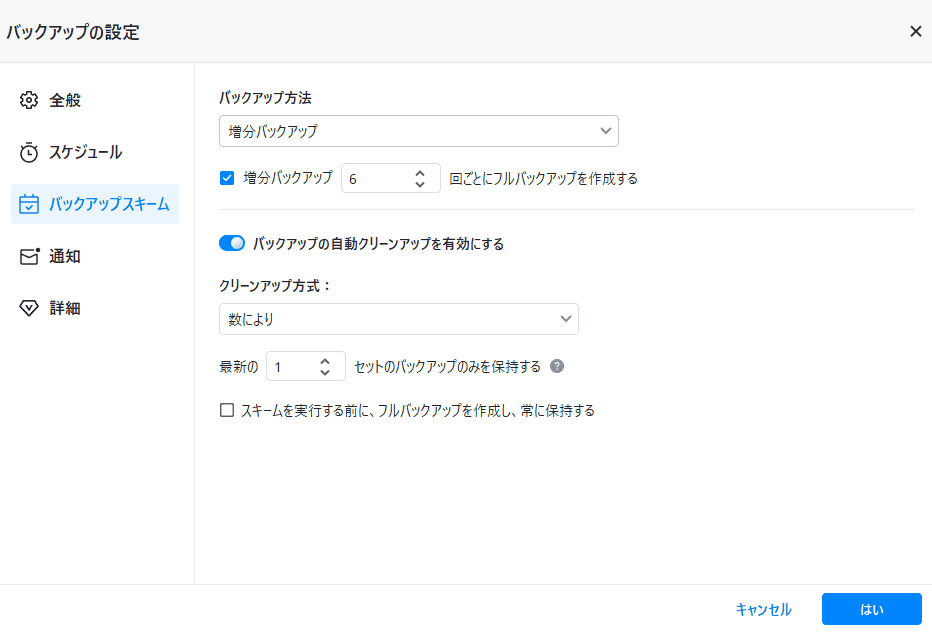
次に「バックアップスキームの設定」ですが、以下の画像のように、「増分バックアップ」、「差分バックアップ」に加え、バックアップ後の世代管理に使える「バックアップ自動クリーンアップ」など多種多様な設定が存在しています。
また、「インテリジェントセクターバックアップの設定」については、詳しい仕様は調査しておりませんが、「実際に使用されているアクティブファイルのみを厳選してバックアップする」という設定のようです。「バックアップしたけど使われず容量を圧迫するだけの存在になっているファイル」などの無駄なファイルが出てしまうのを未然にかつ自然に防いでくれる効果的な設定であると思います。
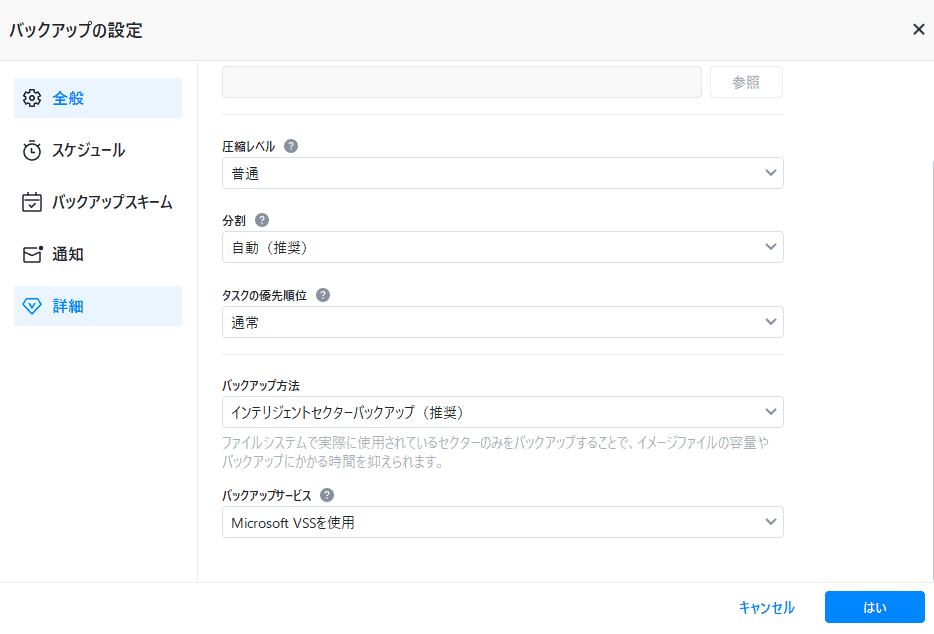
総じて、「容量節約・自動化」という観点では、一般的な選択肢を網羅しつつ、インテリジェントセクターバックアップのような独自性が見える設定も含まれているなど、「作業の面倒くささ」、「管理の煩雑さ」を解決してくれる頼もしい設定が豊富にある印象でした。
評価軸③:設定の自由度(保存先・スケジュール)
設定の自由度という観点でいうと、そもそもかなり豊富な設定があるという印象です。その中でも今回は以下3つにピックアップしてみます。
- 保存先の設定
- バックアップスケジュールの設定
- 通知設定
まず「保存先の設定」ですが、以下の画像のように「PC内部」、「PC外付け媒体」、「ローカルネットワーク上の保存先」、「インターネット越しのクラウド環境」など多種多様な保存先を設定できます。
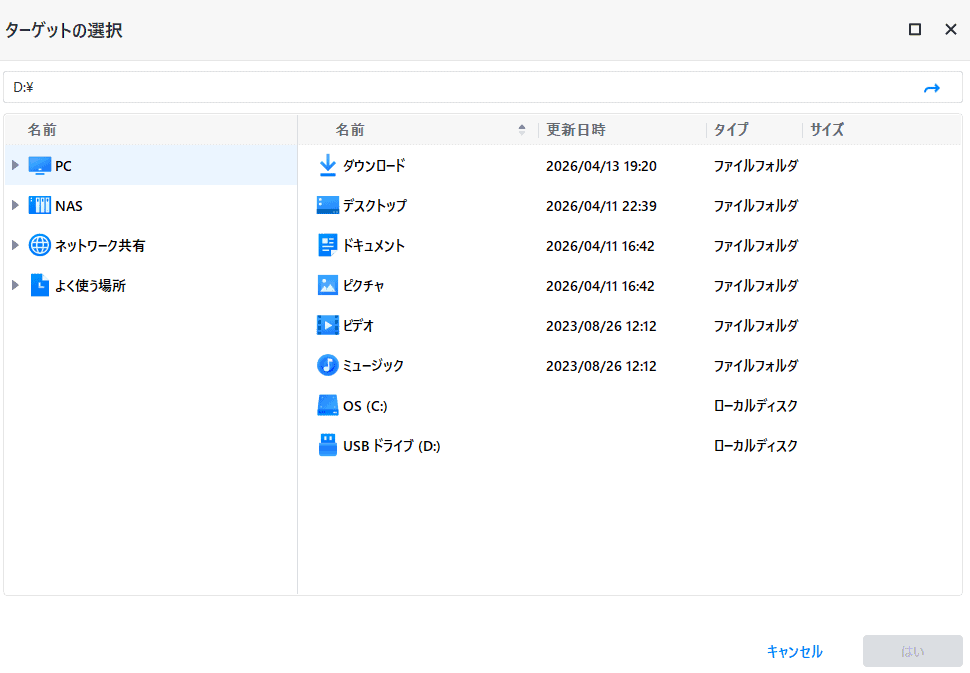
特定の環境下にしかバックアップできないなどの社内規定がある場合でも、AOMEI Backupperであればカバーできる可能性が高いのではないでしょうか。
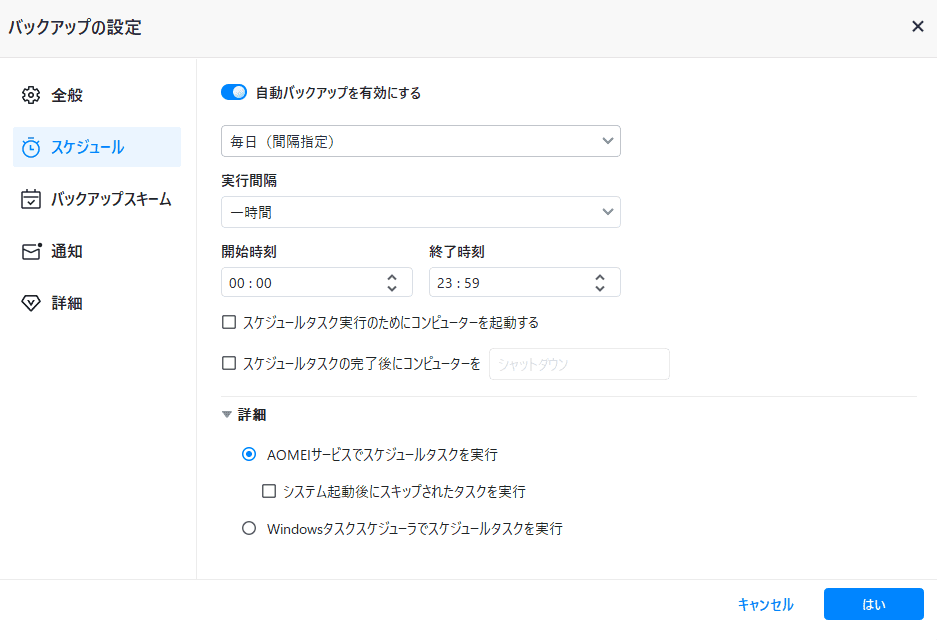
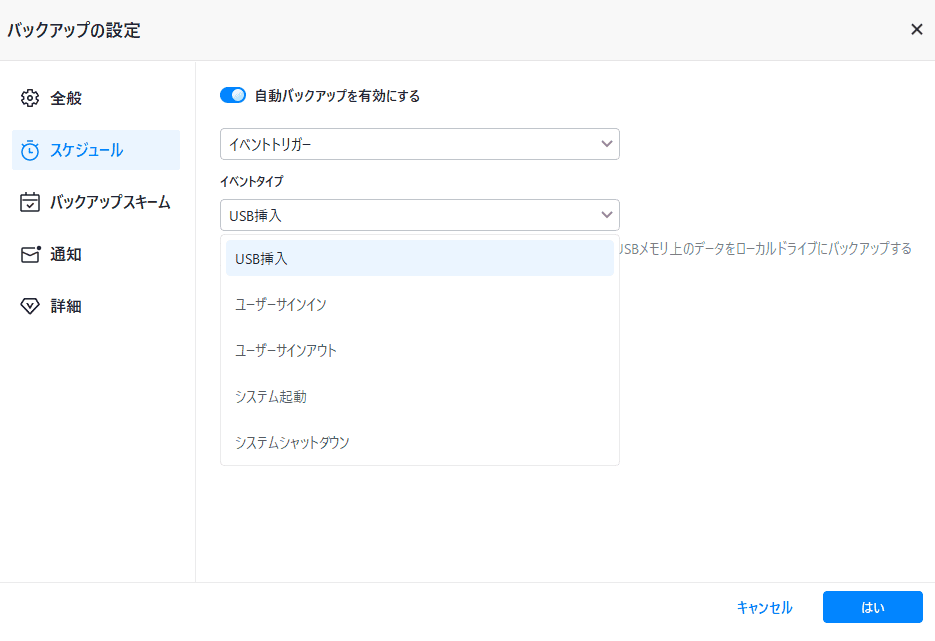
次に「バックアップスケジュールの設定」ですが、「間隔」や「開始・終了時刻」の設定にとどまらず、「Windowsのタスクスケジューラと連携したバックアップ起動トリガーの設定」や「イベントトリガー」という特定のイベントをトリガーにしてバックアップを実行できるようにするための設定など、非常に柔軟性の高い設定が可能であると感じました。
最後に「通知設定」ですが、基本バックアップ中にも別の作業が可能であるため、バックアップが終わったことに気づかず後続作業が遅れてしまうといった事態は防ぎたいものです。そのようなときにAOMEI Backupperであれば「メールサーバーの設定」をすることにより、自動通知をしてくれるようになります。
個人的には「PCのデスクトップ画面通知」も備わってくれていればベストでしたが、メール通知だけでも十分に作業をサポートしてくると感じました。
総じて、「設定の自由度」もかなり優秀で、特定の環境や業務上の社内規定などをクリアしてAOMEI Backupperの優れたバックアップ機能を使っていける可能性を大いに秘めているのではないでしょうか。
ディスク・パーティションバックアップ機能のレビュー詳細
ディスク・パーティションバックアップについても同じようにレビュー結果を見ていきます。
なお、「機能そのものの違い」というよりは、実際の利用場面を想定したときに、「ディスク丸ごと」か「ディスクの中のいくつかのセクションを選択するか」のように運用上の選択で違いが出てくるという考えのもと、「ディスク」と「パーティション」を分けてレビューすることはせず、ほぼ同一機能として扱っています。
| 項目 | 内容 |
|---|---|
| バックアップ元 | Cドライブ全体 |
| バックアップ元サイズ | 35GB |
| バックアップ方式 | フルバックアップ |
評価軸①:動作の軽快さ(スピード・PC負荷)
動作の軽快さという観点では、「システムバックアップ」と同様の計測項目で確認し、以下のような結果が得られました。
| 計測項目 | 計測値 |
|---|---|
| バックアップ経過時間 | 15分 |
| バックアップ中のCPU使用率(平均) | 10% |
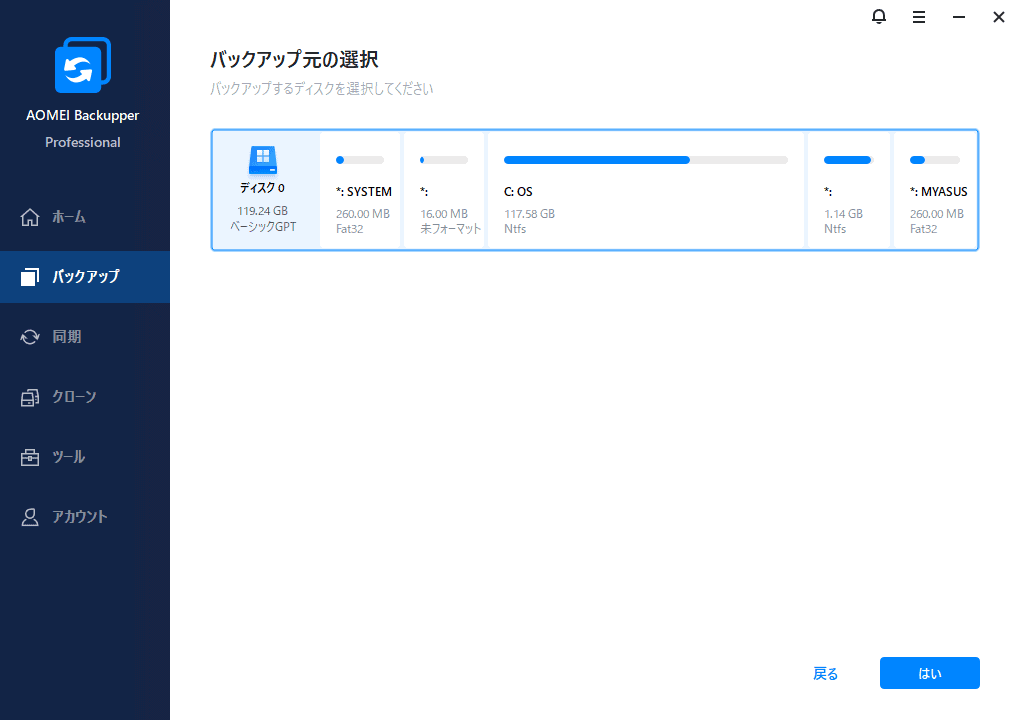
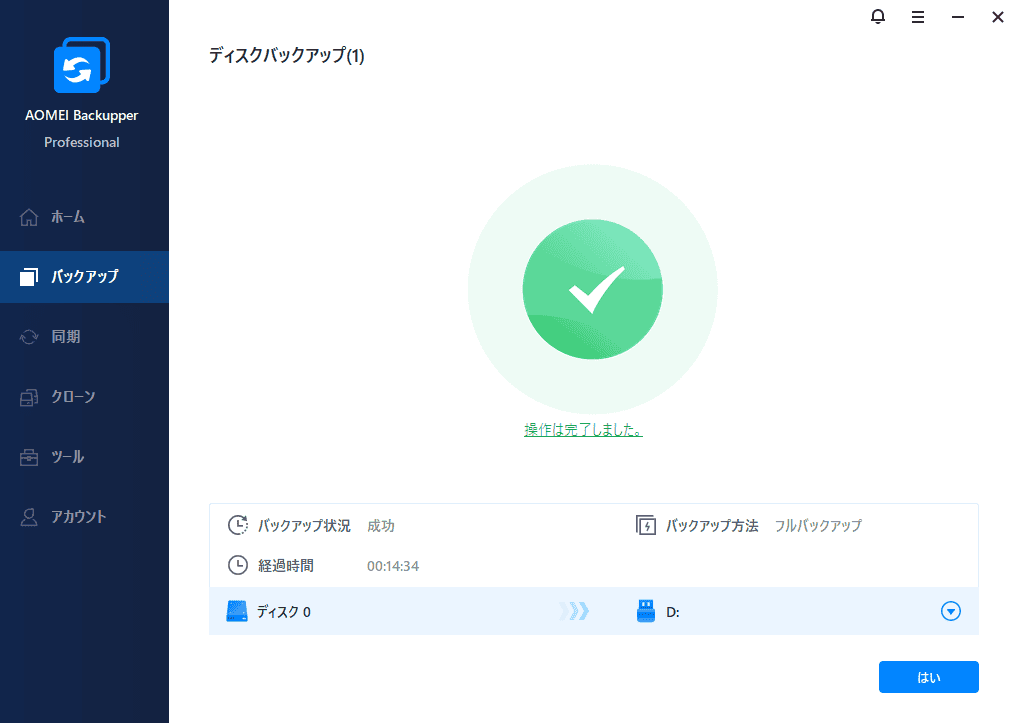
計測時間としてはシステムバックアップよりもサイズが少ないためか、15分程度早く完了しました。
CPU使用率はこちらも10%程度であり、バックアップ中に他の作業をしても支障はありませんでした。
レビューを受けて、システムバックアップですべてのシステム情報やファイル情報を網羅できるしパフォーマンスとしても悪くないので、「明確にこのディスクとこのディスクを選択してバックアップを計画したい」というような運用上の条件がない限り、システムバックアップのほうが使いやすいのではという所感を持ちました。
評価軸②:管理の賢さ(容量節約・自動化)
こちらのレビュー結果は「システムバックアップ機能のレビュー詳細」に記載の同項目評価と同じ内容のため、こちらでの記載は割愛します。
評価軸③:設定の自由度(保存先・スケジュール)
こちらのレビュー結果は「システムバックアップ機能のレビュー詳細」に記載の同項目評価と同じ内容のため、こちらでの記載は割愛します。
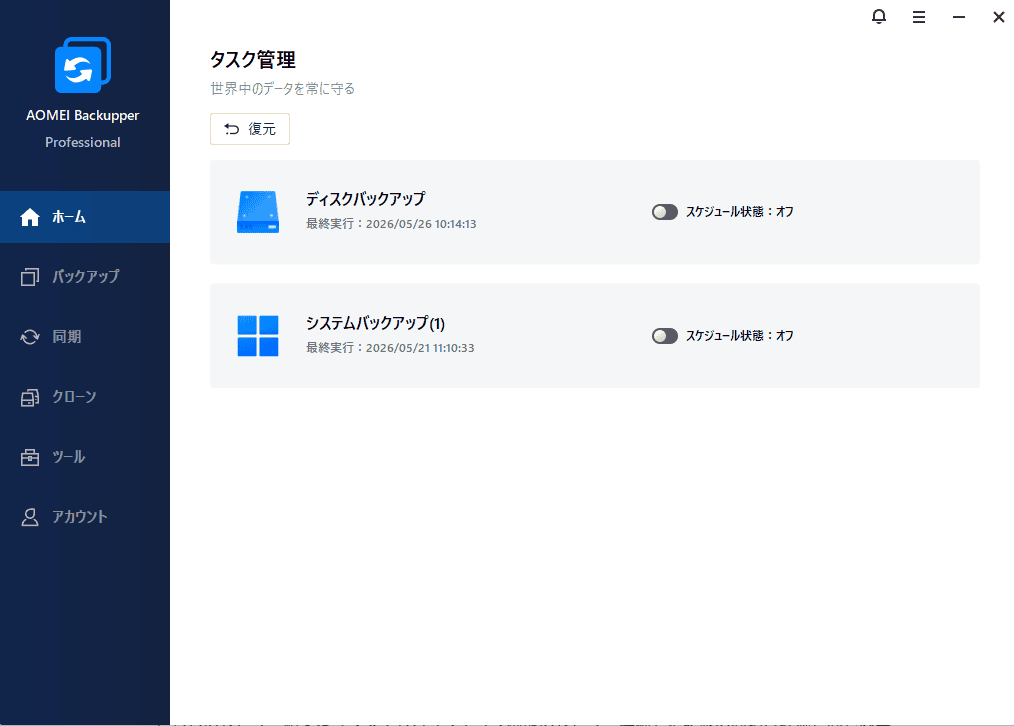
設定の自由度に関して前段で扱わなかった内容を補足すると、一度バックアップを終えた内容は以下の画像のように「タスク管理」という形で表示されます。ここから自動スケジュール設定との連携が可能となっているので、「後からこのバックアップを自動でスケジューリングしたい!」という場面が出てきた場合などに、「実行ログ」やタスクに関するプロパティを確認することで、自動化スケジュール設定のためのヒントを得られるようになります。
ファイルバックアップ機能のレビュー詳細
ファイルバックアップについてのレビュー前提条件は以下となります。
| 項目 | 内容 |
|---|---|
| バックアップ元 | 「Download」フォルダ直下全体 |
| バックアップ元サイズ | 2GB |
| バックアップ方式 | フルバックアップ |
評価軸①:動作の軽快さ(スピード・PC負荷)
計測結果は以下のようになりました。
| 計測項目 | 計測値 |
|---|---|
| バックアップ経過時間 | 1分 |
| バックアップ中のCPU使用率(平均) | 5% |
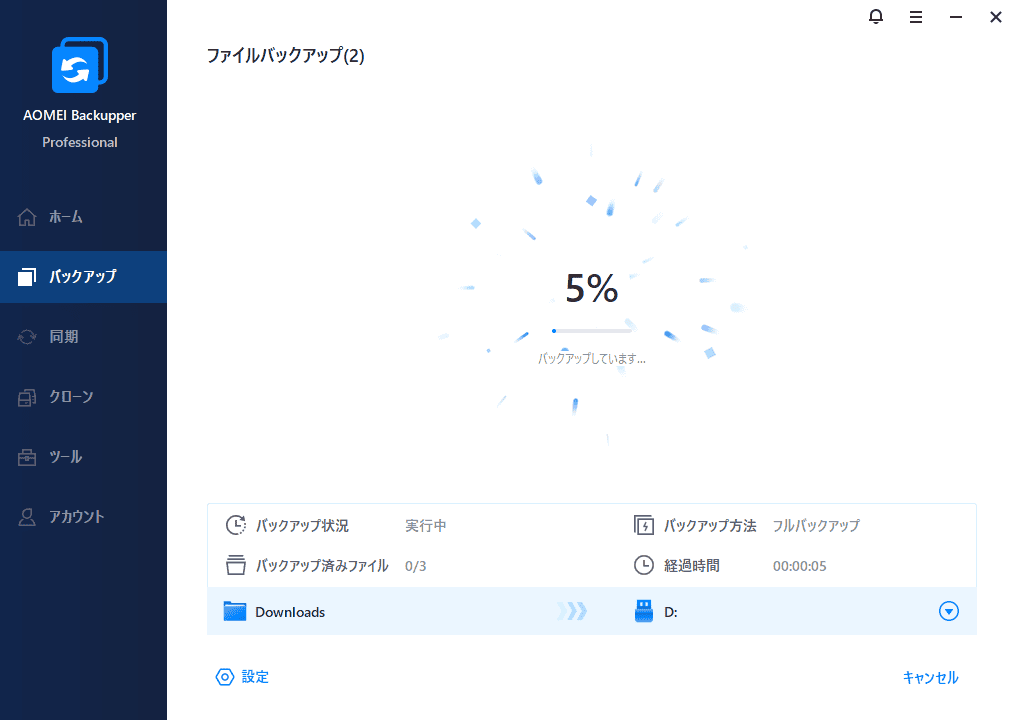
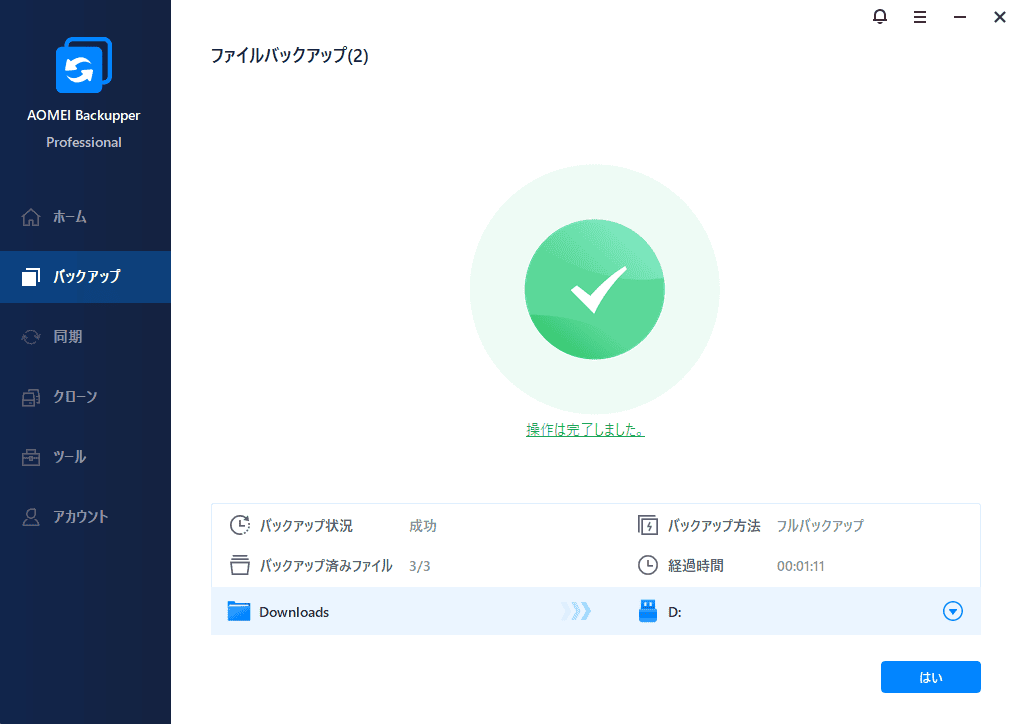
スピードやPCの負荷について、他のバックアップ機能同様、支障なく十分に利用できる範囲内の値が得られたかと思います。
評価軸②:管理の賢さ(容量節約・自動化)
こちらのレビュー結果は「システムバックアップ機能のレビュー詳細」に記載の同項目評価と同じ内容のため、こちらでの記載は割愛します。
評価軸③:設定の自由度(保存先・スケジュール)
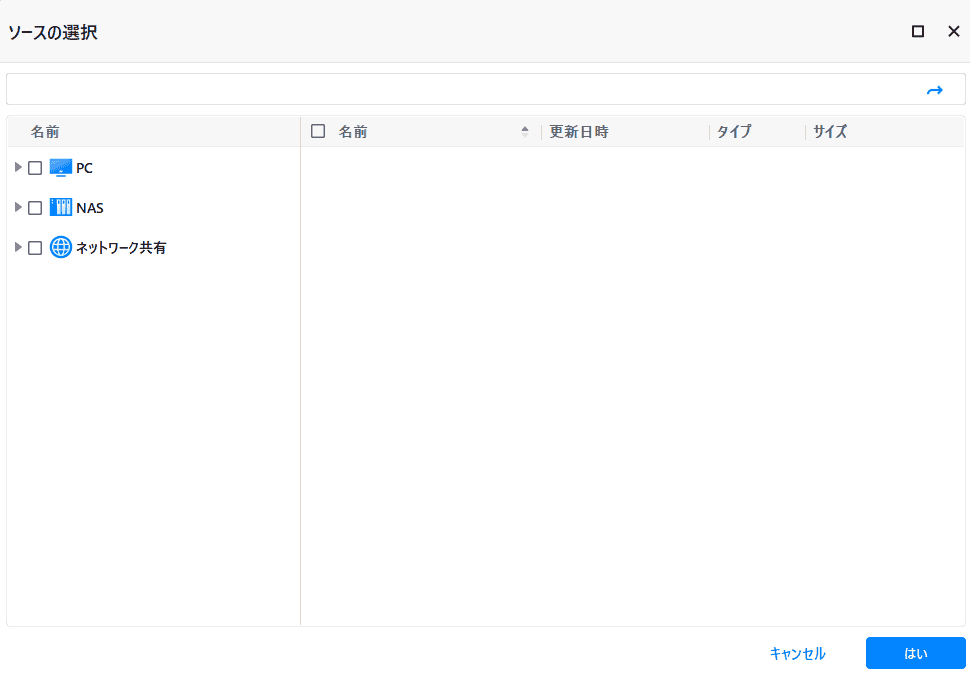
こちらのレビュー結果は「システムバックアップ機能のレビュー詳細」に記載の同項目評価と同じ内容のため、特段記載事項はありませんが、固有のものとすれば「バックアップ元の選択肢の広さ」です。
PC端末内にあるデータだけでなく、ローカルネットワーク上にある別端末のデータやクラウド上にあるデータなども対象にできるため、運用条件に合わせた柔軟な選択ができるという点が優れていると感じました。
なぜAOMEI Backupperを「Download GoGo!(ノイテックス)」で購入すべきなのか?
バックアップソフトは、いわばデータの「命綱」です。しかし、どれほど多機能なソフトを導入しても、「正しく設定できているか不安」「いざという時に自分一人で復元できるだろうか」という心のどこかにある懸念は、操作画面を見ているだけでは消えません。
特にAOMEI Backupperは海外で開発された製品であるため、「中国製ソフトとしての安全性は大丈夫か?」「トラブル時に英語でしか相談できないのではないか」という心理的障壁を感じる方も少なくないでしょう。
こうしたバックアップ特有の「導入前・導入後の不安」に寄り添い、解決するのが日本公式販売元であるDownload GoGo!(ノイテックス有限会社)です。
① 「中国製への不安」を「公式の信頼」へ変えた実績
かつてAOMEI製品には「サポートが英語のみ」「返金対応が不明瞭」といった厳しい評判があった時期もありました。しかし、2022年8月にノイテックス有限会社が日本一次代理店となって以来、状況は劇的に変わりました。
ノイテックスは、日本国内でのライセンス管理、不正流通の撲滅、そして日本人スタッフによるネイティブな日本語サポート窓口を完全に整備しました。現在では、その高い技術力と手厚いサポート体制により、日本の官公庁、大学、医療機関など、最高水準の信頼を求める組織でも不動の導入実績を誇っています。
② 「医療保険」と同じだからこそ、窓口の質にこだわる
バックアップソフトは「医療保険」と同じです。
- 事後では無駄
- 交通事故に遭って病院に担ぎ込まれてから保険に入っても意味がないように、データが消えてからバックアップソフトを買っても手遅れです。
- 復元ソフトとの違い
- 復元ソフトは「消えた可能性にかける最後の手段」ですが、バックアップソフトは「100%確実に元に戻すための事前準備」です。
だからこそ、導入時の「設定の悩み」や、数年後の「PC買い替えに伴うライセンス移行」の際に、いつでも日本語で、しかも無期限で相談できる窓口を確保しておくことが、真の意味での「お守り」になります。
③ 専門家がメーカーとの「通訳・交渉」を代行
もし技術的な難題に直面しても、ユーザーが直接英語で開発元と戦う必要はありません。Download GoGo!のサポートでは、専任のアカウントマネージャーがメーカーと直接交渉し、複雑な技術説明も分かりやすい日本語に翻訳して伝えてくれます。
「リアルタイム同期が不安定になった」「バックアップジョブのフリーズが発生して困っている」といった、バックアップ運用で起こりうるあらゆるトラブルに対し、創業25年以上の歴史を持つノイテックスが全力でバックアップしてくれます。
また、数千台規模のPCをネットワーク一括管理する法人案件など、入り組んだ技術サポートの経験も豊富です。
まとめ:不測の事態が起きる前に、AOMEI Backupperで最強の「お守り」を
AOMEI Backupperは、万が一のシステム障害や操作ミスから、あなたの時間と大切な資産を守り抜く強力なツールです。
「自分のPCに最適なエディションはどれか?」と迷ったら、まずは個人利用ならProfessional版、ビジネスPCならWorkstation版、そしてサーバー環境ならServer版を選べば良いでしょう。