目次
はじめに
「また領収書が見つからない……」
確定申告の時期になると、こんな経験をするフリーランスは少なくありません。スマホで撮影してLINEのKeepに送ったはずの書類、メールに添付で送ったはずの契約書——いざというとき、どこにあるのか分からなくなっている。
さらに怖いのが「PCが壊れたとき」のリスクです。外付けHDDにバックアップしていれば安心……と思っていても、個人事業主の多くは日常業務の忙しさから対策が後手に回りがちです。
この記事では、クラウドストレージ「pCloud」のスキャン機能と暗号化保管を組み合わせることで、フリーランス・個人事業主が抱える書類管理の三大リスクをまとめて解消する方法を解説します。
この記事を読むと分かること
- フリーランス・個人事業主が書類管理で直面する「紛失・精度・データ消失」三大リスクの正体
- pCloudのカメラスキャン機能(角度自動補正)で、スキャナなしでも”使えるPDF”が作れる理由
- 税務調査にも耐えられる、pCloud Encryptionを使った重要書類の暗号化保管フロー
- 今日から始められる、フォルダ設計→スキャン→暗号化移行の3ステップ
フリーランスが抱える「書類管理の三大リスク」
リスク1:紙書類の紛失リスクーー税務調査で「ない」は通じない
個人事業主にとって領収書や請求書は、単なる紙切れではありません。税務調査が入ったとき、経費の実在を証明する唯一の根拠です。
国税庁の規定では、帳簿書類の保存期間は原則7年(青色申告の場合)。つまり、今年の領収書は2031年まで管理し続ける必要があります。紙のまま保管していれば、紛失・水濡れ・火災といったリスクに7年間さらされ続けることになります。
リスク2:スキャン管理の手間と精度問題ーー「撮ったけど読めない」問題
「紙書類はスキャンして保管している」というフリーランスも増えています。ただ、スマホで撮影した画像は角度のゆがみや影が入りやすく、「一応撮ったけど、文字が読めない」という状態になっていることも。
また、ファイル名の管理が属人的になりがちで、「IMG_4823.jpg」のような連番ファイルが数百枚並んでいては、必要なときに探し出せません。
リスク3:PCクラッシュによるデータ消失ーーバックアップ未対策の現実
フリーランスのPCは「仕事道具」であると同時に「データの倉庫」でもあります。HDDが突然壊れれば、数年分の契約書・請求書・制作データが一瞬で消えます。
「いつかバックアップしよう」と思いながら対策できていない個人事業主は、実際に多いのが現実です。
そのまま放置すると、確定申告だけでは済まなくなる
書類管理の問題は「探すのが面倒」という不便さだけではありません。最悪の場合、税務調査での不利益に直結します。
電子帳簿保存法(2024年1月から本格施行)では、電子取引の書類はデータでの保存が義務化されています。一方で、紙で受け取った書類をスキャン保存(スキャナ保存)するには、解像度・カラー・タイムスタンプなどの要件を満たす必要があります(参照:国税庁「電子帳簿保存法」)。
「とりあえずスマホで撮影してDropboxに入れた」では、要件を満たさない可能性があります。クラウドへの移行を検討するなら、機能と運用ルールをセットで考えることが重要です。
pCloudが「書類管理」で推奨される2つの理由
その1:カメラスキャン機能——角度補正で”使えるPDF”が撮れる
pCloudのスマホアプリには、書類をカメラで撮影してPDF化するスキャン機能が搭載されています。一般的なスマホカメラとの大きな違いは「角度の自動補正」機能です。
斜めから撮影した書類も、四辺を自動検出して正面から撮ったようにトリミング・補正してくれます。手ブレ補正と組み合わせることで、スキャナ並みの読取精度が得られます。
-2-473x1024.jpeg)
複数枚を連続スキャンして1つのPDFにまとめることも可能。契約書のような複数ページの書類も、一度の操作で処理できます。
その2:マルチデバイス同期ーースマホ→PC→税理士共有がスムーズ
pCloudはWindows・Mac・iOS・Androidに対応しており、スマホでスキャンした書類が自動的にPC側にも同期されます。確定申告の際に税理士へ書類を共有する必要がある場合も、pCloudの共有リンク機能を使えばメール添付の手間が省けます。
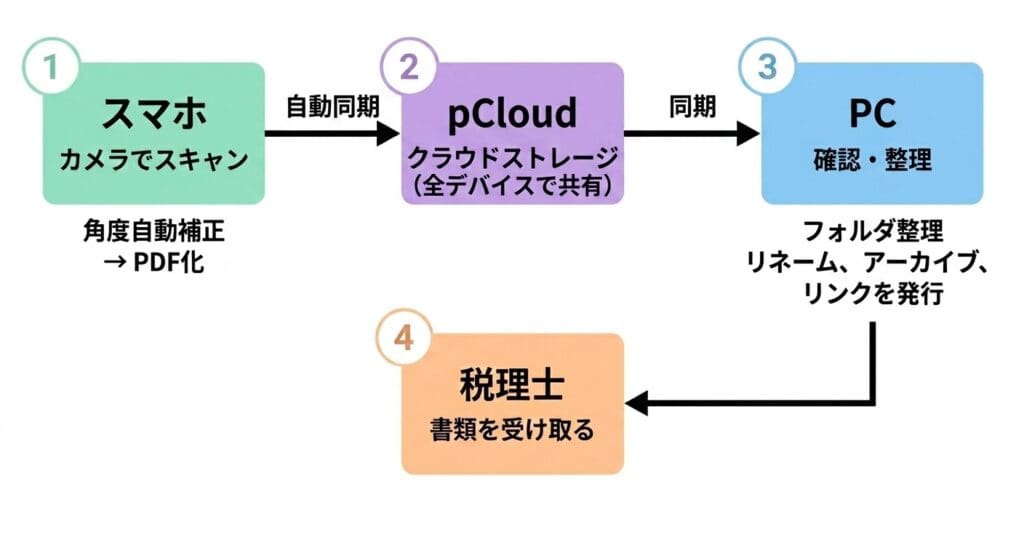
デバイスをまたいだシームレスな連携こそ、バラバラになりがちなフリーランスの書類管理を一本化できる理由です。
重要書類は「暗号化保管」で税務調査にも完全対応
領収書や請求書の管理にとどまらず、印鑑証明・登記書類・業務委託契約書といった最重要書類は、さらに強固な保護が必要です。
pCloudには「pCloud Encryption」というオプション機能があります。これはゼロナレッジ暗号化を採用しており、暗号化・復号がすべてユーザーのデバイス側で行われる仕組みです。pCloud社のサーバーには暗号化された状態のデータしか届かないため、仮にサーバーへの不正アクセスが発生しても、内容を読まれる心配がありません。
運用のポイントは「暗号化フォルダ」と通常フォルダを使い分けることです。
| フォルダ | 保管する書類の例 |
|---|---|
| 通常フォルダ | 日常的な領収書、交通費明細、見積書 |
| 暗号化フォルダ | 契約書、印鑑証明、マイナンバー関連書類、銀行口座情報 |
なお、pCloud Encryptionにおけるゼロナレッジ暗号化の仕組みや設定手順、自分に適した使い方を詳しく知りたい方は、下記の解説記事をご覧ください。
実機レビュー:実際にスキャンして保管してみた
設計上の話だけでなく、筆者が実際にpCloudのスキャン機能を使って書類を取り込んでみたので、その結果をレポートします。
レビュー観点1:スキャン精度の検証
領収書(感熱紙)・A4契約書・名刺の3種類でスキャンテストを実施しました。
-768x1024.jpeg)
-473x1024.jpeg)
-473x1024.jpeg)
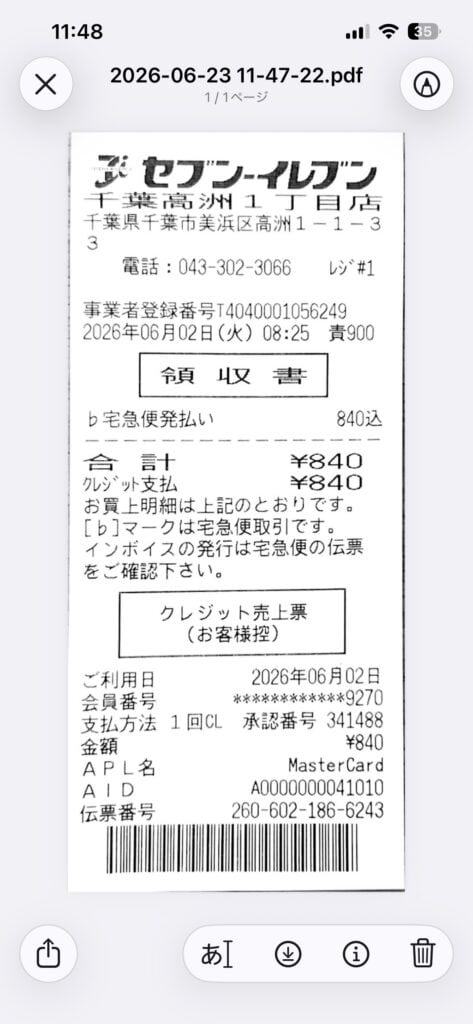
感熱紙の領収書は文字がやや薄く、コントラスト調整が有効でした。
また、手ブレも少し発生していたので、位置調整機能を使って調整可能でした。
A4書類は4辺の自動検出精度が高く、ほぼ補正なしで使用できるクオリティです。名刺は細かいフォントの読取精度も問題なしです(※A4書類と名刺は個人情報を含んでいたためスクショは掲載できません)。
スキャン1枚あたりの所要時間は、撮影→補正→保存まで平均30秒であり、操作に支障のない範囲内だと判断しました。
ちなみに、複数の書類を連続で撮影して1つのPDFとして保存することも可能だったので試してみたところ、撮影後の補正機能はもちろん、PDFページ内での並べ替えまでできるようになっていました。
総じてユーザーの利用の幅を広げる十分な機能として提供されていると言えます。
レビュー観点2:アップロード速度と同期の安定性
ファイル種別ごとに簡易的ではありますが手元計測をした結果が以下の通りです。
| ファイルサイズ | アップロード時間 |
|---|---|
| 約500KB(領収書1枚PDF) | 1秒 |
| 約3MB(A4契約書5枚PDF) | 3秒 |
| 約1GB(月次まとめPDF) | 10秒 |
体感としては数MB程度であればほんの一呼吸の間にアップロードが終わる感じです。
また、スマホ側でスキャンを完了してから、PC側の画面に反映されるまでのラグは約3秒前後。実用上ストレスのないレスポンスでした。
レビュー観点3:スマホアプリのUI使いやすさ評価
スキャン機能はアプリ上部のプラスボタンから「文書スキャン」を押せば起動するので、わずか2タップでアクセス可能です。
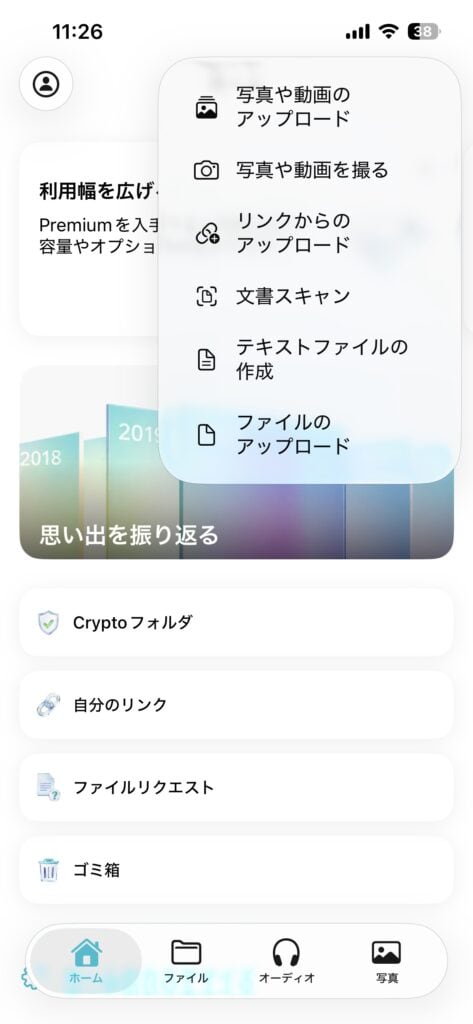
書類認識のガイド枠が画面に自動表示されるため、「どこに書類を合わせればいいか」が直感的にわかりますし、「自動シャッターをON」にしていれば自動で撮影が行われるため、手ブレを抑制するのに役立ちます。
-1-473x1024.jpeg)
唯一気になった点は、スキャン後のファイル名が自動では「YYYY-MM-DD hh-mm-ss.pdf」という形式になるため、運用ルールに従ったリネームが必要な点です。この一手間を惜しまなければ、書類整理のフローとしては十分実用的です。
-473x1024.jpeg)
pCloudで書類管理を始める3ステップ
Step1:アプリをインストールしてフォルダ設計をする
まずpCloudのアカウントを作成し、スマホとPCの両方にアプリをインストールします。インストール後は、書類を入れる前にフォルダ構造を先に作っておきましょう。「後で整理しよう」は禁物です。
pCloudに書類を保管するうえで、フォルダ構造はあらかじめ決めておくことが重要です。以下の構造が個人事業主には扱いやすいと思うので参考にしてください。
pCloud/
└── 書類管理/
    ├── 2025年度/
    │   ├── 領収書/
    │   │   ├── 1月/
    │   │   └── 2月/
    │   ├── 請求書(発行)/
    │   ├── 請求書(受取)/
    │   └── 契約書/
    └── 2024年度/(以下同様)
Step2:当月の書類からスキャンを始める
過去の書類を一度にデジタル化しようとすると挫折します。「今月から受け取った書類はすぐにスキャン」というルールを徹底するだけで、3ヶ月後には管理の手間が大きく減っています。
スキャン後のファイル名は「YYYYMMDD_取引先名_金額.pdf」に即座にリネームする習慣をつけると、後の検索が格段に楽になります。
Step3:重要書類をEncryptedフォルダへ移行する
日常書類の管理フローが安定したら、「重要書類は「暗号化保管」で税務調査にも完全対応」の章で説明した暗号化フォルダへの重要書類移行に着手します。契約書・印鑑証明など「漏れたら困る書類」から順に移していくのが現実的な進め方です。
まとめ
フリーランス・個人事業主の書類管理のリスクと、pCloudによる対応策を整理します。
| リスク | pCloudによる解決策 |
|---|---|
| 紙書類の紛失 | カメラスキャン機能でPDF化→クラウド保管 |
| スキャン精度・管理の手間 | 角度自動補正+フォルダ設計で検索性を確保 |
| PCクラッシュによるデータ消失 | クラウド同期でデバイス障害に依存しない保管 |
| 税務調査・情報漏洩リスク | pCloud Encryptionによるゼロナレッジ暗号化 |
「いつか整理しよう」から「毎月スキャンして終わり」へ。pCloudのスキャン機能と暗号化保管を組み合わせることで、書類管理は確実にシンプルになります。
pCloudを安心・安全に導入するには
pCloudをまだ導入していない方でこれから導入してみたいと考えている場合は、「日本語による永久サポート」や「日本の商習慣に合わせた取引の柔軟性」で定評のある「Download GoGo!」からの購入がおすすめです。
まずは気軽に公式ページを確認してみてください。