目次
はじめに
「万が一の備えに毎日バックアップを取りたいけれど、作業中にPCが重くなるのは嫌だ」 「バックアップデータですぐに外付けHDDやNASがいっぱいになってしまう」
Windows PCを複数台所有し、NASなどで本格的なデータ保護を考えている中〜上級者の方ほど、こうした「運用コストや容量」の悩みに直面しがちです。しかし、AOMEI Backupperを正しく設定すれば、これらの悩みはすべて過去のものになります。
本記事では、まずバックアップの3つの方式を技術的に整理した上で、AOMEI独自の軽量設計と「自動化機能(スケジュール×スキーム)」を組み合わせたストレスフリーな運用術を解説します。実際の検証レビューや、国内で安心して導入するためのサポート体制まで徹底網羅しました。
この記事を読むと分かること
バックアップは「いざという時の保険」ですが、日々の作業を妨げては本末転倒です。この記事を読むことで、以下のポイントが明確になります。
- フル・差分・増分バックアップの仕組み
- それぞれの技術的な違いと、環境に応じた最適な選び方。
- AOMEI Backupperが「毎日」動いても重くならない理由
- トップクラスの処理速度と、作業を阻害しない独自の技術的背景。
- “ほぼ全自動”運用の構築法
- スケジュール設定と「バックアップスキーム」を組み合わせた、容量不足に陥らない賢い管理術。
- 実機検証によるパフォーマンスのリアル
- 日常運用におけるデータ量・スピード・CPU負荷の実際の挙動。
- 日本国内での購入と無期限サポートの受け方
- 信頼できる正規代理店「Download GoGo!」を利用するメリット。
フル・差分・増分バックアップの決定的な違い:仕組みと選び方
効率的なバックアップ運用を行うためには、各方式の「データの保存方法(仕組み)」を正しく理解することが不可欠です。
AOMEI Backupperがサポートする3つの方式について、何が違い、それぞれにどんなメリット・デメリットがあるのかを詳しく解説します。
3つの方式の最大の違いは「何を基準に、どこを保存するか」
一言でいうと、違いは「2回目以降のバックアップで、どこまでの変更データを追いかけるか」にあります。
| バックアップ方式 | データの保存対象(仕組み) | メリット | デメリット |
| フルバックアップ | 毎回、すべてのデータを丸ごと保存する | 復元が1ステップで完了し、最も単純で確実 | 時間とストレージ容量を大幅に消費する |
| 差分バックアップ | 「初回のフルバックアップ」以降に変更・追加されたデータをすべて保存する | 容量と復元速度の バランスが良い | 日数が経つにつれてバックアップデータが 肥大化する |
| 増分バックアップ | 「前回のバックアップ(フル・増分問わず)」以降に変更・追加されたデータだけを保存する | 最短時間・最小容量でバックアップが 完了する | 復元時にすべての履歴(チェーン)が必要で、1つでも欠けると 復元できない |
各方式のメリット・デメリットと復元の仕組み
1. フルバックアップ:確実性を最優先
毎回すべてのデータを保存するため、データの安全性が最も高い方式です。
- 復元の仕組み: 最後のフルバックアップデータを1つ戻すだけで完了します。
- 注意点: 毎回すべてのデータをコピーするため、バックアップが終わるまでに長い時間がかかり、バックアップ先の容量もすぐにいっぱいになってしまいます。
2. 差分バックアップ:バランス型の優等生
基準は常に「初回のフルバックアップ」です。月曜日にフルバックアップを取った場合、火曜日は「月曜からの変更分」、水曜日は「月曜からの変更分(火曜の分も含む)」を保存します。
- 復元の仕組み: 「初回のフル」+「戻したい日の差分」の計2つのデータがあれば復元できます。
- 注意点: 初回からの日数が経つほど、「変更されたデータ」が積み重なっていくため、だんだんバックアップ時間と容量が増えていきます。
3. 増分バックアップ:スピードと容量削減の限界突破
基準は常に「直前のバックアップ」です。月曜日にフルバックアップを取った場合、火曜日は「月曜からの変更分」、水曜日は「火曜からの変更分」だけをピンポイントで保存します。
- 復元の仕組み: 「初回のフル」+「それ以降のすべての増分データ」を数珠つなぎ(チェーン)で戻す必要があります。
- 注意点: バックアップ自体は一瞬で終わり、容量も最小限ですが、過去の増分データが1つでも破損していると、それ以降のデータを正しく復元できなくなるリスク(復元の複雑さと脆弱性)があります。
【結論】どれを選べばいい?おすすめの選び方
バックアップの技術的な傾向として、「バックアップ時の軽さ(速度・容量削減)」を追求するほど、「復元時の複雑さやリスク」が増すというトレードオフがあります。
ご自身の目的や環境に合わせて、以下を基準に選ぶのがおすすめです。
- 「フルバックアップ」がおすすめな人
- データ量が少なく、とにかくシンプルに、確実に復元できる安心感が欲しい場合
- 「差分バックアップ」がおすすめな人(★一番おすすめ)
- 容量は抑えたいけれど、万が一の復元失敗リスクも減らしたい、運用のバランスを重視したい場合
- 「増分バックアップ」がおすすめな人
- 毎日大量のデータが動き、バックアップにかかる時間やストレージ容量を極限まで節約したい場合
「毎日」でもPCが重くならない理由|AOMEI Backupper独自の軽量設計
「バックアップソフトを動かすとPCの動作がもっさりする」というのは、一世代前の常識です。AOMEI Backupperは、以下の技術によって作業を止めないバックアップを実現しています。
- トップクラスの軽量・高速設計
- 専門のメディアレビューでも「圧縮率はテスト中で最高」と評され、動作の軽快さは群を抜いています。Windows XPやWindows Server 2003といった古い環境でも動作するほどの軽量設計が、最新のWindows 11環境ではさらなる余裕を生んでいます。
- ホットバックアップ(VSS技術)
- Windows標準のVSS(ボリューム・シャドウ・コピー・サービス)を利用することで、実行中のアプリケーションを閉じたり、PCを再起動したりすることなくバックアップイメージを作成できます。ExcelやWordで作業を続けていても、裏側で静かに処理が完結します。
AOMEI Backupperの「スケジュール × スキーム」で実現する、実質”ほぼ全自動”のデータ保護
各方式の特性とAOMEIの軽快さが分かったところで中〜上級者が次に目指すべきは、「設定したらあとは忘れる」運用です。AOMEI Backupperの以下の2機能を組み合わせることで、完全自動に近い環境が整います。
- 柔軟なスケジュール設定
- 「毎日」「毎週」「毎月」といった周期設定はもちろん、「USB接続時」や特定の「イベントトリガー」に合わせてバックアップを開始させることも可能です。
- バックアップスキーム(自動削除)
- 「HDDが一杯になってバックアップが失敗していた」という事故を防ぐため、古いバックアップを自動で削除する「スキーム機能」を活用しましょう。これにより、ストレージ容量を節約しつつ、常に最新の復元ポイントを維持できます。
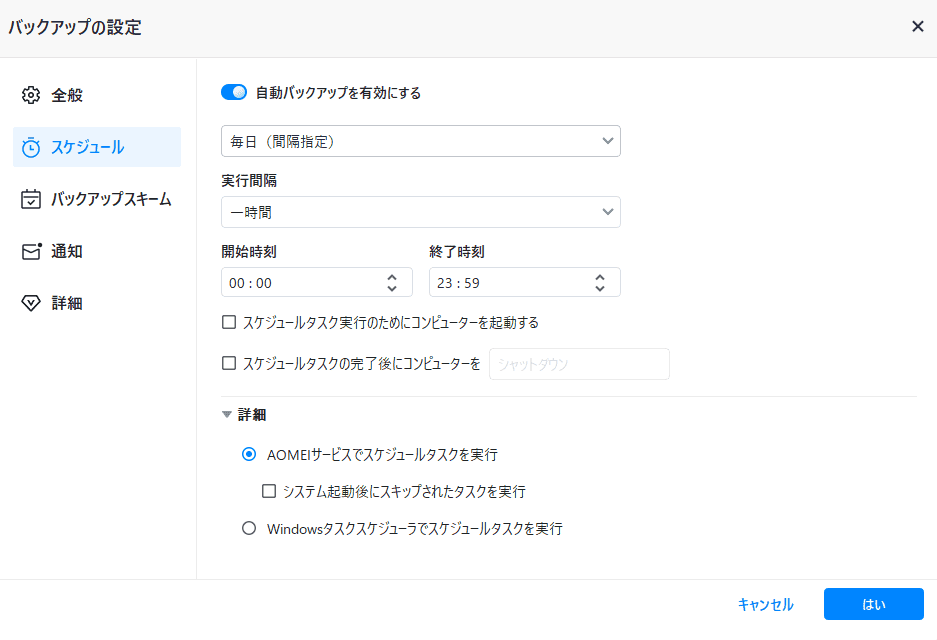
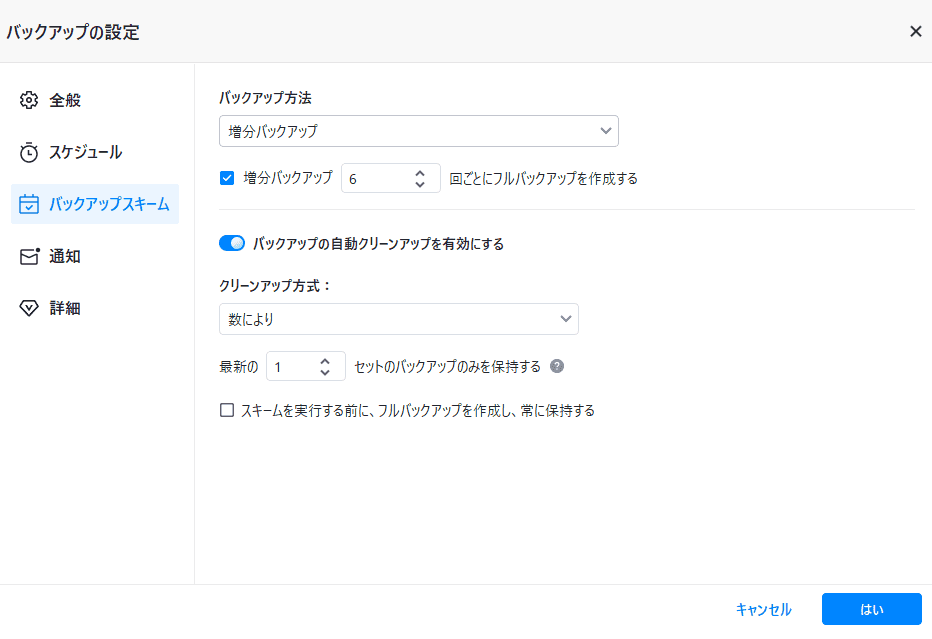
これにより、ストレージ容量を一定に節約しつつ、常に最新の復元ポイントを維持し続ける「鉄壁のサイクル」が完成します。
実機レビュー:AOMEI Backupperの自動化運用で「毎日の負荷」はどう変わる?
各方式の理論や自動化の仕組みが分かったところで、気になるのは「実際に設定して放置したとき、本当にストレスなく運用できるのか?」という実態です。
そこで今回は、Windows 11 PCと外付けUSBストレージを組み合わせた環境で、AOMEI Backupper Professionalの「スケジュール×スキーム機能」を使い、1週間完全に放置する自動化運用テストを行いました。
| 項目 | 内容 |
|---|---|
| PC | Windows111 |
| AOMEI Backupperのバージョン | Professional |
| 通信環境 | 100~200Mbps(上り/下り両方) |
| バックアップ種別 | ファイルバックアップ |
| バックアップ先 | 外付けUSB(128GB)2 |
今回の自動化レビューにおける「3つの検証観点」
自動バックアップを導入する際、ネックになりがちな以下の3点に絞って運用を評価しました。
- 【速度】2回目以降のバックアップは、作業を邪魔しないスピードで終わるか?
- 【負荷】自動実行された瞬間、PCの動作がカクついたり重くなったりしないか?
- 【容量】放置していても、本当にストレージが満杯にならず容量を維持できるか?
検証結果:1週間「完全放置」してみたリアルな評価
観点1:バックアップ速度の検証(毎日1GBのデータ更新を想定)
まずはなんといってもその「バックアップ速度」についてです。
今回は「10GB」程度のフォルダを初回フルバックアップしたあと、「毎日1GB」程度の更新をかけることで「増分」「差分」バックアップそれぞれの速度を日常的に計測してみました。
なお、バックアップの実行を自動で行うため、「自動スケジュール設定」を入れた状態での実施となっております。
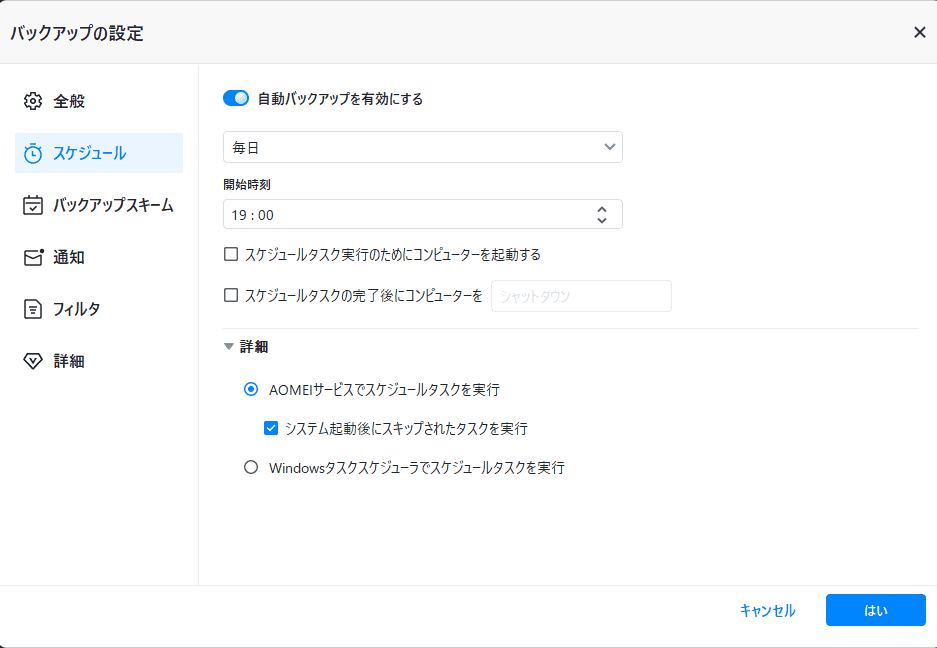
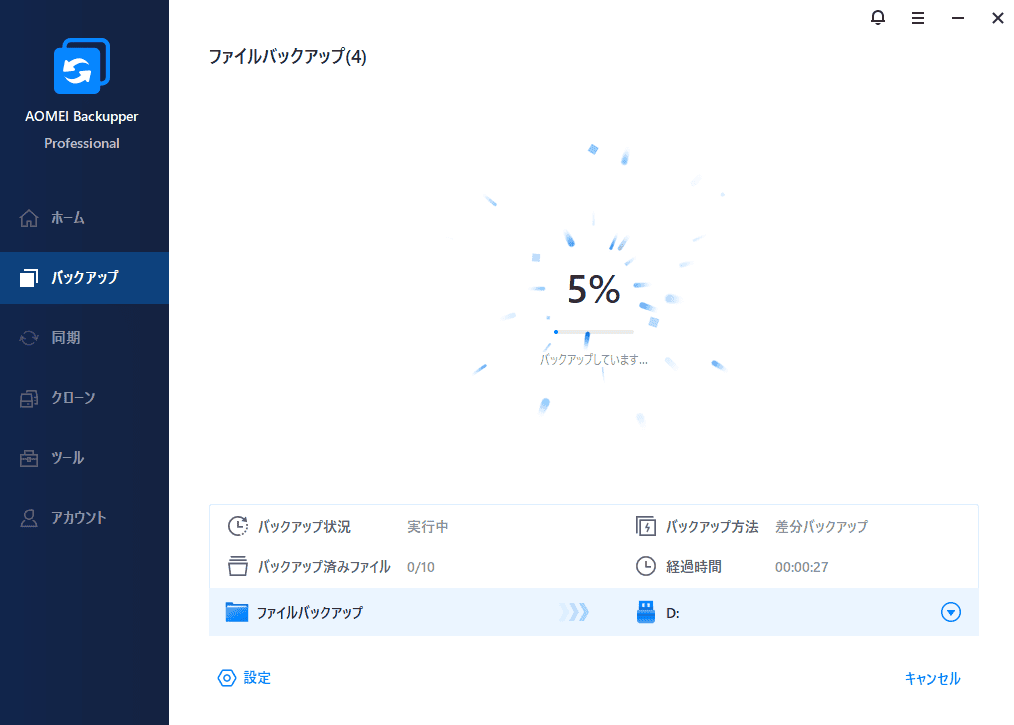
以下が結果となります。
| 方式 | 1回目 (フル) | 2回目 | 3回目 | 4回目 | 5回目 | 6回目 | 7回目 |
|---|---|---|---|---|---|---|---|
| 増分 | 5分 | 1分 | 1分 | 1分 | 1分 | 1分 | 1分 |
| 差分 | 5分 | 1分 | 1分 | 1分 | 3分 | 3分 | 5分 |
初回こそ丸ごと保存するため時間を要しますが、2回目以降の「増分」「差分」は驚くほど一瞬で完了します。特に増分バックアップのスピードは圧倒的で、基本的にバックアップが走ったことすら気づかないレベルであり、7回目になると「差分バックアップ」と明確に差を感じるくらいの速度差が出ていました。
さらに自動スケジュールによる自動実行も相まって、バックアップの開始から完了までの一連の作業自体がかなり高速で快適でした。
観点2:実行中のシステム負荷(CPU使用率)の検証
バックアップの自動実行タイミングを狙って、あえてWebブラウジングや、複数人が参加する重いビデオ会議(Teams/Zoomなど)を同時に行ってみました。
結果として、PCの動作がカクつくような場面は皆無でした。タスクマネージャーを確認しても、増分・差分ともにCPU使用率は平均10%前後。AOMEIのバックグラウンド処理がいかに優秀で、システムリソースを圧迫しないよう適切にコントロールされているかが証明されました。これなら業務中に自動実行されても全くストレスがありません。
観点3:バックアップスキームによる「容量管理」の検証
今回は「最新の5世代分だけ残す」という自動削除スキームを設定し、ストレージ容量がどう推移するかを観察しました。
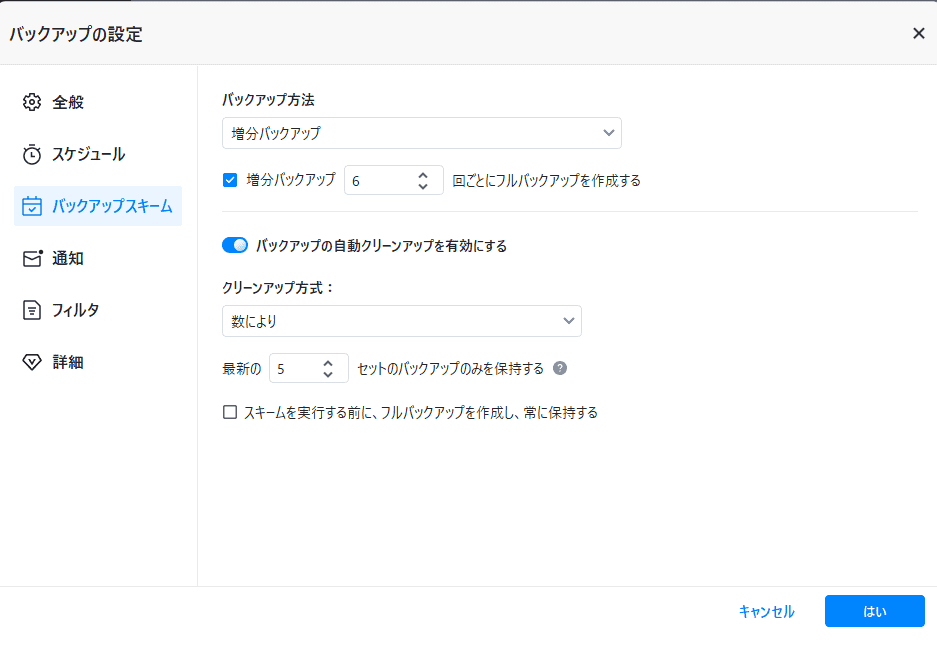
6回目、7回目の自動スケジュールが実行された際、狙い通りに古いバックアップイメージがバックグラウンドで自動消去されました。外付けUSBの空き容量は常に一定に保たれ、データが溢れる心配は一切ありませんでした。「しっかりデータは残したい、でも手動での容量管理や削除作業は面倒」という最大のジレンマが、このスキーム機能によって完全に解消されることを確認できました。
実機レビューまとめ:自動化してわかったこと
1週間運用して感じたのは、AOMEI Backupperの自動化は「ユーザーに一切の作業を要求しない」ということです。
最初にスケジュールとスキームさえ組んでしまえば、速度・負荷・容量のすべてがバックグラウンドで最適化されます。まさに「設定したことすら忘れて仕事に集中できる」、理想的なデータ保護環境が手に入ることが実感できました。
「スケジュール」と「スキーム」を組み合わせたAOMEI Backupperで鉄壁の運用を試してみたい方へ
ここまで解説した通り、AOMEI Backupperは非常に高度なバックアップ機能を備えていますが、その信頼性を支えているのはソフトの性能だけではありません。日本で安心して使い続けるためには、窓口選びも重要です。
日本一次代理店である「Download GoGo!」が介在することで、かつての「中国製ソフトへの不安」は払拭され、今や「信頼できるバックアップソフト」としての評価を確立しています。
特にPCを複数台所有している方やNAS運用をしている方にとって、ライセンス管理やトラブル時の日本語サポートが「無期限」で提供される安心感は、何物にも代えがたいはずです。
事務手続きがスムーズな日本円決済に対応し、インボイス(適格請求書)の発行も可能なDownload GoGo!は、個人・法人を問わず、AOMEI Backupperを手に入れるための最も合理的なルートと言えるでしょう。
まとめ:効率的なバックアップこそが最強の「安心」を生む
バックアップ方式を正しく使い分け、自動化機能をフル活用すれば、バックアップは「重くて面倒な作業」から「意識しなくても守ってくれる保険」へと変わります。
バックアップソフトの導入は、しばしば「医療保険」に例えられます。交通事故に遭ってから加入しても無意味であるのと同様、PCがクラッシュしてからでは手遅れです。AOMEIの軽量・自動化技術を味方につけて、今日から確実な守りを固めましょう。
さらに踏み込んだ機能の詳細や、実際のエディション選びについては、以下のレビュー記事もあわせて参考にしてください。