
「動画が重くて送れない」「アップしたら画質が劣化した」「そもそも再生できない」
このような悩みは多くの場合、動画の扱い方を少し変えるだけで解決できます。
重要なのは、やみくもに画質を落とすことではありません。
用途に応じて適切に最適化することです。
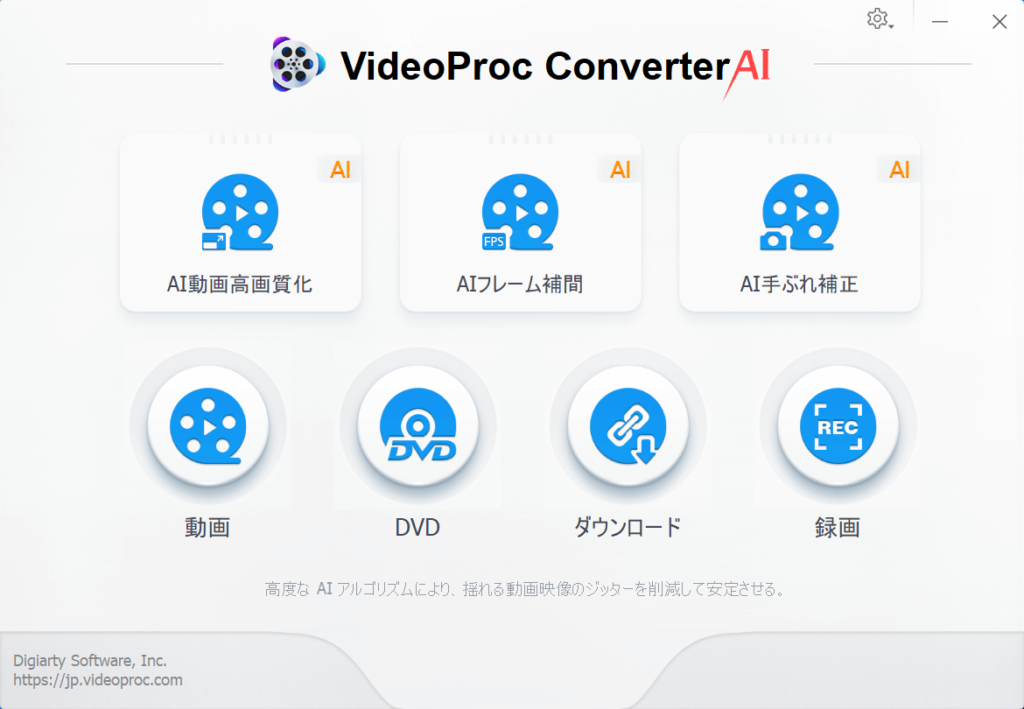
この記事では、動画処理ソフトの VideoProc Converter AI を使いながら、SNS投稿・メール送信・オンライン会議などの具体的なシーンごとに、実際に使える形で圧縮と変換のコツを解説していきます。
目次
なぜ動画は重くなるのか?仕組みを理解すると失敗しない

動画ファイルが大きくなる理由はシンプルですが、ここをきちんと理解しているかどうかで、最終的な仕上がりは大きく変わってきます。
動画の容量を左右する主な要素は、「解像度」「ビットレート」「コーデック」の3つです。
まず解像度は、映像の細かさを表すものです。4KやフルHDなどの言葉を聞いたことがある方も多いと思います。
動画は基本的に、解像度が高くなるほどデータ量も増えていきます。ただし、スマートフォンで視聴することが前提の場合、4Kのような高解像度になるとデータ量が過剰になることもあります。この部分で無駄な容量が発生しやすいのが実情です。
次にビットレートです。これは1秒あたりにどれだけの情報を詰め込むかを示す数値で、画質に大きく影響します。ただ高く設定すればいいというものではなく、過剰に上げても見た目の違いはほとんど出ず、ファイルサイズだけが大きくなるケースも少なくありません。
そしてコーデック。これは動画の圧縮方式のことで、同じ画質でもどれだけ効率よくデータを圧縮できるかが変わります。古いコーデックを使ったままだと、必要以上に容量の大きいファイルになっていることもあります。
つまり、動画を軽くするというのは「画質を落とす」というよりも、不要な部分を見直して無駄を減らすという考え方に近いのです。
よくある動画の悩みと解決方法【シーン別に解説】
動画に関するトラブルは一見バラバラに見えますが、実はほとんどが「容量が大きすぎる」か「形式が合っていない」かのどちらかです。
ここでは、よくある利用シーンごとに、具体的な解決方法をまとめて解説します。
SNSにアップできない・画質が落ちる問題
InstagramやX(旧Twitter)、TikTok、YouTube Shortsなど、縦型・短尺動画の需要は急激に高まっています。一方で、「動画が重すぎてアップできない」「投稿したら画質が落ちる」などの悩みを感じている人も多いのではないでしょうか。
このような問題の多くは、動画のサイズや形式が各SNSに最適化されていないことが原因です。特に、解像度やファイル形式が合っていないと、アップロード時に自動で圧縮され、結果的に画質が劣化してしまいます。
そこで役立つのが、VideoProc Converter AIです。
例えば、横向きの動画を縦型にしたい場合でも、クロップ機能を使えばスマホ向けの比率(9:16)に合わせて簡単に調整すれば撮影し直す必要はありません。
さらに、各SNSに最適な解像度や形式もプリセットから選ぶだけで設定が可能です。InstagramやTikTokなど、それぞれに適したサイズへスムーズに変換できるため、余計な手間がかかりません。
また、「画質はできるだけ保ちたいけど、容量は抑えたい」などの細かい調整にも対応しているため、アップロード時の画質劣化を最小限に抑えられます。
つまり、SNSに最適化された状態で動画を用意することで、「アップできない」「画質が落ちる」などのトラブルはしっかり回避できるのです。
メールやLINEで送れない問題

「動画が重すぎて送れない…」
メールやLINEで動画を共有しようとしたときに、このような問題に直面したことはないでしょうか。
特に最近は、4Kや高画質で撮影されることが増えているため、何も考えずにそのまま送ろうとすると、容量オーバーで弾かれてしまうケースが多くなっています。
こうした問題は、VideoProc Converter AIを使えば簡単に解決できます。ここでは、実際に動画を軽量化して送るまでの流れを解説します。
1.動画を読み込む
まずはVideoProcを起動し、「ビデオ」機能を選択します。
送りたい動画をドラッグ&ドロップすれば、すぐに読み込みが完了します。
2.出力形式を設定する
次に、出力形式を選びます。
基本的には「MP4(H.264)」を選択しておけば問題ありません。
この形式は、LINEやメールなど幅広い環境で再生できるため、互換性の面でも安心です。
3.動画を軽くする
動画を送れるサイズにするためには、ここが最も重要な工程です。
方法は大きく2つあります。
・自動で調整する方法(初心者向け)
「圧縮」機能を使えば、スライダーを動かすだけでファイルサイズを調整できます。画質と容量のバランスも自動で最適化されるため、細かい設定がわからない場合でも安心です。
・手動で調整する方法(細かく設定したい場合)
より細かく調整したい場合は、以下のポイントを見直してみましょう。
- 解像度:1080p → 720pに下げる
- ビットレート:適度に下げる(例:4000kbps → 2000kbps)
- コーデック:H.264のままでOK
この3点を調整するだけでもかなり軽くなります。
4.動画を書き出す
設定が完了したら、「RUN」をクリックして書き出しを行います。処理時間は動画の長さにもよりますが、数秒〜数分ほどで完了します。
5.メールやLINEで送信する
軽量化した動画は、そのままメールやLINEで送れます。
・LINEの場合
トーク画面から「+」ボタンを押し、ファイルまたは動画を選択して送信します。
・メールの場合
Gmailなどでファイルを添付して送信します。
なお、容量の目安は以下の通りです。
Gmail:25MB以内(超える場合は自動でクラウド共有)
Zoom背景動画が重い・使えない問題

オンライン会議で背景動画を設定しようとしたときに、「読み込めない」「カクつく」「そもそも使えない」などのトラブルに悩まされたことはないでしょうか。
特にZoomでは、動画のスペックによっては正常に再生されないケースも少なくありません。
しかし、こうした問題の多くは、動画の設定がZoomに最適化されていないことが原因です。適切に調整すれば、スムーズに動く背景動画にすることは難しくありません。
そこで役立つのが、VideoProc Converter AIです。
Zoomで背景動画が使えない主な原因
まずは、なぜZoomで背景動画が使えないのかを整理しておきましょう。
よくある原因は以下の通りです。
- 解像度が高すぎる(4Kなど)
- ビットレートが高く、処理が重い
- Zoomに適した形式になっていない
つまり、「動画の質が高すぎる」ことが、逆に負担になっているケースがほとんどです。
VideoProcで最適化する手順
実際の手順はシンプルで、数ステップで完了します。
まずVideoProcを起動し、「ビデオ」機能から動画を読み込みます。ドラッグ&ドロップで簡単に追加できます。
次に、出力形式を設定します。基本は「MP4(H.264)」を選択しておけば問題ありません。この形式はZoomとの相性がよく、安定して動作します。
そのうえで、解像度とビットレートを調整します。ここが最も重要なポイントです。
- 解像度:1920×1080(フルHD)または1280×720
- ビットレート:3000〜5000kbps(重い場合はさらに下げる)
4Kのような高解像度は動作が重くなる原因になるため、必要ありません。
また、動画の長さも見直しておくとより効果的です。Zoomの背景動画は長時間である必要はないため、不要な部分をカットし、5〜10秒程度のループ動画にすると軽量化につながります。
設定が完了したら、「RUN」をクリックして書き出せばOKです。
Zoomへの設定方法
変換した動画は、そのままZoomに設定できます。Zoomの設定画面から「背景とエフェクト」を開き、「+」ボタンから動画を追加するだけです。
動画がうまく再生できない問題

「動画を開こうとしたのに再生できない」「音が出ない、途中で止まる」
このようなトラブルは珍しいものではありません。特に形式や設定が合っていない動画の場合、正常に再生できないことがあります。
ただし、多くの場合は原因がはっきりしており、適切に対処すれば解決できます。ここでは、VideoProc Converter AIを使った具体的な対処法を解説します。
動画が再生できない主な原因
まずは、動画が再生できないときによくある原因を整理しておきましょう。
- 動画の形式が再生環境に対応していない
- コーデックが特殊で再生できない
- 解像度やビットレートが高すぎる
- ファイルが破損している
- ソフトやPCの環境に問題がある
特に多いのが、「形式」と「コーデック」に関する問題です。見た目は同じ動画ファイルでも、中身の仕様によって再生できるかどうかが変わります。
再生できない問題を解決する方法はいくつかあるので、順番に紹介していきます。
①MP4(H.264)に変換する
再生トラブルを解決するうえでシンプルかつ効果的な方法なのが、動画を標準的な形式に変換することです。
- 「ビデオ」機能を開く
- 再生できない動画を読み込む
- 出力形式で「MP4(H.264)」を選択
- 「RUN」をクリックして変換
MP4(H.264)はほとんどのデバイスやアプリに対応しているため、この形式にするだけで問題が解決するケースは非常に多いです。
②解像度・ビットレートを見直す
動画が重すぎる場合、再生時にカクついたり、そもそも再生できないことがあります。
その場合は、以下のように設定を見直してみましょう。
- 解像度:4K → フルHD(1080p)またはHD(720p)
- ビットレート:必要以上に高い場合は下げる
重要なのは、「画質を無理に落とす」のではなく、過剰なスペックを適正な範囲に調整することです。
③ファイル破損の可能性を確認する
以下のような症状がある場合は、動画ファイル自体が破損している可能性があります。
- 再生途中で止まる
- 映像が真っ黒になる
- 音声が出ない
この場合は、動画修復ツールを使って修復する必要があります。
④ソフト・PC環境もチェックする
意外と見落とされがちですが、環境が原因で再生できないケースもあります。
- VideoProcを最新版にアップデートする
- 一度PCを再起動する
- 必要に応じて再インストールする
このような基本的な対応で改善することも少なくありません。
VideoProc Converter AIをうまく使って動画トラブルを解決しよう

VideoProc Converter AI の使い方自体はとてもシンプルなので、誰でも簡単に使いこなせるでしょう。基本的な使い方は以下の通りです。
- 動画を読み込む
- 出力形式を選ぶ
- 解像度とビットレートを調整
- 書き出す
たったこれだけです。
ただし、本当に重要なのは「どの設定にするか」という判断です。
SNSなら劣化を防ぐための最適化、メールなら容量を優先した圧縮、Zoomなら軽さ重視など、目的に応じて調整することで、動画は一気に扱いやすくなります。
動画編集に慣れていない人ほど、とりあえず画質を下げて対応しようとします。しかし、動画トラブルを解決する際に大切なのは、用途に合わせて整えるということです。
VideoProc Converter AIを使ってみたい方は、正規品保証があり、日本語でのサポートにも対応しているダウンロードGoGo!での購入がおすすめです。
VideoProc Converter AIを安全に購入するならこちらから