目次
はじめに:AOMEI Backupperの評判と安全性について
パソコンを使っているすべての人にとって、最も避けたい事態。それは「ある日突然、大切なデータが消えてしまうこと」ではないでしょうか。家族との思い出の写真、仕事で何日もかけて作った資料、自分好みに整えたOSの設定……。これらが一瞬で失われるリスクは、常に隣り合わせです。
こうした事態に備えるための定番ソフトとして知られるのが、世界中で利用されているAOMEI Backupper(アオメイ・バックアッパー)です。しかし、導入を検討して検索してみると「AOMEI 安全性」「AOMEI 中国製」といった、不安を感じさせるキーワードが目に入ります。
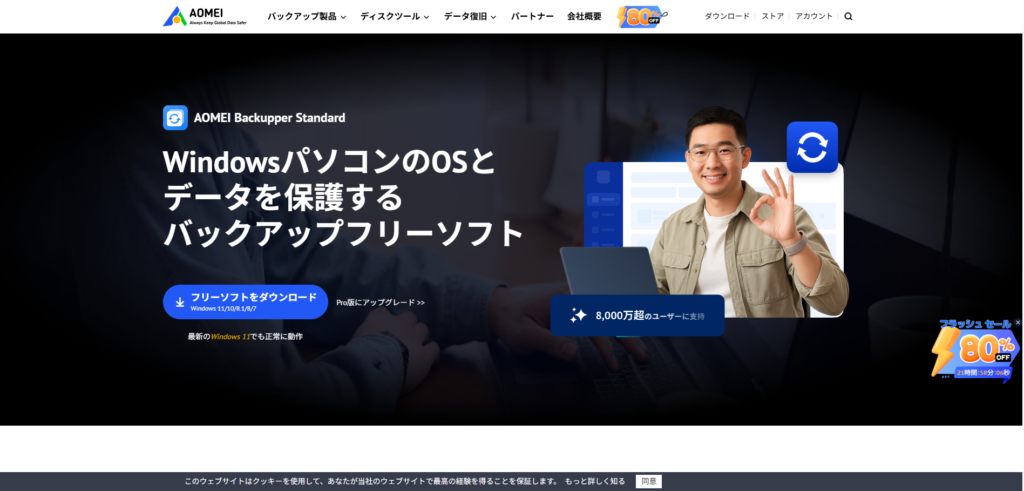
本記事では、AOMEI Backupperがかつて抱えていた課題から、現在の信頼回復に至るまでの経緯、そして実際に「Professional版」を導入して分かった操作感や実力について、国内流通元「Download GoGo!」の最新情報を交えて徹底解説します。
この記事は、単なる機能紹介ではありません。あなたが抱く「なんとなくの不安」を論理的に解消し、安心して世界レベルのデータ保護環境を手に入れるための「入り口」となるガイドブックです。
本記事の「よくあるご質問(FAQ)」のセクションではピンポイントでの質疑応答を記載しています。AOMEI Backupperについて手早く確認したいことがある方はご参照ください。
本記事を読むと分かること
- AOMEI Backupperの評判はどうなっているのか
- AOMEI Backupperの主な特徴
- AOMEI Backupperの実機検証を通した概要レビュー
- AOMEI Backupperを安心・安全に購入する入口
- AOMEI Backupperについてよくあるご質問
AOMEI Backupperの安全性:なぜ「怪しい」と言われていたのか?(根拠付き分析)
まず、多くの読者が最も気にしている「安全性と評判」について、客観的なデータをもとに整理します。AOMEIの評判は、2022年を境に劇的な変化を遂げています。
過去に噴出していた「ブラック評判」の真相
2021年頃までのレビューサイト(freesoft-100など)を見ると、「★1評価が37%」「★5評価が32%」という極端な二極化が見られました。 当時の批判の主な内容は以下の通りです。
- 「日本語がサポートされていなくてガッカリした」
- 「返金を要求しても無視された」
- 「スパイウェアの懸念がある(検索サジェストによる不安)」
これらは製品の機能そのものより、「日本国内に責任ある窓口がなかったこと」が最大の原因であったと考えられます。英語のみの対応や、返金プロセスの不透明さが「中国製=怪しい」というイメージを助長していたのです。
現在の客観的評価:Trustpilot「4.9/5」という驚異的スコア
しかし、2022年8月に日本のノイテックス有限会社が日本一次代理店(流通元)に就任したことで、状況は一変しました。 最新の評価プラットフォームでは、以下のような高いスコアを記録しています。
- Trustpilot (ubackup.com):4.9/5(約1,000件のレビュー)
- Trustpilot (aomeitech.com):4.6/5
- Yahoo!ショッピング:4.53/5
現在では「サポートが速い」「操作が直感的」といったポジティブな声が主流であり、かつてのスパイウェア疑惑についても、具体的な被害報告は一度も確認されていません。もはや「安全性を疑う段階」から、「いかに使いこなすか」というフェーズへ移行していると言えます。
AOMEI Backupperの主な特徴:世界中のプロに選ばれる3つの理由
AOMEI Backupperは、単なるバックアップ用のツールではありません。世界180カ国、5,000万人以上のユーザーに支持され、日本国内でも情シス(情報システム担当者)の間で「手堅いソフト」として不動の人気を誇るのには、明確な3つの理由があります。
① 動作が「超軽量」で、新旧あらゆるOSバージョンにも対応
バックアップソフトといえば「動作が重くてPCの作業を邪魔する」というイメージを持たれがちですが、AOMEI Backupperは業界トップクラスの軽量設計を実現しています。
- 驚異の互換性
- 最新のWindows 11(24H2対応)はもちろん、Windows 7以降であれば古い環境でもサクサクと動作します。
- ホットバックアップ機能
- 作業中のファイルを閉じたりPCを再起動したりすることなく、「仕事を続けながら」*裏側で静かにバックアップを完了させることができます。
- 高速な処理速度
- 専門家からも「トップクラスに速い」と評価されるスピードで、大容量データもストレスなく保護します。
② 初心者でも迷わない「直感的な操作感」と確実性
プロ向けの高度な機能を持ちながら、インターフェース(操作画面)が非常に親切で、初めての方でも「バックアップ元」と「保存先」を選ぶだけで迷わず操作できます。
- そもそもバックアップは「PCの医療保険」である
- データが消えた後に断片を探す「復元ソフト」とは異なり、事故が起きる前にデータを保管するため、データが正常なら100%確実に元に戻せます。
- 日常の「うっかり」もカバー
- PCの故障だけでなく、「Wordファイルをうっかり別の内容で上書きしてしまった」という日常のミスも、数世代前のバックアップからサッと復元して帳消しにできます。
- スマートな管理
- バックアップスキーム機能により、古いデータを自動で削除してくれるため、「いつの間にか保存先の容量がいっぱいになる」といった心配も不要です。
③ 企業の「最悪の事態」を想定したプロ仕様のツール群
小規模な個人利用から、数百台規模の法人利用まで耐えうる「手堅い機能」が揃っています。特に上位版(ProfessionalやServerなど)では、専門家も唸るツールが標準装備されています。
- システムクローン
- WindowsのOS設定やアプリを、再インストールすることなく「丸ごと別のSSDへ引越し」できます。
- ユニバーサル復元
- 万が一PCが壊れても、「中身が違う新しいパソコン」へ以前のバックアップをそのまま復元できる魔法のような機能です。
- PXEブートツール(法人向け)
- USBメモリを持って各PCを回らなくても、「ネットワーク経由」で一斉に各端末を起動させ、システムの復旧や一括メンテナンスを行うことが可能です。
このように、「古くても動く軽さ」「初心者向けの親切さ」「プロも頼る確実性」が高次元で融合していることが、AOMEI Backupperが選ばれ続けている最大の理由です。
【実機レビュー】Windows PCでProfessional版AOMEI Backupperの「手堅さ」を検証
ここからは、筆者のPCを対象としてAOMEI Backupperの以下3つのポイントを実機でレビューします。
- インストールとライセンス認証の手順が分かりやすいか
- バックアップ機能が使いやすく動作に問題がないか
- ファイル同期機能が使いやすく動作に問題がないか
なお、今回レビューする環境は以下の通りです。バックアップや同期の動作確認まで行いますので、一般的な家庭で使われるような十分な通信環境を確保しています。
| 項目 | 内容 |
|---|---|
| PC | Windows111 |
| AOMEI Backupperのバージョン | Professional |
| 通信環境 | 100~200Mbps(上り/下り両方) |
AOMEI Backupperのライセンスは、原則として「インストールした1台のPC」に紐付きます。 「1つのライセンスを複数のPCで使い回す」ことはできません。万が一PCが故障したり買い替えたりして旧PCを使用しなくなった場合は、サポート経由で新しいPCへライセンスを移行することが可能ですが3、基本的には「この PCを徹底的に守るための1本」として運用することになります。
①インストールとライセンス認証の手順の分かりやすさ
導入の手順は非常にシンプルで、迷う箇所はありませんでした。
以下、具体的な手順と合わせて解説します。
1. AOMEI Backupperをインストールする
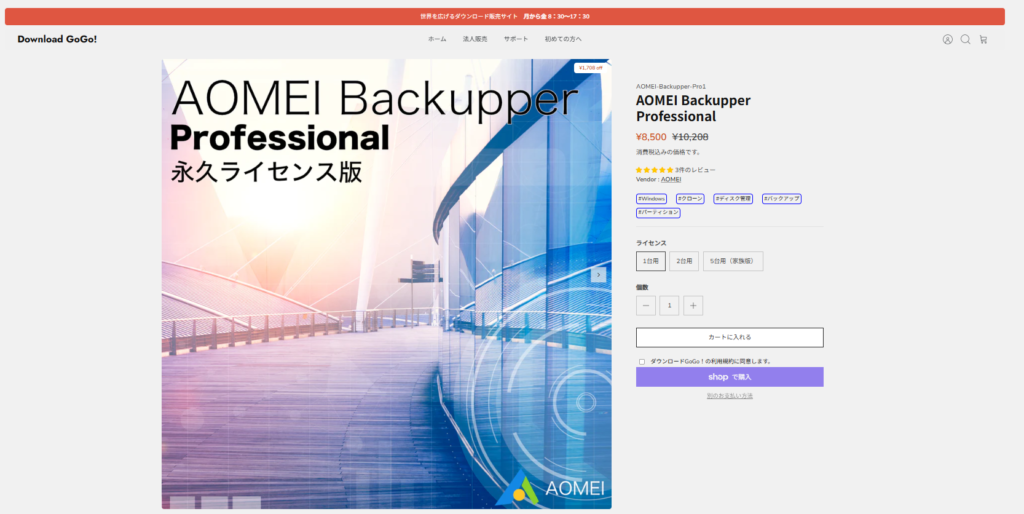
今回は購入元として、AOMEI Backupperの日本一次代理店であるノイテックス有限会社が運営するダウンロードサイト「Download GoGo!」を選定し、「Professional版」を購入しました。
Download GoGo!から届いたURLより最新版をダウンロードし、インストーラーを起動。数クリックで完了します。
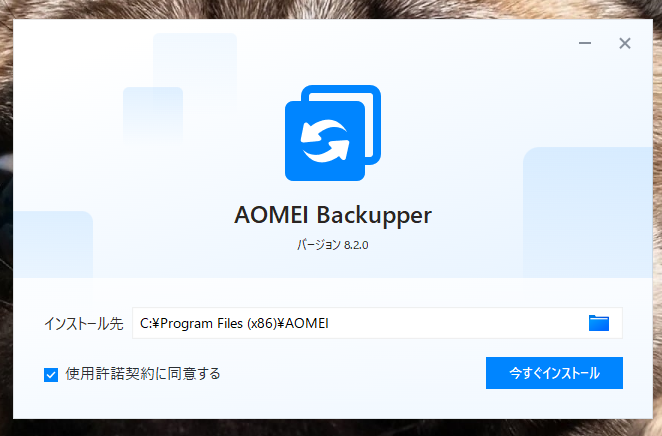
インストールが完了すると、管理コンソール画面が開きます。ここまで手順で特段迷う箇所もありませんし、時間としても1分とかかりませんでした。
2. ライセンス認証をする
管理コンソール画面を開くと、ライセンス認証を求められますので、事前に通知されたライセンスコードを入力し、「登録」をクリックします。
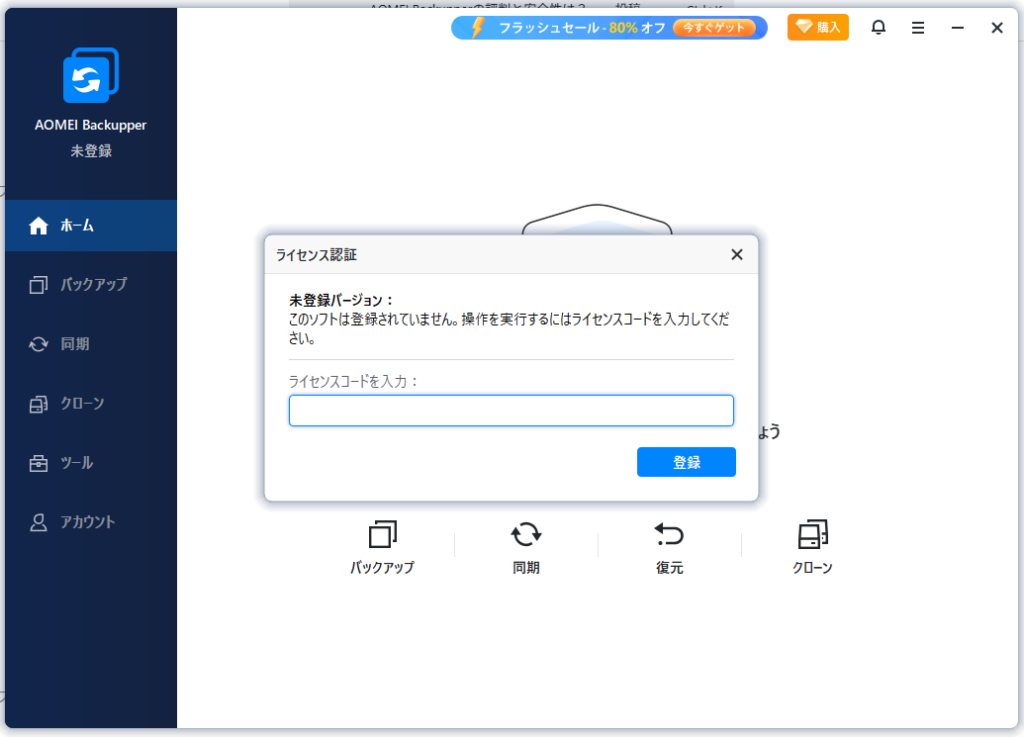
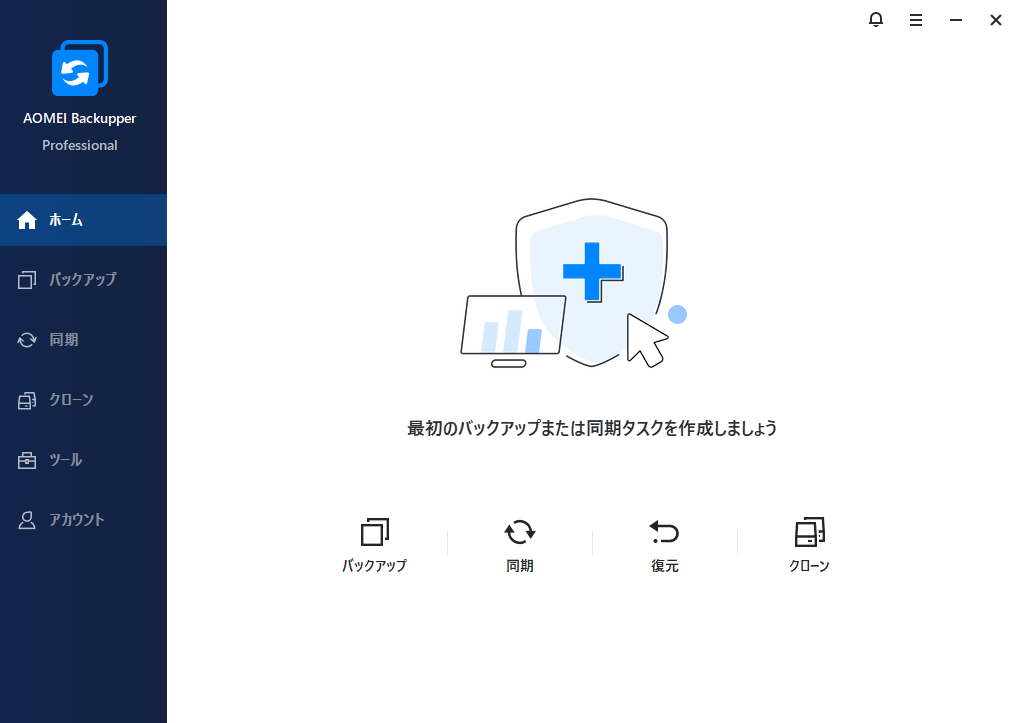
ライセンス認証が完了すると、Professional版の全機能が開放されます。
ライセンスコードを入力する以外に特に難しい手順も存在せず、初期画面に到達するまでの操作が非常にシンプルでした。
②バックアップ機能が使いやすく動作に問題がないか
次に「バックアップ」の動作確認もしてみました。
本記事はあくまで概要レビューが目的のため、「システムバックアップ」、「パーティションバックアップ」、「ディスクバックアップ」、「ファイルバックアップ」など数あるバックアップ機能を全て確認することは致しません。
そのため、今回は「ファイルバックアップ」を選択し、万が一のファイル誤削除などのリスクに備え、特定のファイルを丸ごとバックアップする手順を確認しました。
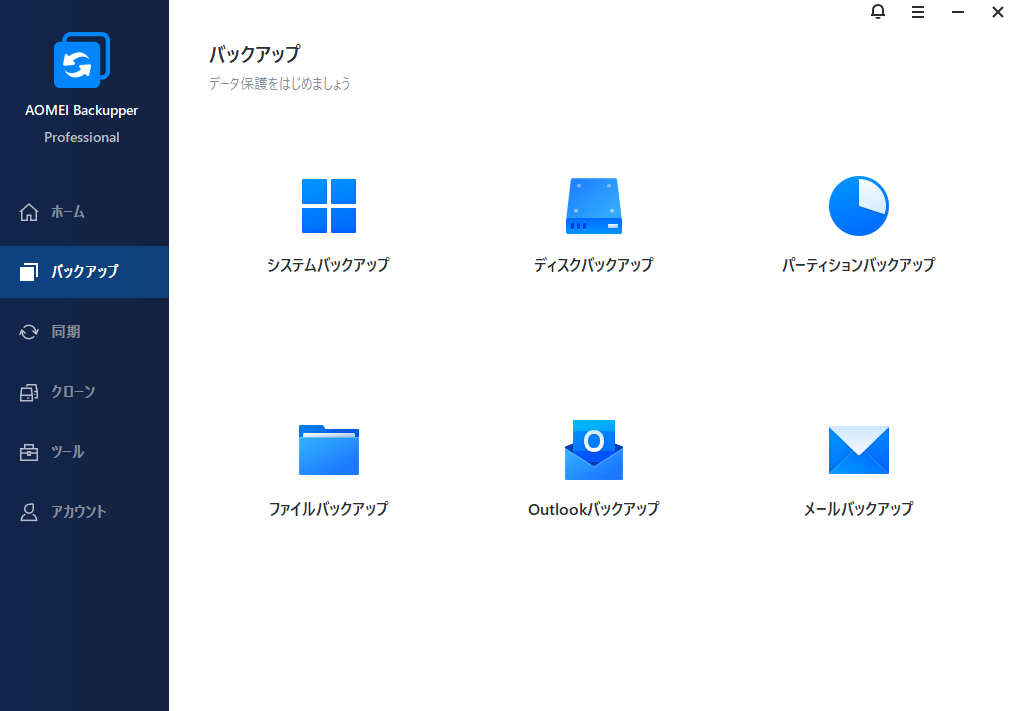
1. 「バックアップ」>「ファイルバックアップ」を選択する
まずは左メニューの「バックアップ」から実施したいバックアップを選択します。
2. バックアップ元とバックアップ先を指定する
次に「バックアップ元」となるファイルを選択し、その後「バックアップ先」となる場所を選択します。
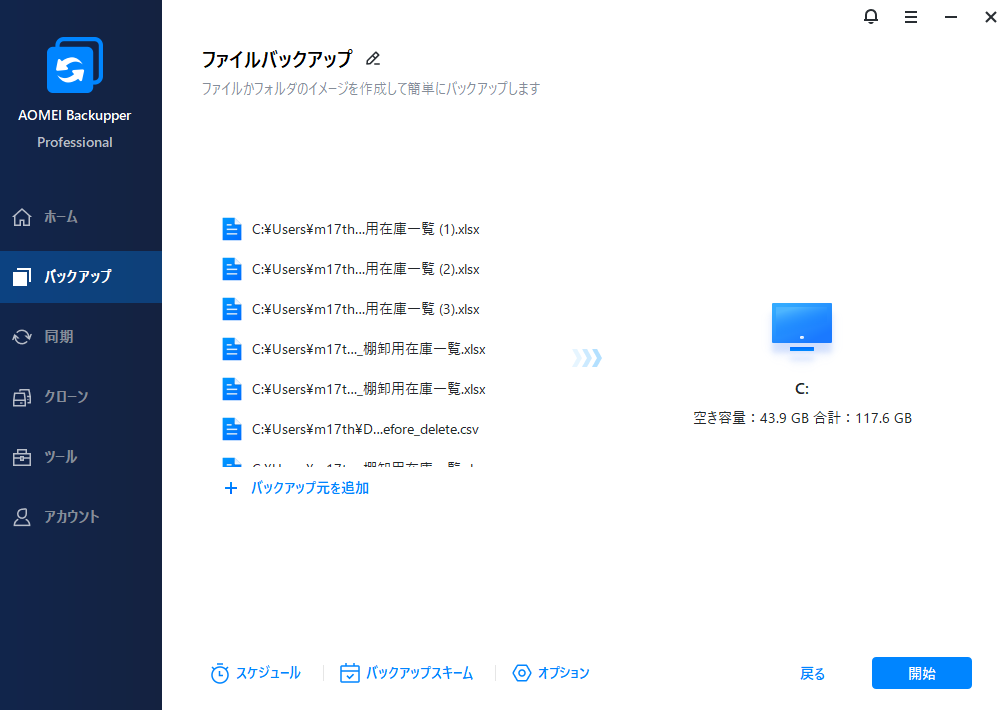
バックアップ先の容量が表示されるため、バックアップが実行できるかどうかを事前に確認することができるため、後続で発生する余計なエラーのリスクを未然に防ぐことが可能です。
3. バックアップを開始する
バックアップ元とバックアップ先を指定したら「開始」をクリックしてバックアップを開始します。
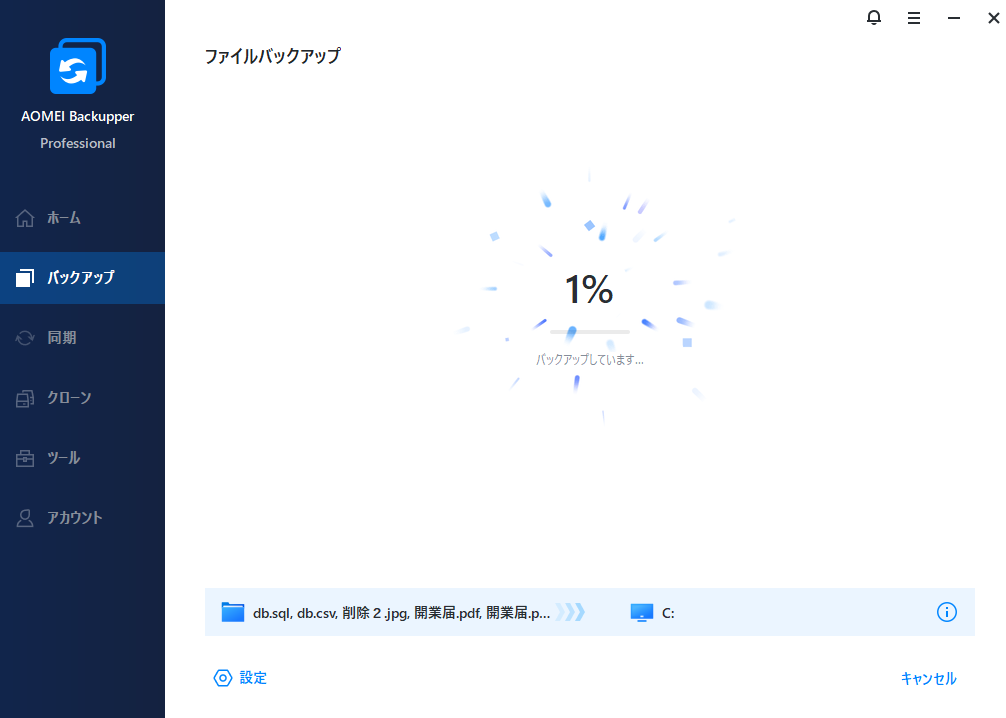
バックアップ中はシンプルに「何%完了しているか」が表示されるため、非常に分かりやすいです。
バックアップが完了すると、以下の画像のように完了通知がされます。
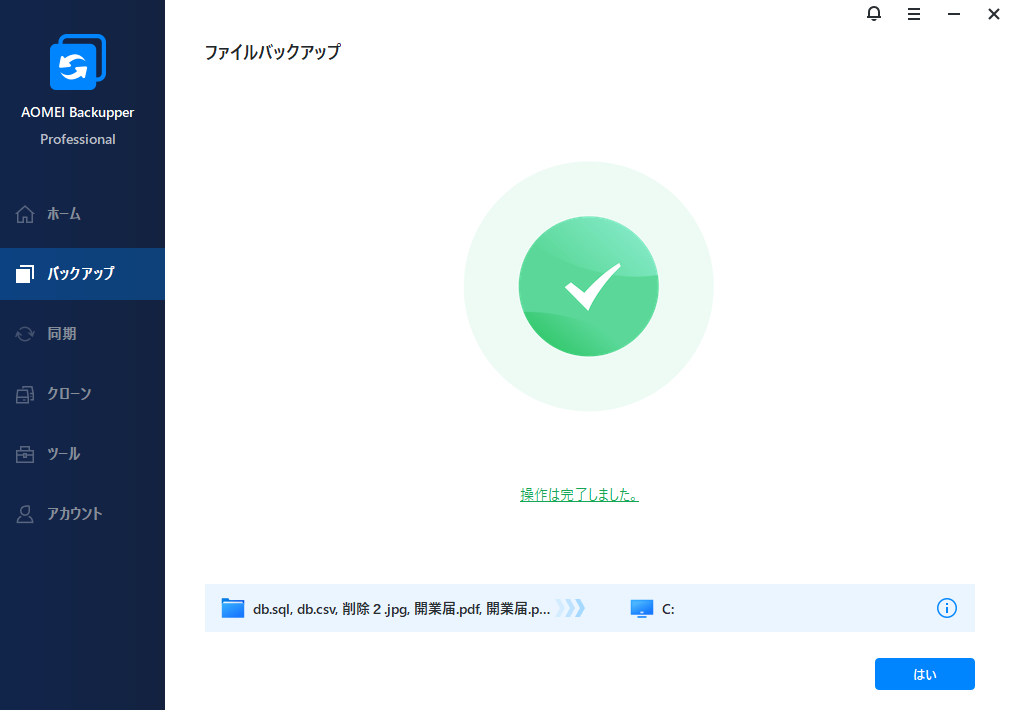
今回試しに20GBのファイルをバックアップしてみましたが、バックアップ中もPCの挙動は驚くほど軽く、時間としても手元の計測で「約1分30秒」で完了しました。他の作業を並行してもストレスを感じませんでした。これがプロに評価される「超軽量設計」の実力だと実感しました。
総じて「バックアップ機能」については、「画面がシンプルで扱いやすく他のバックアップ機能と統一性がある」という点と、「動作は軽量で大きなストレスを感じない」という2点において優れていると感じました。
「バックアップ機能」の詳細については別でレビューする予定ですので、詳しい部分を確認したい場合は私の別記事をご確認ください。
③ファイル同期機能が使いやすく動作に問題がないか
次に「ファイル同期」の動作確認をしてみました。
「ファイル同期」機能についても「バックアップ機能」と同じく本記事はあくまで概要レビューが目的のため、「ベーシック同期」、「リアルタイム同期」、「ミラー同期」、「双方向同期」など数ある同期機能を全て確認することは致しません。
そのため、今回は「ベーシック同期」を選択し、ソースファイルを簡単に同期先へ同期する手順を確認しました。
1. 「同期」>「ベーシック同期」を選択する
まずは左メニューの「同期」から実施したい同期を選択します。
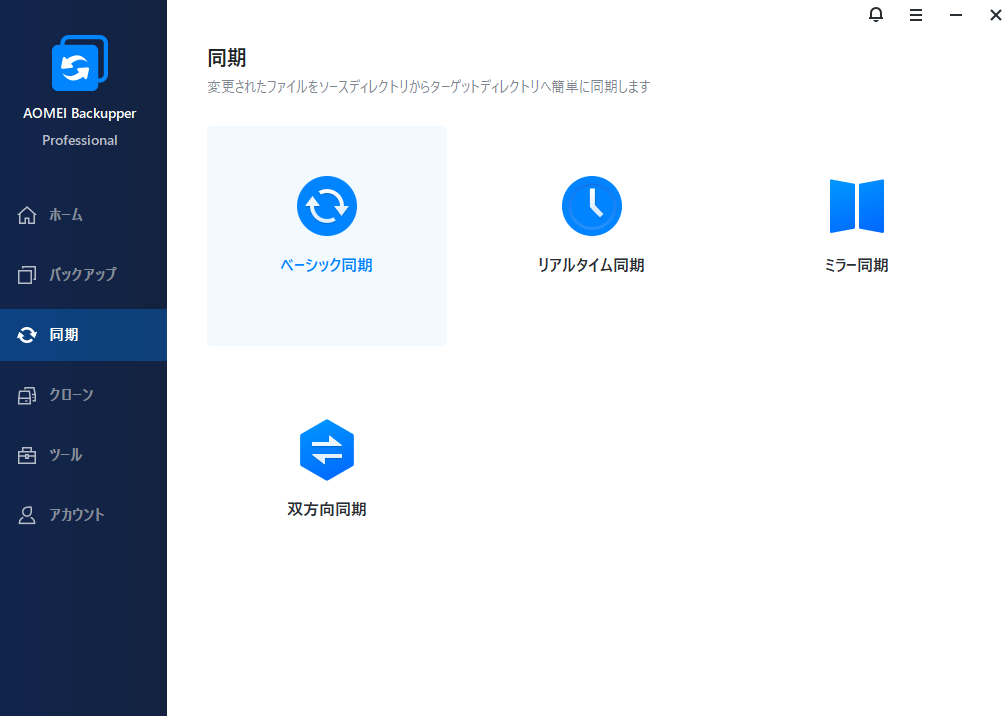
他の同期機能と何が違うのかについての補足コメントが表示されているので機能理解を助けてくれます。
2. 同期元と同期先を指定する
次に「同期元」となるファイルを選択し、その後「同期先」となる場所を選択します。
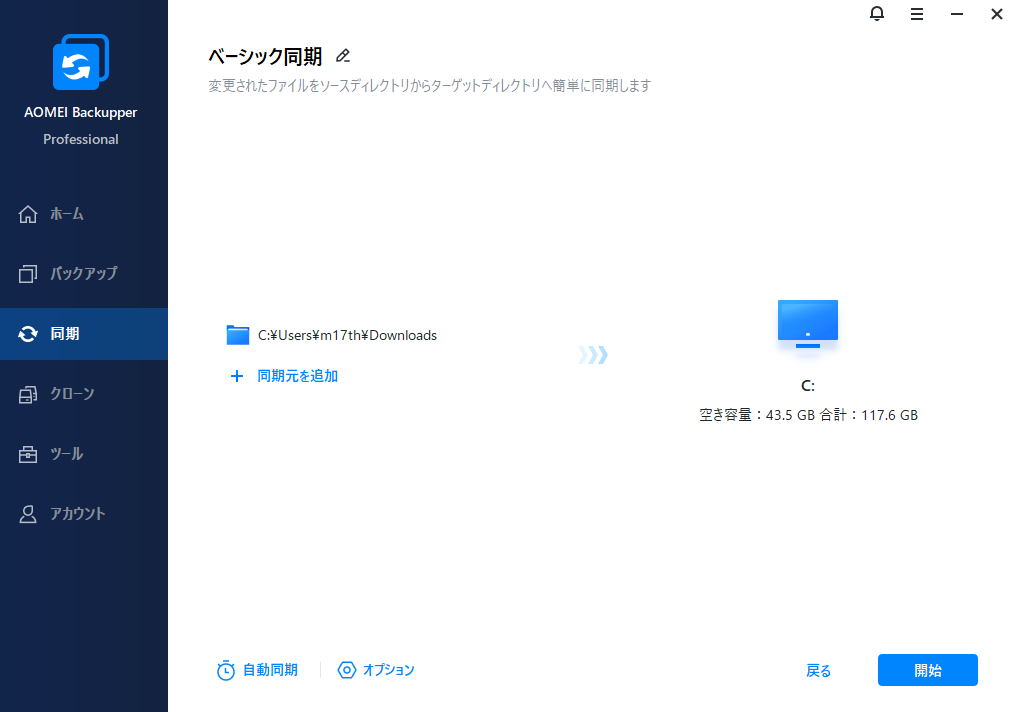
バックアップ機能と同じく同期先の容量が表示されるため、実行できるかどうかを事前に確認することができるため、後続で発生する余計なエラーのリスクを未然に防ぐことが可能です。
3. 同期を開始する
同期元と同期先を指定したら「開始」をクリックしてバックアップを開始します。
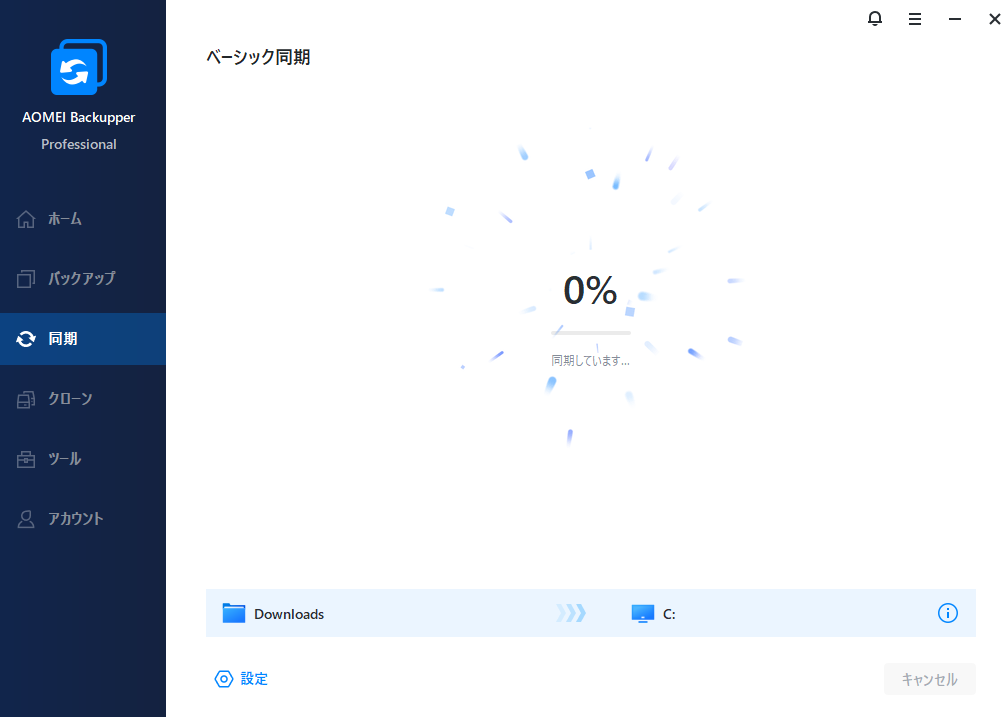
実行中はこちらもシンプルに「何%完了しているか」が表示されるため、非常に分かりやすいです。
同期が完了すると、以下の画像のように完了通知がされます。
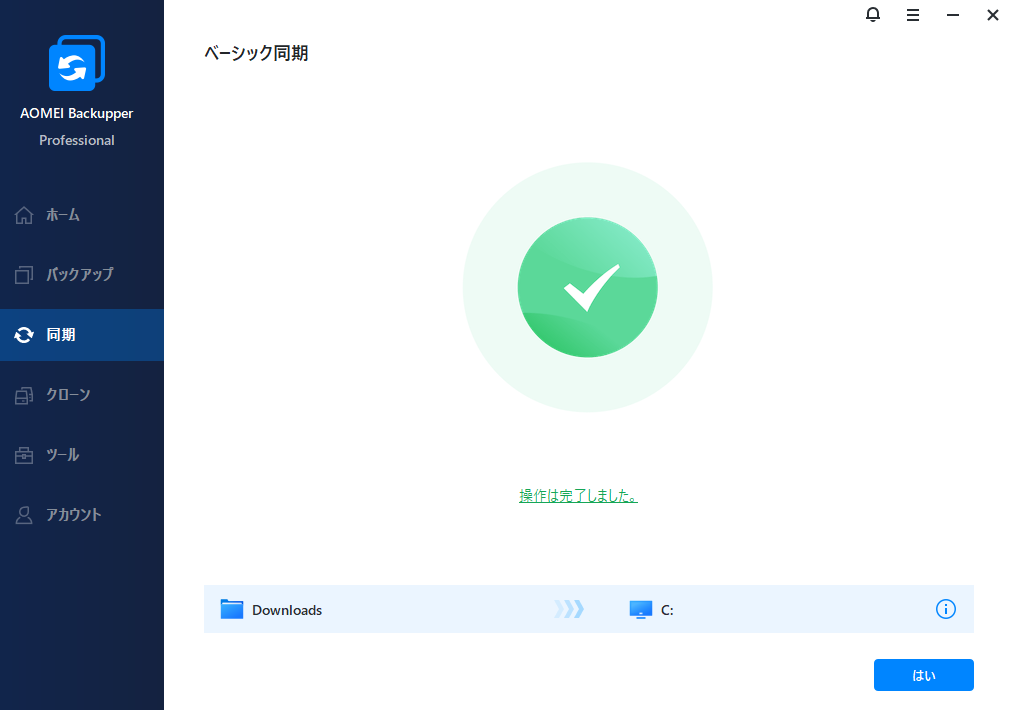
バックアップと同じファイルサイズのファイルを同期してみましたが、こちらもPCの挙動は驚くほど軽く、他の作業を並行してもストレスを感じませんでした。
また、バックアップと同期の違いについて、「データの保存形式」と「時間の概念(過去に戻れるか)」という2つの決定的な違いを感じました。
同期は「同期元と鏡合わせのデータ保存を実現しており」、かつ「過去に戻れるわけではない」ので、リアルタイムに更新が入るファイルを複数個所から確認したい場面で有効だと感じました。
「同期機能」の詳細についても別でレビューする予定ですので、「同期機能別の性能比較」や「同期先別の実行時間比較」など詳しい部分を確認したい場合は私の別記事をご確認ください。
④実機レビューのまとめ
Windows 7から最新のWindows 11 24H2まで対応しているという触れ込み通り、最新OSでも極めて安定した挙動を見せました。
また、管理画面は機能ごとにシンプルな表示と統一性を保っており、初見で操作する方にとってもほとんどマニュアル無しで操作ができるレベルだと実感いたしました。
今回は概要レベルのレビューで留めているので、より詳細な内容については別記事で扱う予定です。
なぜ「公式サイト」ではなく「Download GoGo!」で買うべきか?
ここまでの内容を受けて「AOMEI Backupperを試してみたい!」と思われた方はまず「無料版」から使ってみるのがおすすめです。
その上で「Professional版以上」の購入を検討される場合、AOMEI公式サイト(海外)でも購入は可能ですが、日本人が生涯使い続ける「お守り」として手に入れるなら、日本一次代理店であるノイテックス有限会社が運営するダウンロードサイト「Download GoGo!」が最適です。
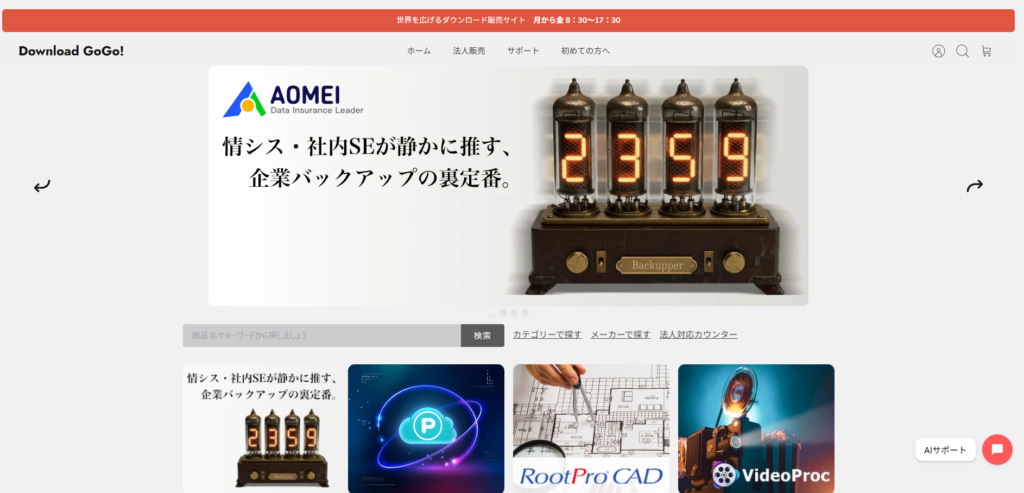
- 「無期限」の日本語サポート
- 海外メーカーとのやり取りに悩む必要はありません。日本人スタッフが、あなたが納得するまで無期限で寄り添ってくれます。
- 日本円決済で隠れた手数料ゼロ
- 公式サイトでの外貨決済では、カード会社による外貨手数料(事務手数料)が上乗せされます。Download GoGo!は完全日本円決済(PayPay、銀行振込、コンビニ払い対応)のため、表示価格のまま購入できます。
- インボイス対応と法人サポート
- 1本からでも適格請求書を発行。法人の「掛け払い(後払い)」にも柔軟に対応しています(詳しくは法人販売のページをチェック)。
Download GoGo!の製品紹介ページではより詳しいメリットが紹介されているのでチェックしてみてください。
👉Download GoGo!でAOMEI Backupperの購入メリットを確認してみる (※無料版の紹介もあります)
まとめ:AOMEI Backupperは安全・高性能なバックアップソフト
AOMEI Backupperは、かつての「怪しい中国製」という不名誉な評判を、「日本品質の手厚いサポート」と「世界レベルの技術力」で見事に塗り替えました。
実機で動かしてみて確信したのは、その「直感的な分かりやすさ」です。マニュアルを読み込まなくても、画面の指示に従うだけでプロ級のデータ保護が完了します。
もし、あなたが「大切なデータがあるけれど、何の対策もしていない」のなら、まずはDownload GoGo!の製品ページを覗いてみてください。数千円の投資で手に入るのは、万が一のときに「バックアップがあるから大丈夫」と笑っていられる、何物にも代えがたい安心感です。
👉AOMEI Backupper Professional版を「ダウンロードGoGo!」で詳しく見る (※本リンクから、動作の軽さを試せる無料版のチェックも可能です)
次回予告:AOMEI Backupperの機能や使い方のコツを深堀り
次回以降の記事で以下のような内容を扱っていく予定です。
- AOMEI × 〇〇で究極の安全を確保する方法とは?
- AOMEI Backupperのバックアップ機能を徹底レビュー
- AOMEI Backupperの同期機能を徹底レビュー
- AOMEI Backupperのエディションを徹底比較
- AOMEI Backupperの「システムクローン」「ユニバーサル復元」などのプロ仕様ツール群を徹底レビュー
お楽しみに!
よくあるご質問(FAQ)
AOMEI Backupperの導入にあたって、読者の皆さまからよく寄せられる疑問を1問1答形式でまとめました。
Q1. AOMEIって中国の会社ですが、本当に安全ですか?
A. はい、現在は日本国内の流通元が責任を持って管理しています。 開発は中国・成都の企業ですが、2022年からは日本の「Download GoGo!」(ノイテックス有限会社)が日本一次代理店となり、ライセンス管理と日本人によるサポートを徹底しています。また「AOMEI Backupper」自体が世界的なレビューサイトTrustpilotでも「4.9/5」という極めて高いスコアを獲得しており、世界基準の安全性が証明されています。
Q2. まずは無料版から試したいのですが、どこからダウンロードできますか?
A. 公式サイト、または「Download GoGo!」の各製品ページから可能です。 ただし「Download GoGo!」であれば「安心安全のサポート内容」まで含めて確認できるので、まずはDownload GoGo!の製品紹介をチェックしつつ無料版の「Standard」でご自身のPC環境での「動作の軽さ」をぜひ体験してみることをおすすめします。
👉無料版も試せる「AOMEI Backupper 」製品紹介ページはこちら
Q3. 無料版(Standard)とProfessional版の決定的な違いは何ですか?
A. 最も大きな違いは「OSのクローン(SSD換装)」や「異なるPCへの復元」ができるかどうかです。 無料版でも基本的なバックアップは可能ですが、Windowsを丸ごと新しいSSDへ移し替える「システムクローン」や、PCが壊れた際に別のPCへ環境を再現する「ユニバーサル復元」はProfessional版以上の限定機能となります。
Q4. 困ったときの日本語サポートは、本当に「無期限」で受けられますか?
A. はい、Download GoGo!で購入された方は無期限・無制限です。 海外ソフトにありがちな「英語でのやり取り」や「時差による返信の遅れ」の心配はありません。日本人スタッフが、あなたが納得するまで何度でも日本語でサポートいたします。
Q5. 古いWindows 7や最新のWindows 11(24H2)でも動きますか?
A. どちらも対応しています。非常に幅広いOSをサポートしているのが特徴です。 Windows 7 / 8 / 10 / 11のすべてに対応しており、Server版であれば最新のWindows Server 2025までサポートしています。新旧のPCが混在する環境でもこれ一本で対応可能です。
Q6. 法人での導入を検討していますが、後払いや見積書の発行は可能ですか?
A. もちろん可能です。1本からでも柔軟に対応いたします。 Download GoGo!を運営するノイテックス有限会社は適格請求書発行事業者(インボイス対応)であり、見積書・納品書・請求書の発行はもちろん、法人さま限定の「掛け払い(翌月末払い)」も承っております。
Q7. ライセンスを1つ買えば、家にある複数のPCで使えますか?
A. いいえ、原則として1ライセンスにつき1台のPC固定となります。 ライセンス数を超えての利用はできません。ただし、PCが故障して買い替えた場合などは、サポート経由で新しいPCへライセンスを移行することが可能ですのでご安心ください。
注釈
- AOMEI BackupperにはMacOS版もありますが、まだベータ版で同期機能限定の無料ツールとして公開されている段階です。現状ではWindows向けが主力のため本記事でもWindows用製品を扱っています。 ↩︎