リモートワークやオンライン商談が当たり前になり、「Web会議をあとから見返したい」「議事録用に残しておきたい」と感じる場面は確実に増えました。
私自身も、
- 重要な説明を聞き逃した
- メモに集中しすぎて会話が頭に入らなかった
- 後から内容を確認できず困った
という経験が何度もあります。
そこで今回、オンラインミーティング録画用ソフト「Web会議レコーダー」を実際に試してみました。
この記事では、
- どんなことができるのか
- 使ってみて便利だった点
- 注意しておいた方がいい点
を正直にまとめたので、ぜひ参考にしてみてください。
目次
Web会議レコーダーとは?
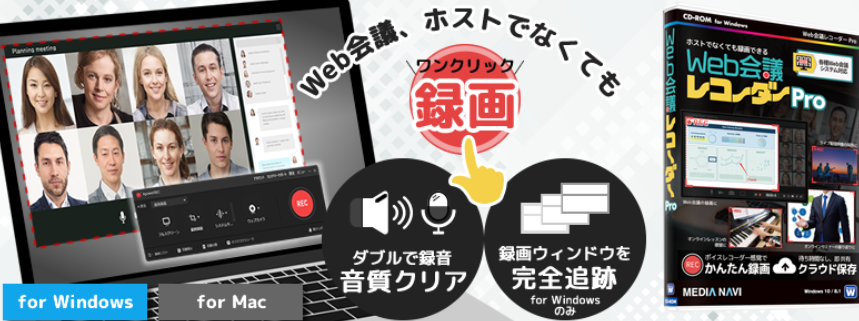
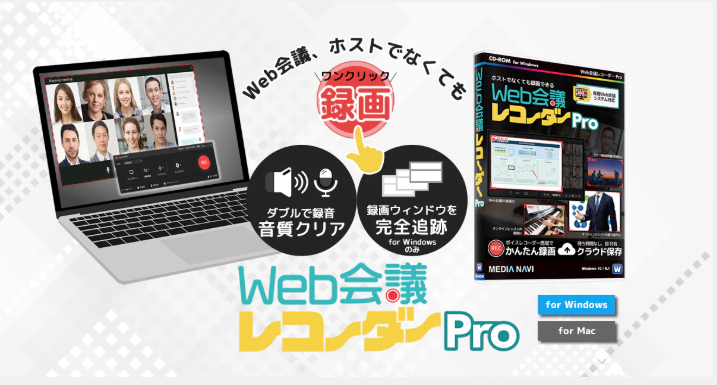
Web会議レコーダーは、ZoomやTeams、Google Meetなどのオンラインミーティングを高画質・高音質で録画できるソフトです。
最大の特徴は、会議を自然な形で記録できること。
通常、会議を録画しようとすると、
- 録画開始の操作が必要
- 画面に録画中の表示が出る
- 参加者に気を遣わせてしまう
といった心理的なハードルが発生しがちです。
しかしWeb会議レコーダーは、そうした余計なストレスを感じさせずに、必要な会議を確実に記録できる設計になっています。
実際に使ってみた操作感
Web会議レコーダーを実際に使用してみました。会議中の実際の映像をお見せすることはできませんが、正直に感想をお伝えしたいと思います。
まず感じたのは、操作がかなり分かりやすいという点です。
録画ソフトにありがちな、
- 設定項目が多すぎる
- どこを触ればいいか分からない
といったストレスはほとんどありませんでした。
録画開始・停止が直感的で、「とりあえず使ってみる」ことに対するハードルは低いです。
PC操作が得意でない人でも、説明を見なくても感覚的に使えるレベルだと感じました。
録画品質(画質・音質)
Web会議レコーダーで録画した動画を確認すると、
- 画面共有の資料は十分読める
- 発言内容も聞き取りやすい
- 映像と音声のズレはほぼ感じない
という印象でした。
「あとから内容を確認する」「議事録用に聞き返す」
といった用途であれば、品質面で困ることはほとんどなさそうです。
細かい映像演出や編集を求める用途ではありませんが、記録用としては過不足ないクオリティだと思います。
実際に便利だと感じたポイント
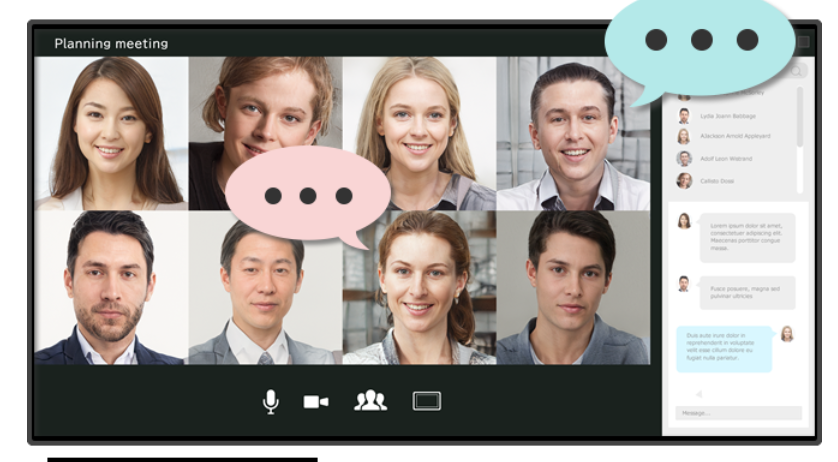
会議中にメモを取らなくていい
録画している安心感があるため、会議中は話を聞くことに集中できます。
「後で確認できる」と思えるだけで、精神的な余裕がかなり違いました。
議事録作成がラクになる
録画データを見返しながら作成できるため、「言った・言わない」の確認がスムーズです。
特に、
- 数字
- 固有名詞
- 細かい指示
を正確に拾えるのは大きなメリットだと感じました。
研修・説明会の記録に使える
一度きりのオンライン説明や研修も、動画として残しておけるのは便利です。
参加できなかった人への共有や、自分自身の復習用としても活用できます。
使ってみて気になった点・注意点
レビューとして、良い点だけでなく注意点も挙げておきます。
- 高度な編集機能はない
- 映像表現にこだわる用途には向かない
- あくまで「記録用」と割り切る必要がある
そのため、YouTube動画制作や演出重視のコンテンツ作成には不向きです。
一方で、「会議を正確に残したい」という目的にはとてもマッチしているなと感じました。
どんな人に向いている?
実際に使ってみて、特に向いていると感じたのは以下のような人です。
- Web会議が多いビジネスパーソン
- 議事録作成に時間を取られている人
- オンライン研修や説明会を記録したい人
- 会議内容をあとから確認することが多い人
逆に、動画編集や演出を目的とする人には別のツールの方が向いていると思います。
動画編集に便利なAIツールが知りたい方は、ぜひこちらの記事をチェックしてみてください。Fimoraで使える機能やメリットなどを詳しくまとめています。
初めての有料動画編集ソフトに最適!Filmora(フィモーラ)の魅力を徹底解説
実際に使ってみてどんな場面で役立ったか
実際にWeb会議レコーダーを使ってみて、「これは助かった」と感じた場面はいくつかありました。
① クライアントとのオンライン打ち合わせ
一番役立ったのは、クライアントとのWeb会議です。
その場では理解したつもりでも、後から「細かい条件どうだったっけ?」となることはよくあります。
- 録画しておくことで、
- 契約条件
- 要望の言い回し
- ニュアンスの違い
を正確に確認できたので、認識ズレを防ぐことができました。
「言った・言わない」のトラブル回避という意味でも、安心感が大きかったです。
② 社内ミーティング・情報共有用
社内の定例ミーティングでも活躍しました。
参加できなかったメンバーに対して、「録画を見ておいてください」と共有できるのは便利です。
同じ説明を何度もする必要がなくなり、情報共有の手間が減ったと感じました。
③ オンライン研修・説明会の記録
外部主催のオンラインセミナーや説明会でも使用しました。
メモを取りながら聞く必要がなく、内容に集中できます。
後日、
- 重要なポイントだけ見返す
- 理解が浅かった部分を再確認する
といった使い方ができ、学習効率が上がりました。
Q&A
ここでは、実際に使う前に気になりやすいポイントをQ&A形式でまとたので、合わせて参考にしてください。
Q1. パソコン操作が苦手でも使えますか?
はい、問題ありません。
操作はとてもシンプルで、録画開始・停止も分かりやすいです。
専門的な設定をしなくても、すぐに使い始められました。
Q2. ZoomやTeamsなど特定のツール専用ですか?
特定のWeb会議ツール専用ではありません。
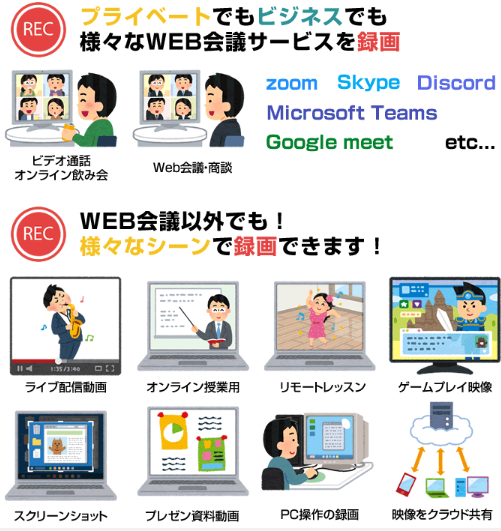
画面に表示されているオンラインミーティングを録画する仕組みなので、Zoom・Teams・Google Meetなど幅広く対応できます。
Q3. 録画した動画はどんな形式で保存されますか?
一般的な動画ファイルとして保存されるため、特別なソフトがなくても再生できます。
あとから見返す、共有するといった用途でも困りませんでした。
Q4. 録画中にパソコンが重くなったりしませんか?
私の環境では、大きな負荷は感じませんでした。
会議をしながらでも、動作が不安定になることはなく、実用上は問題ない印象です。
Q5. 向かない人はどんな人ですか?
動画編集や演出を重視したい人には向いていません。
あくまで「会議の記録」が目的のソフトなので、映像作品を作りたい人は別のツールの方が合うと思います。
総評|「会議を残す」という目的に特化した堅実なソフト
Web会議レコーダーを使ってみて感じたのは、「余計なことをしない、実用重視の録画ソフト」という印象です。
派手さはありませんが、
- 操作が簡単
- 録画品質が安定している
- 記録用途として十分
という点で、日常的にWeb会議を行う人には扱いやすいツールだと感じました。
「録画しておけばよかった」と後悔する前に、選択肢の一つとしてチェックしてみる価値はあると思います。
Web会議レコーダーの詳細はこちら
ダウンロードGo Go!で購入するメリット
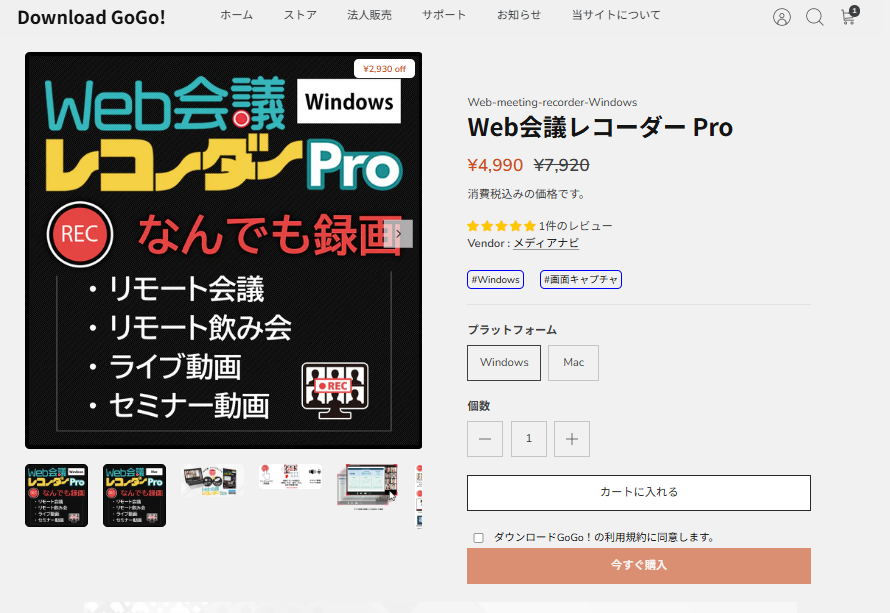
Web会議レコーダーを実際に使ってみて、「使いやすさ」と「実用性」の高さは本当に魅力的でした。実際に使用してみて欲しいからこそ、安心して購入できる販売先も重要だと思います。
ダウンロードGo Go!で購入するメリットは以下の通りです。
◎ 信頼できる正規の購入窓口
ダウンロードGo Go!で購入すると、正規ライセンスが手に入ります。怪しい販売サイトを避けられるため、安心して利用開始できます。
◎ 最新バージョン・アップデート対応
ダウンロードGo Go!で購入すると、今後の機能アップデートや改善にもスムーズに対応できます。古いバージョンで止まってしまう心配がありません。
◎ 万が一のサポートも安心
導入後に不具合や疑問が出たとき、サポート窓口への問い合わせができます。初めての方でも導入後のフォローがあると安心ですね。
◎ 利用シーンに合わせたプラン選択が可能
個人利用からビジネス利用まで、使う人の目的に合わせたプランやライセンス形態を選べるのも大きなメリットです。
購入はこちらから