
― 写真管理はどこまで快適になるのか?実際に使って確かめてみました ―
目次
この記事を読むと分かること
- pCloudの新機能である「pCloud Photos」と「pCloud Memories」がどのような機能なのか
- 実際に使ってみて分かった便利な点、日常利用での使い勝手
- 機能強化内容から考えるpCloudの今後の動向とは
- 写真管理・思い出の振り返りという観点で、どのような人に向いているのか
本記事では、クラウドストレージサービス「pCloud」に搭載された最新機能である「pCloud Photos」と「pCloud Memories」について、実際の使用感を交えながら詳しくレビューします。
公式情報(一次情報)をもとに機能の仕組みを整理しつつ、日常利用の視点から分かりやすく解説していきます。
pCloudとは?
pCloud1は、スイスに本社を置くpCloud AGが提供するクラウドストレージサービスです。
ファイルの保存・共有といった基本機能に加え、セキュリティや長期利用を前提とした設計に特徴があります。
近年は、スマートフォンで撮影した写真や動画をそのままクラウドで管理するニーズが高まっており、pCloudも写真管理の機能強化に力を入れています。
その中核となるのが、今回取り上げる「pCloud Photos」と「pCloud Memories」です。
pCloud Photosとは?写真管理に特化した新しい閲覧体験
pCloud Photosの基本的な役割
pCloud Photosは、クラウド上に保存されている写真に対して、その場で簡単な編集を行える機能です。専用の編集ソフトをインストールせず、pCloudの画面上から操作できる点が特徴となっています。
編集対象となるのは、pCloudにアップロード済みの写真ファイルです。
編集を行った場合でも、元の画像が直接上書きされるのではなく、編集後の画像を別ファイルとして保存することができる仕組みになっているため、元データを残したまま調整できます。
この点は、クラウドストレージとしての「データ保全」という観点からも安心できる設計と言えるでしょう。
実際に使ってみた印象
実際に使用2してみましたが、明るさ補正、トリミング、回転、画角調整、リサイズなど、日常的に求められる修正はひと通り行えます。
操作感は、macOSの「写真」アプリに近い印象です。必要な機能だけが整理されているため、初めて触れる場合でも迷いにくい構成でした。
以下、操作例です。
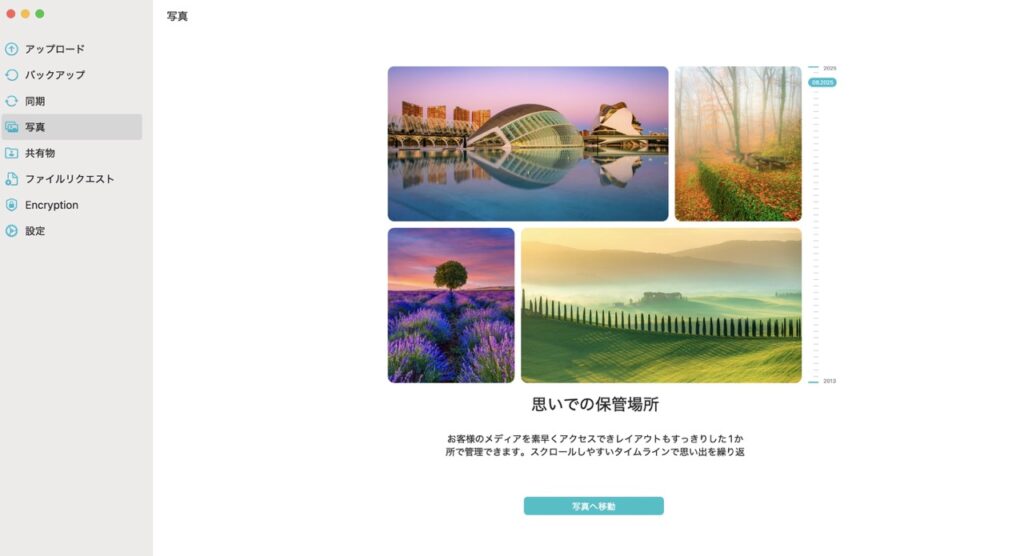
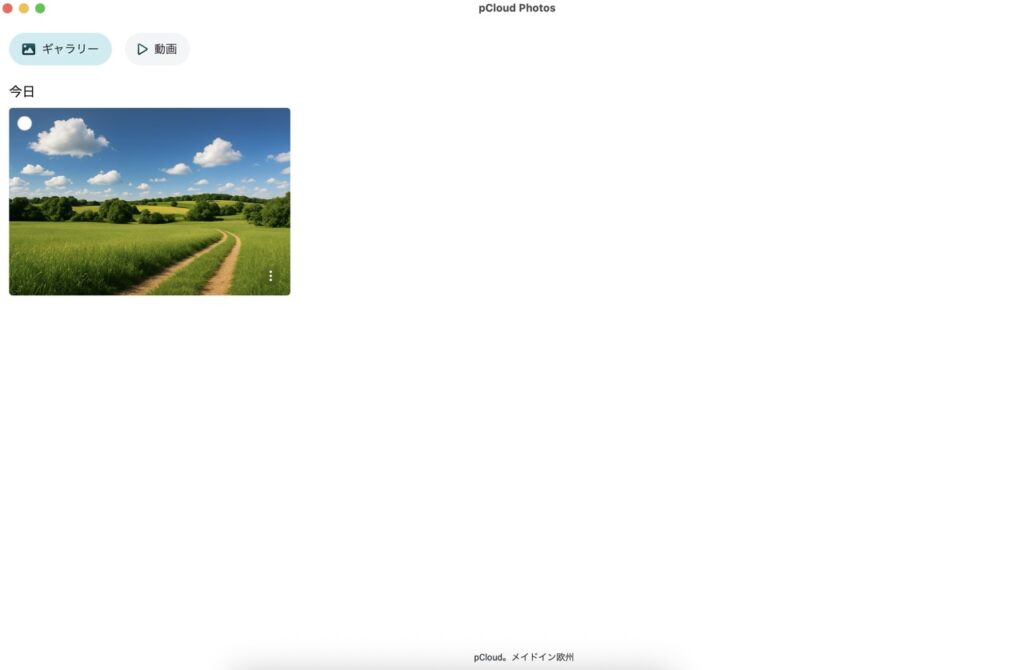
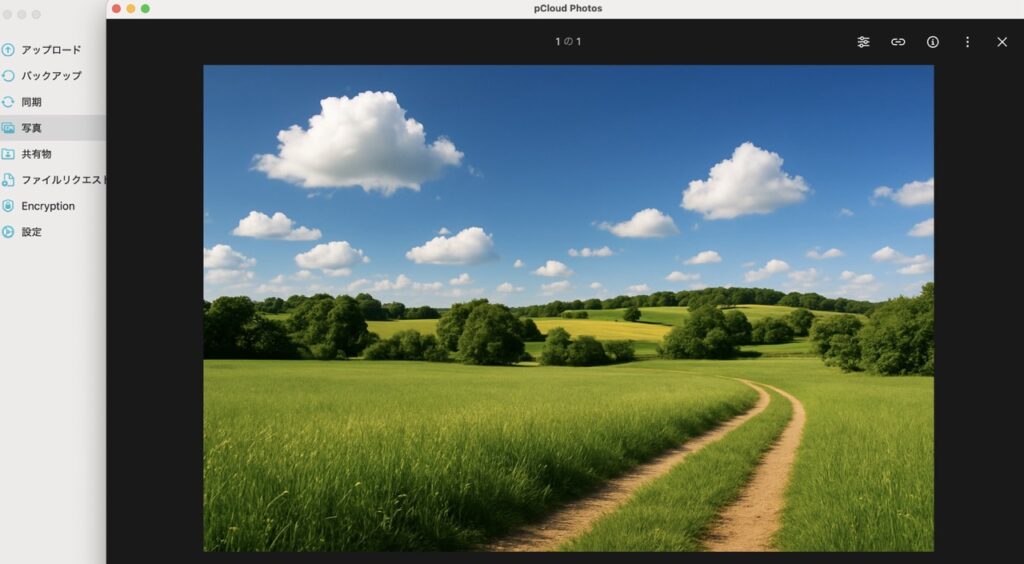
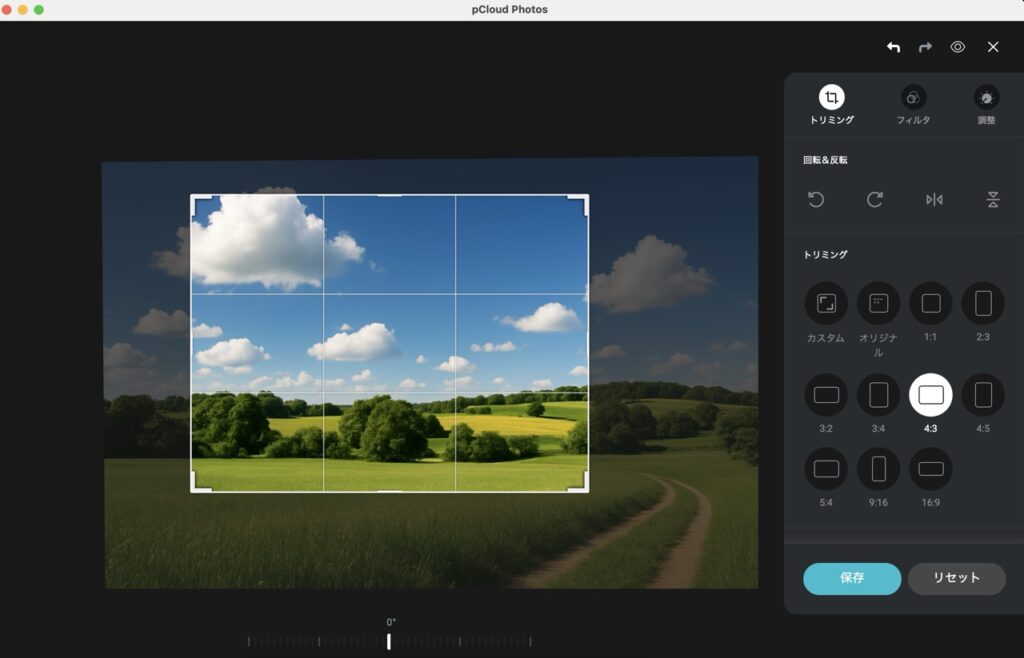
この画像編集はスマートフォン版でも簡易的な加工が可能で、特にiPhone版での利用が確認できました。SNS用にサイズを調整したいときや、加工を加えたいときなど、「ちょっと手直ししたい」場面で役立ちます。
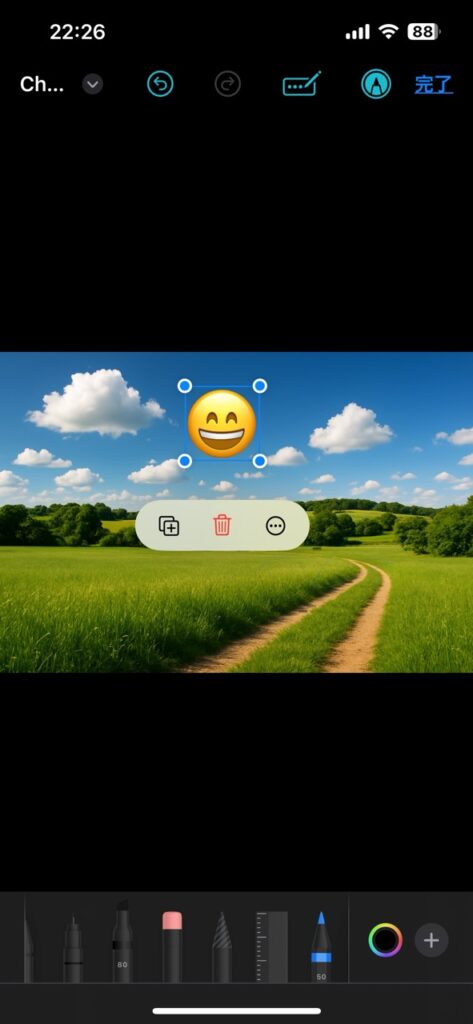
例えばスマホで撮影した写真をスマホ版で簡易的に加工してpCloudにバックアップ、その後PC版で詳細に編集をかけるという作業をする場合の導線もスムーズです。
pCloud Memoriesとは?「思い出」を再発見するための機能
pCloud Memoriesの仕組み
pCloud Memoriesは、過去に撮影した写真を一定のタイミングで自動的にピックアップして表示する機能です。
「1年前の今日」「数年前のこの時期」といった形で、過去の写真を振り返ることができます。
この機能は、写真の撮影日時というメタデータをもとに動作しており、ユーザーが特別な操作をする必要はありません。
日常利用で感じた価値
pCloud Memoriesを使ってみて感じたのは、「写真を見るきっかけ」を自然に作ってくれる点です。
自分から探しに行かなくても、アプリ側が過去の写真を提示してくれるため、忙しい日常の中でも思い出を振り返れます。
以下に簡易的な操作手順を示しています。ストレージサービス × 写真管理サービスならではの操作感でした。
-1-473x1024.jpeg)
-473x1024.jpeg)
-473x1024.jpeg)
-473x1024.jpeg)
一方で、写真の自動提示は便利な反面、例えばiPhone標準の写真アプリと比べると、「思い出」としてのグルーピングの仕方のバリエーションがないと感じる部分も正直ありました。
またそもそも自動提示ではなく自分で細かく条件を指定して抽出したい方には、やや物足りなく感じる場面もあるかもしれません。
あくまで「気軽に振り返る」用途に適した機能だと感じました。
実際に使って分かった便利な点と注意点
- 写真管理が直感的で、操作に迷いにくい
- スマートフォンの容量を意識せずに写真を保存できる
- 過去の写真を自動的に振り返る体験が心地よい
特に、仕事とプライベートの両方でスマートフォンを使うビジネスパーソンにとって、写真整理の手間が減る点は大きなメリットです。
- そもそも写真や動画を撮る習慣が少ない
- 写真編集機能は最小限で、高度な加工には向いていない
- オフライン環境では閲覧できる範囲が限られる
pCloud Photos/Memoriesは、あくまで「保存・閲覧・振り返り」に重きを置いた機能です。
本格的な写真編集やアルバム制作を目的とする場合は、別のアプリと併用する前提で考えるとよいでしょう。
他の写真管理サービスと比べたpCloudの立ち位置
写真管理機能という観点では、Google フォトやiCloudと比較されることが多いですが、pCloudは以下の点で異なります。
- ファイル管理と写真管理を同一基盤で行える
- サービス提供国がスイスで、プライバシー意識が高い
- 長期保存を前提とした料金体系を選択できる
「写真も含めて、データ全体を一元管理したい」という方にとって、pCloudは検討価値のある選択肢と言えるでしょう。
写真管理を「保存」から「活用」へ ― pCloudの今後を考察する
ここまで紹介してきた pCloud Photos と pCloud Memories は、単なる写真保存機能の強化ではなく、pCloudのスタンスの変化を感じさせるアップデートだと感じました。
これまでのpCloudは、「安全にデータを保存できるクラウドストレージ」としての評価が中心でした。一方で今回の機能は、保存した写真を いかに見返しやすく、日常の中で活用しやすくするか に焦点が当てられています。
特にpCloud Memoriesは、ユーザーが意識的に整理しなくても過去の写真にアクセスできる設計となっており、「保存後の体験」を重視する姿勢が伺えます。これは、pCloudが「安全な保存先」から一歩進み、保存したデータの価値をどう引き出すか という領域に踏み込み始めている兆しと言えるでしょう。
現時点では機能はシンプルですが、操作性や安全性を損なわない点はpCloudらしいアプローチです。今回のアップデートを起点に、2026年に向けて写真や思い出を活用する機能が段階的に充実していく可能性も感じられました。
まとめ:pCloud Photos/Memoriesはこんな方に向いている
pCloud PhotosとpCloud Memoriesは、写真管理を「作業」ではなく「体験」に近づける機能だと感じました。
- スマートフォンやPCの写真を自動で安全に保管したい方
- 写真整理に時間をかけたくない方
- 過去の思い出を気軽に振り返りたい方
こうしたニーズをお持ちの方には、特に相性が良いはずです。
pCloudのモバイルアプリは、今後も機能改善が期待される分野です。
本記事をきっかけに、より詳しい情報や実際の導入を検討したい方は、正規ダウンロードサイトである「Download GoGo!」3もあわせてチェックしてみてください。
🔗あわせて読みたい
pCloudには写真管理機能の他にも数多くの便利で安全な機能が搭載されています。それらの機能についても私の過去記事で解説とレビューをしております。以下の一覧から興味のある記事をご参照ください。
注釈
- pCloud全体の概要は、過去記事「ビジネスに最適なクラウドストレージ『pCloud』とは?」で詳しく紹介していますので、併せてご覧ください。 ↩︎
- pCloud Photosは基本的にPC版のpCloud Driveからの利用かWeb版での利用をお勧めします。モバイルアプリ版でも利用は可能ですが、マークアップ寄りの編集機能に限られています。 ↩︎
- Download GoGo!についてはこちらの記事で詳しく解説していますのでご参照ください。 ↩︎