
目次
はじめに
以前公開した「pCloud 機能アップデート ファーストレビュー」では、直近のアップデートで追加・改善された複数の機能について、全体像を中心に整理しました。
その中で、新たに追加された機能の一つが写真編集機能です。
クラウドストレージに保存した写真を、そのまま編集できるという点は、一見すると小さな追加に見えるかもしれません。
しかし実際に使ってみると、写真編集機能は単体で評価するよりも、pCloudが持つ写真バックアップ機能や共有機能と組み合わせることで、使い勝手が大きく変わる機能であることが分かってきました。
一方で、本格的な画像編集ソフトと同じ感覚で使おうとすると、お使いになる場合に適さない点があるのも事実です。
そのため、本記事では機能アップデートのファーストレビューを補足する形で、写真編集機能に焦点を当て、PC版・スマホ版それぞれで「できること」「どのような使い方に向いているか」を整理していきます。
もし結論だけ知りたい方は、「まとめ」の章をご確認ください。
この記事を読むと分かること
この記事を読むと、次のような点が分かります。
- pCloudの写真編集機能で対応している編集内容の範囲
- PC版とスマホ版で操作できる内容や使い勝手の違い
- 写真編集機能をお使いになる場合に適さない利用シーン
- 写真バックアップ機能や共有機能と組み合わせた具体的な活用方法
- 写真編集機能がどのようなユーザーに向いているか
すでにpCloudを利用している方はもちろん、導入を検討している方が「自分の使い方に合う機能かどうか」を判断するための材料として役立つ内容を目指しています。
pCloudに追加された写真編集機能の概要
pCloudの写真編集機能は、クラウド上に保存されている写真に対して、その場で簡単な編集を行える機能です。専用の編集ソフトをインストールせず、pCloudの画面上から操作できる点が特徴となっています。
編集対象となるのは、pCloudにアップロード済みの写真ファイルです。
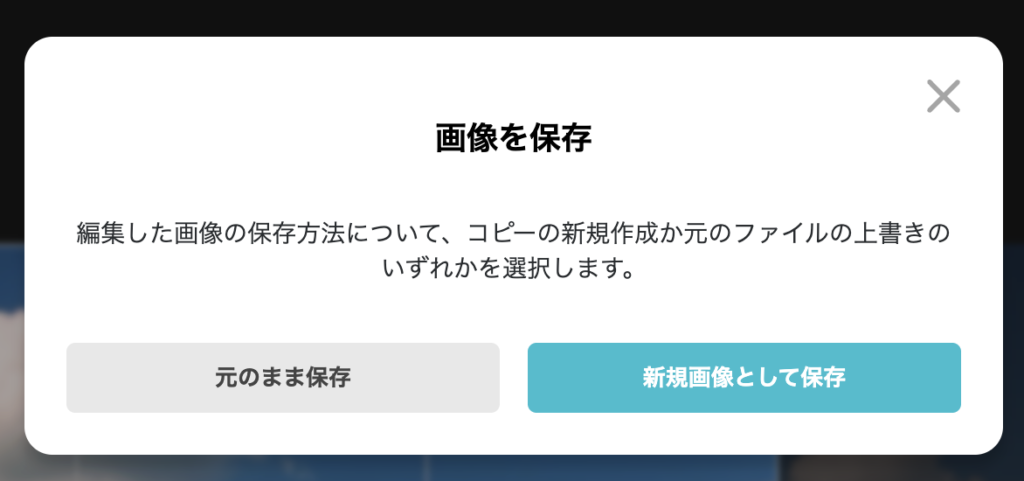
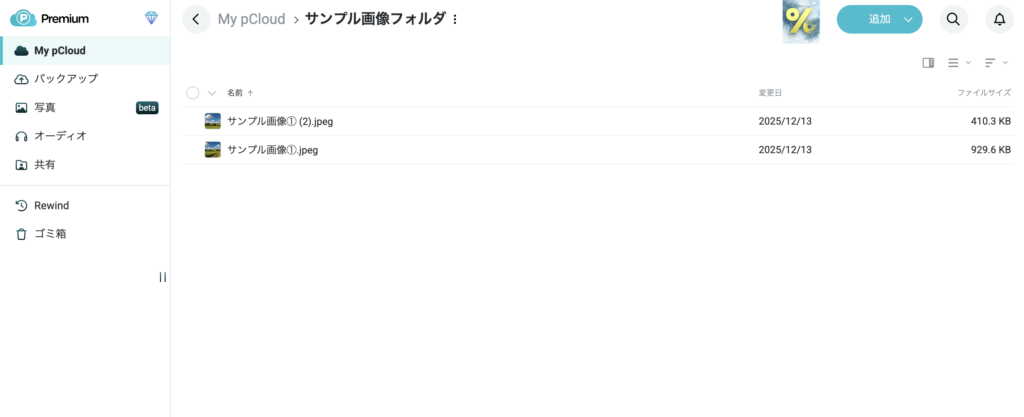
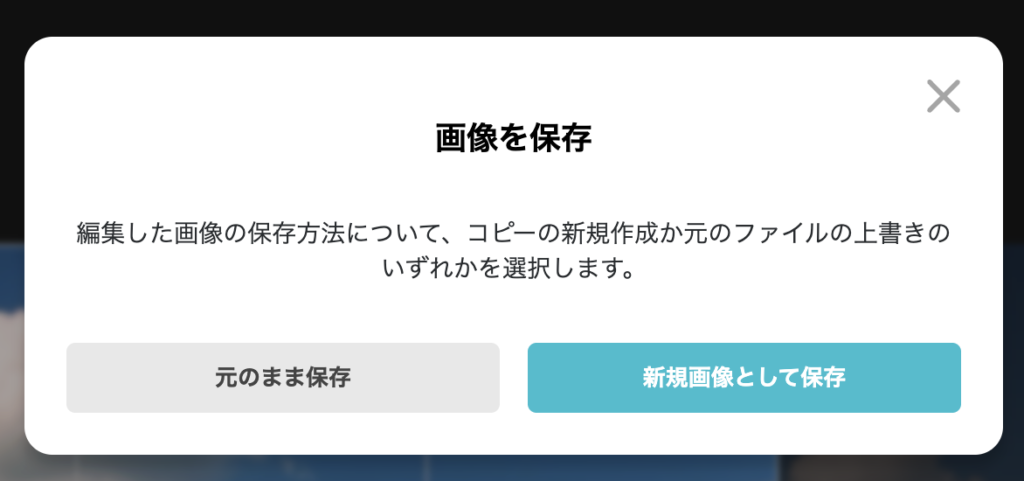
編集を行った場合でも、元の画像が直接上書きされるのではなく、編集後の画像を別ファイルとして保存することができる仕組みになっているため、元データを残したまま調整できます。
この点は、クラウドストレージとしての「データ保全」という観点からも安心できる設計と言えるでしょう。
【PC版】写真編集機能でできること
- トリミング(切り抜き)
- ソーシャルメディア向けサイズ調整(SNSカバー画像サイズ対応など)
- 回転・反転
- 明るさやコントラストの調整
- 色味の簡単な補正
PC版の編集内容はいずれも資料用の写真や共有前の画像を整える用途に向いた内容となっています。
細かな数値調整や高度な加工は行えませんが、「少し傾きを直したい」「余計な余白を取り除きたい」といった用途には十分対応できます。
またWebブラウザまたはpCloud Drive(=デスクトップアプリ)の双方から写真編集機能を利用できます。
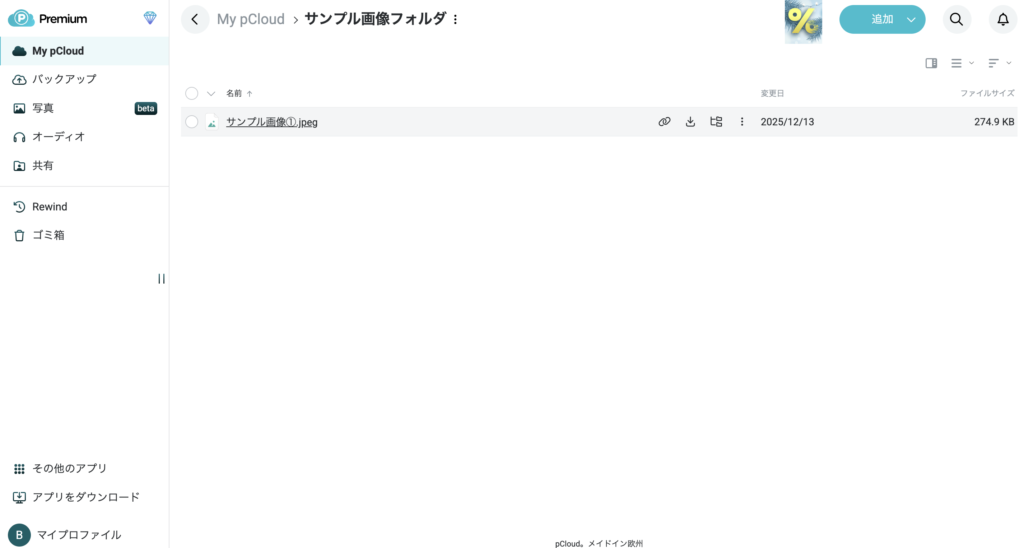
操作は非常にシンプルで、写真を選択すると編集メニューが表示され、必要な調整を行う流れです。
-1024x526.jpeg)
pCloud Drive(=デスクトップアプリ)から編集を行う手順についてはこちらの記事で紹介しています。
【スマホ版】写真編集機能でできること
スマホ版のpCloudアプリでも、写真編集機能を利用できます。
ただし基本的な編集内容はPC版とは異なっております。
- スマホのネイティブアプリである「写真アプリ」の編集機能呼び出し
- 画像の説明文の追加
- ステッカーの追加
- テキストの追加
- 署名の追加
- シェイプの追加
- ルーペの追加
- その他ペンやマーカーを使った編集
スマホ版の編集内容の特徴は、ネイティブアプリの写真アプリに搭載されている編集機能を呼び出してスムーズに編集作業ができる点です。どちらかというと「マークアップ」に適しているため、SNSに投稿する写真の微調整をしたいケースなどに役立つでしょう。
操作については、写真撮影から編集までの流れがスムーズな点が特徴的です。
撮影した写真が自動でバックアップされ、そのまま編集に進めるため、外出先でも完結します。
-473x1024.jpeg)
-473x1024.jpeg)
-473x1024.jpeg)
一方で、PC版とは違い、「物理的な画面サイズの制限」、「サイズ調整などのマークアップ以外の編集機能は使えない」、「自動で上書き保存されてしまう」といった点もあります。
用途に応じて、PC版とスマホ版を使い分けるのが現実的でしょう。
PC版・スマホ版共通でお使いになる場合に適さない点
pCloudの写真編集機能は便利ですが、すべての用途に向いているわけではありません。
たとえば、以下のようなケースでは、専用の画像編集ソフトを利用した方が適しています。
- レイヤーを使った編集が必要な場合
- 細かな色補正や高度なレタッチを行いたい場合
- デザイン制作や印刷物向けの画像を作成する場合
pCloudの写真編集機能は、あくまで保存・管理・共有の延長線上で使う軽量な編集機能です。
この点を理解した上で使うことで、過度な期待を持たず、適切に活用できます。
まとめ
| PC / スマホ | 適している用途 | 適さない用途 | 共通して適さない用途 |
|---|---|---|---|
| PC版 | 「少し傾きを直したい」「余計な余白を取り除きたい」といった資料用の写真や共有前の画像を整える用途 | スマホ版に適している用途 | ・レイヤーを使った編集をする ・細かな色補正や高度なレタッチを行う ・デザイン制作や印刷物向けの画像を作成する |
| スマホ版 | 「撮影した写真をすぐ編集したい」 「おしゃれにマークアップしたい」 といった即座に共有したい写真やSNSに投稿したい写真を整える用途 | PC版に適している用途 | ・レイヤーを使った編集をする ・細かな色補正や高度なレタッチを行う ・デザイン制作や印刷物向けの画像を作成する |
ユースケース別|写真編集機能の活用例
この章では、「PC版が適しているのか」、「スマホ版が適しているのか」かという視点ではなく、「ユーザーにとって具体的にどういったユースケースが想定されるのか」という視点でpCloudの写真編集機能のより便利な使い方を見ていきたいと思います。
ビジネス用途での活用例
業務で現場写真や報告用の画像を扱う場合、
「傾きを直したい」「不要な部分をカットしたい」と感じる場面は少なくありません。
pCloudを使えば、
- スマホで写真を撮影
- 自動バックアップ
- PC版でトリミングや回転を行う
- 共有リンクを発行
という流れを一つのサービス内で完結できます。
軽微な調整を行うためだけに別ソフトを起動する必要がなく、作業効率の向上につながります。
また、「共有リンクの発行」を使うことでpCloudを利用していないユーザーでも編集後のデータを確認できるため、利用の幅が広がります。
プライベート用途での活用例
旅行や日常の写真を整理する際にも、写真編集機能は役立ちます。
構図を整えたり、明るさを少し調整したりするだけで、写真の印象は大きく変わります。
pCloudを使えば、
- スマホで写真を撮影
- 自動バックアップ
- PC版でトリミングや回転を行う
- フォルダ単位で整理
という流れでこちらも一つのサービス内で完結できます。
編集後の写真をフォルダ単位で整理しておけば、後から見返す際にも分かりやすくなります。
バックアップと整理、簡単な編集をまとめて行いたい方には相性の良い使い方です。
既存機能と組み合わせることで広がる使い道
写真編集機能は、それ単体で見ると対応している編集内容は限られています。
しかし、pCloudがもともと備えている写真バックアップ機能や共有機能と組み合わせて使うことで、実際の使い勝手は大きく変わります。
ここでは、写真編集機能をpCloudの既存機能と組み合わせた場合に、どのような使い道が広がるのかを具体例を交えて紹介します。
スマホ写真バックアップ機能との組み合わせ
pCloudのスマホ写真バックアップ機能と写真編集機能を組み合わせることで、
「撮影 → 保存 → 編集」という一連の流れを自動化できます。
以下一連の手順(※iPhone版)です。
Step1: 「自動アップロード」を「ON」にする
まずは「スマホ写真バックアップ機能」を使って、pCloudへのバックアップを取れるようにします。
-473x1024.png)
自動アップロードを「ON」にした瞬間にすぐバックアップが開始されるので、もしバックアップ対象に含めたくない写真等がある場合は「③」の手順ですぐに設定変更が必要です。
-473x1024.jpeg)
-473x1024.jpeg)
具体的にどういう使い方ができるのか、iPhoneとAndroidでの違いなどについてはこちらの記事で詳しく解説しています。
これで、「撮影→保存」の手順が自動化されます。
Step2: 写真編集をする
Step1が完了したら、あとはスマホ版での写真編集手順に従って編集を行うことにより、「撮影→保存→編集」の手順自動化が完成です。
まとめ
この使い方は写真を扱う一連の動作を自動化できるという点のほかに、撮影した写真がすぐにクラウドへ保存されるため、端末の容量管理という観点でもメリットがあります。
「自動アップロードの設定ミス」や「編集した写真の意図せぬ上書き保存」といった点にだけ注意すれば、非常に便利な使い方だと思います。
共有リンク機能との組み合わせ
編集後の写真は、そのまま共有リンクを発行できます。
ファイルをダウンロードさせず、閲覧のみを許可するといった設定も可能です。
こちらも一連の手順(※PC版の例)で見ていきましょう。
Step1: 写真を編集する
まずは写真編集手順に従って編集を行います。安全を期して「新規保存」をしておくことをおすすめします。
Step2: 共有リンクを発行する
次に共有リンクを発行します。
なおPC版の場合、pCloud Drive(=デスクトップアプリ)でも共有リンク発行作業はできますが、Webブラウザ版の方がリンクに対する設定内容が豊富のため、Webブラウザ版で作業することをおすすめします。
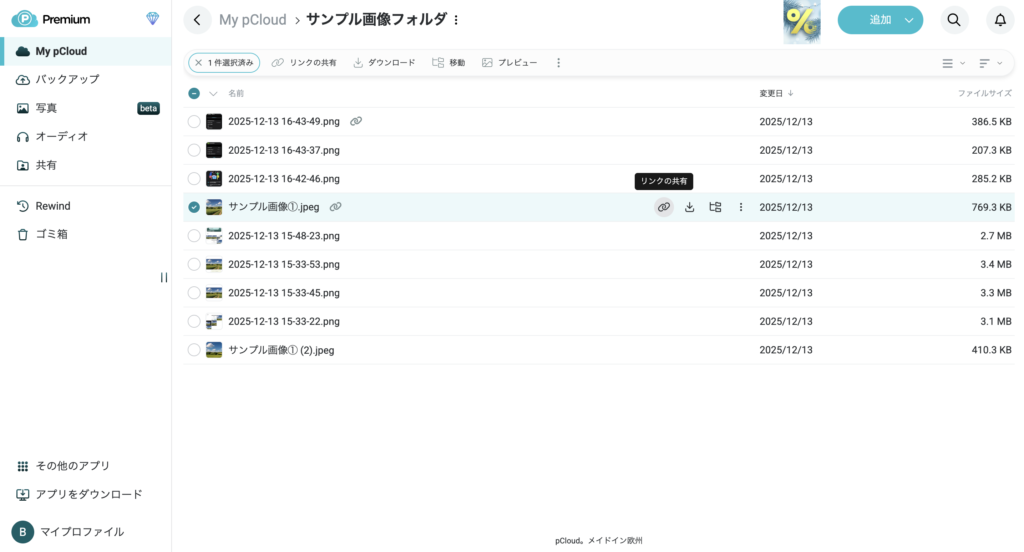
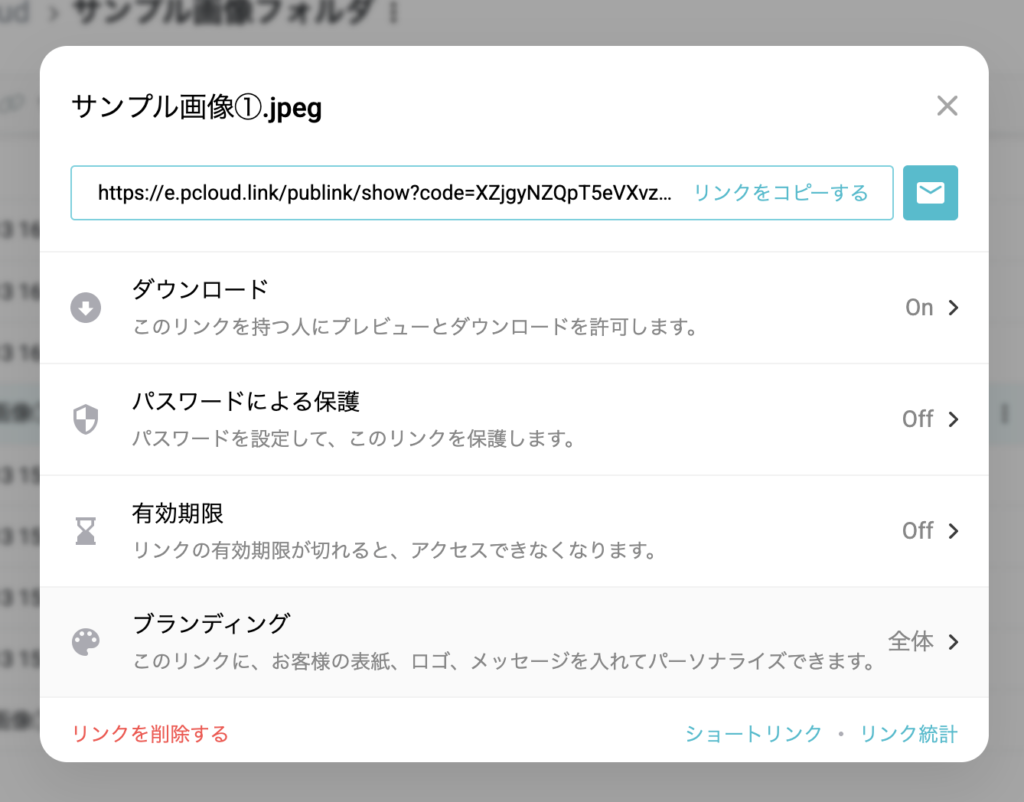
共有リンクの発行を含むpCloudの共有機能について、こちらの記事で詳細なレビューをしています。ぜひご確認ください。
まとめ
写真編集機能×共有機能という使い方は、チーム内共有や家族間での写真共有においてシンプルで分かりやすい方法と言えるでしょう。
pCloudの共有機能は「スムーズな共有作業」、「安全な共有作業」、「ワンランク上の価値を出すための共有作業」など使い方が多彩なので、写真編集機能との組み合わせ方もまだまだ発見できると思います。
総じて「必要な人に必要な権限で共有する」という点だけ注意すればこちらも非常に便利な組み合わせだと言えるでしょう。
写真編集機能はどんな人に向いているか
ここまでさまざまな視点からpCloudの写真編集機能を見てきましたが、改めて「どのような方に向いているのか」という点について、まとめてみたいと思います。
- クラウド上で写真管理を完結させたい方
- 軽い編集と共有を日常的に行う方
- 本格的な編集は必要としていない方
一方で、pCloudの写真編集機能はあくまで「保存」という使い方の延長線上にある機能と捉えられるため、編集作業そのものを重視する方には、専用ソフトとの併用が前提になります。
pCloudを安心・お得に購入するならDownload GoGo!
本記事では「pCloudの写真編集機能」について深掘りをしてきましたが、本記事の内容を受けてpCloudに興味を持っていただけたなら幸いです。
ただ、比較的新しい機能でもあるため、「具体的にどうやって使えばいいのだろう」という不安も大きいと思います。
そのようなときに安心なのが、「頼れるサポートの存在」です。
ということでここからは、日本語サポート付きで安全に導入できる販売サイト「Download GoGo!」を紹介します。
Download GoGo!は、ノイテックス有限会社が運営するダウンロード販売専門サイトで、pCloudの日本向け正規販売を行っています。
公式サイト経由での購入と比べ、次のような点が特徴です。
- 日本円での固定価格販売のため、為替変動や海外事務手数料の影響を受けにくい
- 日本語によるサポートを受けられるため、導入時や利用中の不明点を相談しやすい
- クレジットカード以外にも、コンビニ決済やPayPayなど複数の支払い方法に対応している
一方で、pCloud本社が実施する期間限定セールには対応していないため、価格重視でセールを狙いたい場合は公式サイトの情報も併せて確認するとよいでしょう。
pCloudを日本語環境で安心して導入したい方は、選択肢の一つとしてDownload GoGo!をチェックしてみてください。
まとめ:pCloudの写真編集機能をどう評価するか
最後に本記事のまとめに入ります。
- pCloudの写真編集機能とは
- pCloudの写真編集機能は、クラウド上に保存した写真をそのまま簡単に編集できる軽量機能です(専用ソフトのインストールは不要)
- 特徴や効果的な使用方法
- 編集後の画像は元データを上書きせず、新規ファイルとして保存可能なため、データ保全の観点でも安心して利用できます
- PC版は、「トリミング」、「回転/反転」、「明るさや色味の簡単な調整」など、資料用や共有前の写真を整える用途に向いています
- スマホ版は、「写真アプリの編集機能呼び出し」、「テキストやステッカーの追加」など、撮影後すぐにマークアップして共有したい用途に適しています
- 一方で、「レイヤー編集」、「高度な色補正やレタッチ」、「デザイン制作や印刷用途」といった作業には専用の画像編集ソフトが必要です
- 写真編集機能は、写真バックアップ機能や共有リンク機能と組み合わせることで、
「撮影 → 保存 → 編集 → 共有」までをpCloud内で完結できます
- どんな人におすすめか
- ビジネス用途・プライベート用途のどちらでも、
軽い調整と整理・共有を効率化したい方には相性の良い機能です
- ビジネス用途・プライベート用途のどちらでも、
- 総評
- 総じて、pCloudの写真編集機能は、本格的な編集を目的とする機能ではなく、写真管理を快適にするための補助機能と捉えるのが適切です
🔗あわせて読みたいpCloudの機能レビュー記事
- 【初心者向け】pCloudの特徴と使い方まとめ
- 【セキュリティ深掘り】pCloud Encryptionの徹底レビュー
- 【バックアップ】pCloudの「Rewind」「Revision」機能徹底レビュー
- 【データ移行】pCloudの他クラウドからのデータ移行機能徹底レビュー
- 【パスワード管理】pCloud Passの機能徹底レビュー