目次
導入
クラウドストレージを選ぶとき、こんなお悩みはありませんか?
- 家族で写真や動画を安全に保存したい
- 友人やサークル仲間とデータをシェアしたい
- DropboxやGoogle Driveは毎月の課金が負担に感じる
- 容量は欲しいけど、プライバシーも大事にしたい
こうしたニーズに応えてくれるのが pCloudの「ファミリープラン」 です。
pCloudはスイス発のクラウドストレージで、「長期利用でもコストが安い」「セキュリティが強固」「柔軟な共有設定が可能」といった点で注目されています。
この記事では、その中でも 家族や小規模グループで使える「ファミリープラン」 に焦点を当て、その魅力と注意点を徹底レビューします。
※なおpCloud全体の概要は、過去記事「ビジネスに最適なクラウドストレージ『pCloud』とは?」で詳しく紹介していますので、併せてご覧ください。
この記事を読むと分かること
本記事を読むことにより、以下のことが分かります。
- pCloudファミリープランの基本仕様(容量・料金・利用環境)
- 他サービスと比較したときの優位性
- 実際の利用シーンでのメリット
それでは参りましょう。
ファミリープランの概要
機能特徴:
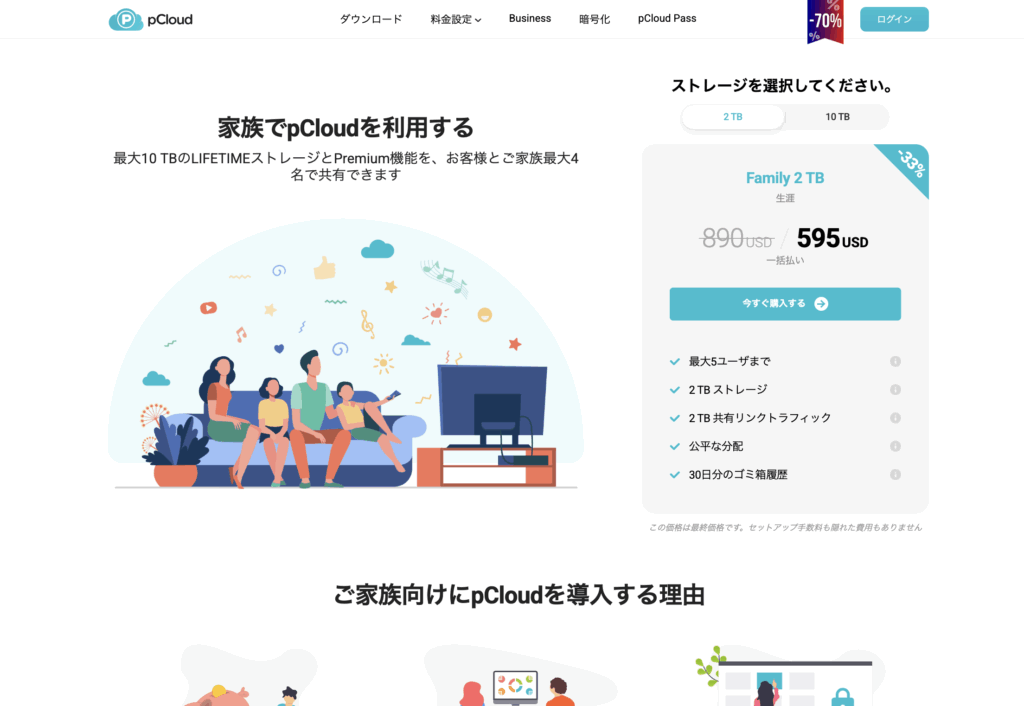
pCloudファミリープランは、最大5人で2TBまたは10TBのストレージをシェアできるプランです。
大きな特徴は「容量分配型」という仕組みにあります。
たとえば10TBプランを契約した場合、管理者は10TBを「長男に2TB」「妻に3TB」「自分に5TB」といった形で割り当てられます。ここで重要なのは、割り当てられた容量は完全にプライベート領域になるということ。
「家族全員で同じフォルダにアクセスできる」という勘違いをされがちですが、実際はそうではありません。あくまで「容量を分け合って持つ」仕組みであり、データ自体は各自が独立して管理します。
.jpeg)
もちろん、必要があれば通常の「フォルダ共有」機能を使って一部をシェアできます。
つまり、プライバシーを守りながらも、必要なときにだけ共有できる柔軟さが魅力です。
価格:
ファミリープランは2025年9月現在で「買い切り型」のみのプランとなっています。
- 2TB:一括 $595(買い切り型)
- 10TB:一括 $1,499(買い切り型)
毎月課金のサブスクモデルではなく、一度払えば「一生使える」料金体系もpCloudならではの強みです。
他サービスとの比較
クラウドストレージはDropboxやGoogle Driveなど競合が多いですが、ファミリープランに限って比較するとpCloudはユニークです。
プラン比較表:
| サービス名 | プラン内容 | 料金(参考・地域差あり) | 仕組み |
|---|---|---|---|
| Dropbox Family | 2TBを最大6人で共有 | $160 / 年 | ・2TBを家族全員で利用。 ・各メンバーは自分専用のプライベート領域を持ち、加えて共通の「Family Room」フォルダで共有可能 |
| Google One Family | 2TBを最大6人で共有 | $120 / 年 | ・各メンバーには個人用の保存容量が 15 GB 割り当て ・メンバーがファイルを保存する際には、まず個人用の保存容量が使用される ・メンバーが個人用の保存容量を使い切った後、ファイルを保存する際には利用可能な容量内で共用の保存容量が使用される |
| pCloud Family | 2TBまたは10TBを最大5人で分配 | ・$595(2TB)/ 買い切り ・$1190(10TB)/ 買い切り | ・管理者がメンバーごとに容量を調節して割り当て ・割り当てられた領域は完全プライベートで、必要に応じて通常の「フォルダ共有」機能を使ってシェア可能 |
競合優位性:
- 買い切り型(長期的コスト優位性)
- DropboxやGoogle Oneは「月額課金」モデルであり、長期利用すると支払いが積み重なります。
- 一方、pCloudは「一括買い切り」で利用可能。数年単位で利用するなら結果的に安価になり、長期利用ユーザーにとって大きなコストメリットとなります。
- 容量の「分配」方式
- Dropbox/Google Oneは「共通ストレージを共有」する仕組み。
- pCloudは「容量を割り当てて各自が独立して管理」できる点が大きな違いです。
- 例:10TBプランを契約 → 管理者が「妻3TB」「子ども2TB」「自分5TB」と分けられる。
- 各メンバーの領域は完全プライベートで、必要に応じて共有も可能。
- 大容量プランの存在
- Dropbox/Google Oneは最大2TBが基本。
- pCloudは10TBの大容量ファミリープランを提供しており、写真・動画・バックアップを大量に保存する家庭やクリエイター世帯に有利です。
まとめると:
pCloud Familyは「長期的なコスト削減」「プライバシーを守る容量分配」「最大10TBの大容量」という点で、Dropbox FamilyやGoogle One Familyにない競合優位性を持っています。特に、ストレージを家族でシェアしたいが、個人領域はしっかり守りたいというニーズに最適です。
具体的な利用シーンと操作レビュー
たとえば我が家では、次のようにpCloudファミリープランを割り当ててみました。
- 子どもには1TBを配分し、学業用データ(課題PDF、研究資料、写真など)を保存
- 写真好きの親は大容量の画像を扱うため、1.5TBを確保
- 私自身は動画編集用に2.5TBを確保
容量を分ける手順はシンプルです。
手順(管理者側):
Step1: pCloudアカウントにログイン
Step2: 左メニュー「マイプロファイル」>「Family設定」をクリック
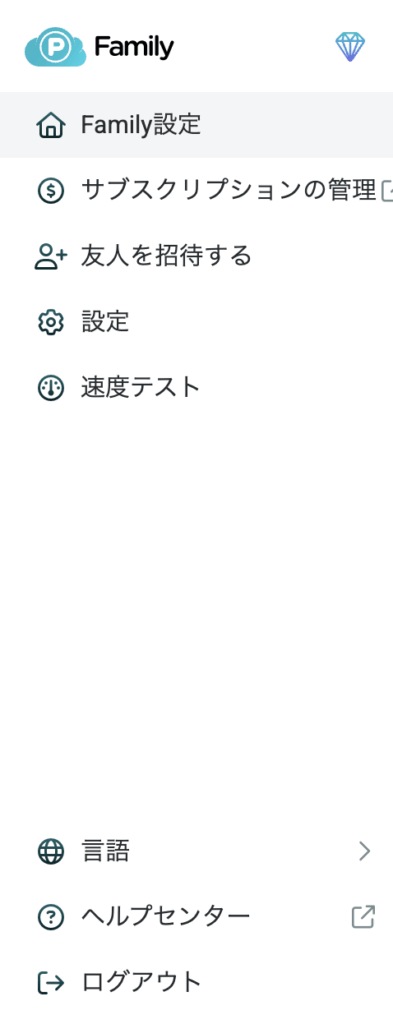
Step3: 表示された設定画面で「メールアドレス」、「メッセージ」、「割り当てる容量」を設定し、「招待状を送信する」をクリック
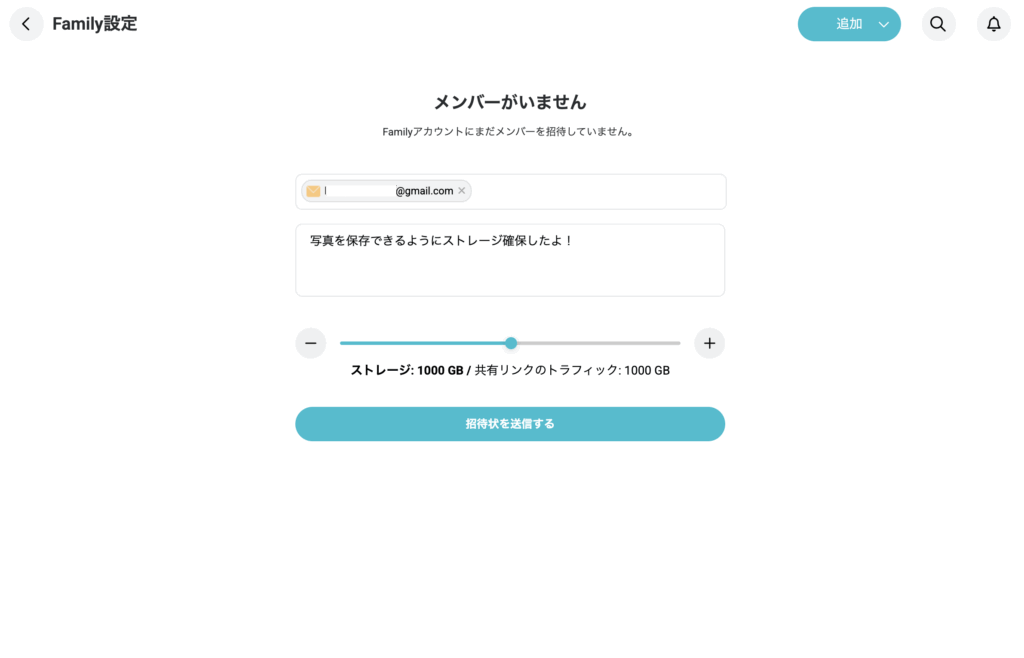
これで対象のメールアドレス宛に招待状が送信されます。
Step4: 割り当て対象の家族の情報を一覧で確認(招待承認前)
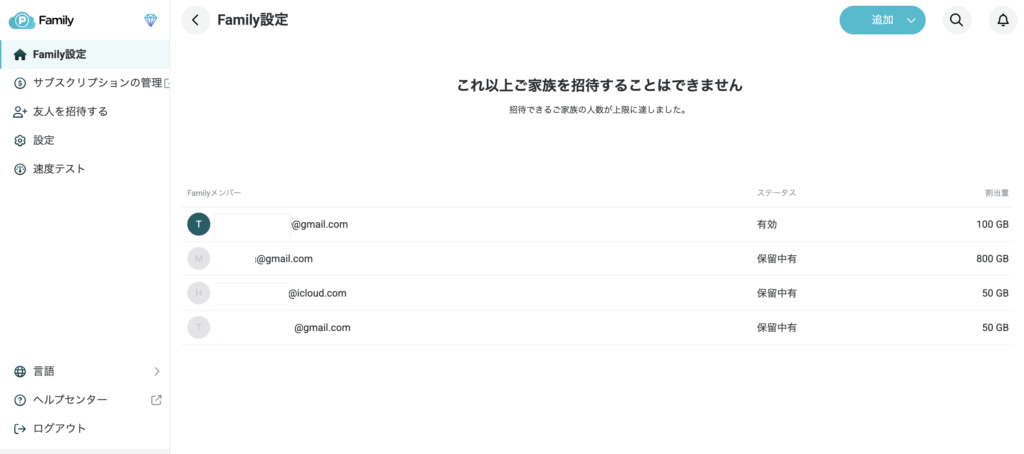
招待された家族が承認するまでは、上記の画像のように、「保留中有」という表示がされます。これにより、家族が「使い始めているのか」、それとも「まだ使い始めていないのか」を全て確認することができます。
なお、招待状が届いた側の参加手順については後ほど説明します。
Step5: 割り当て対象の家族の情報を一覧で確認(招待承認後)
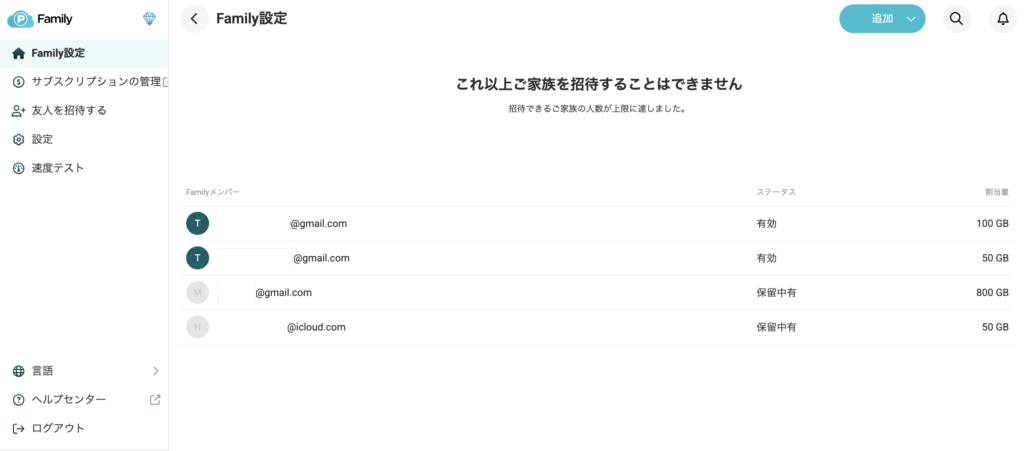
招待状から参加が完了すると、「ステータス」が「有効」になります。
Step6: 必要に応じて割り当て容量を調節する(任意)
- 割り当て容量を変更したい家族にカーソルを合わせて「管理」ボタンをクリック
- バーを動かして割り当て容量を変更
- 「更新する」をクリック
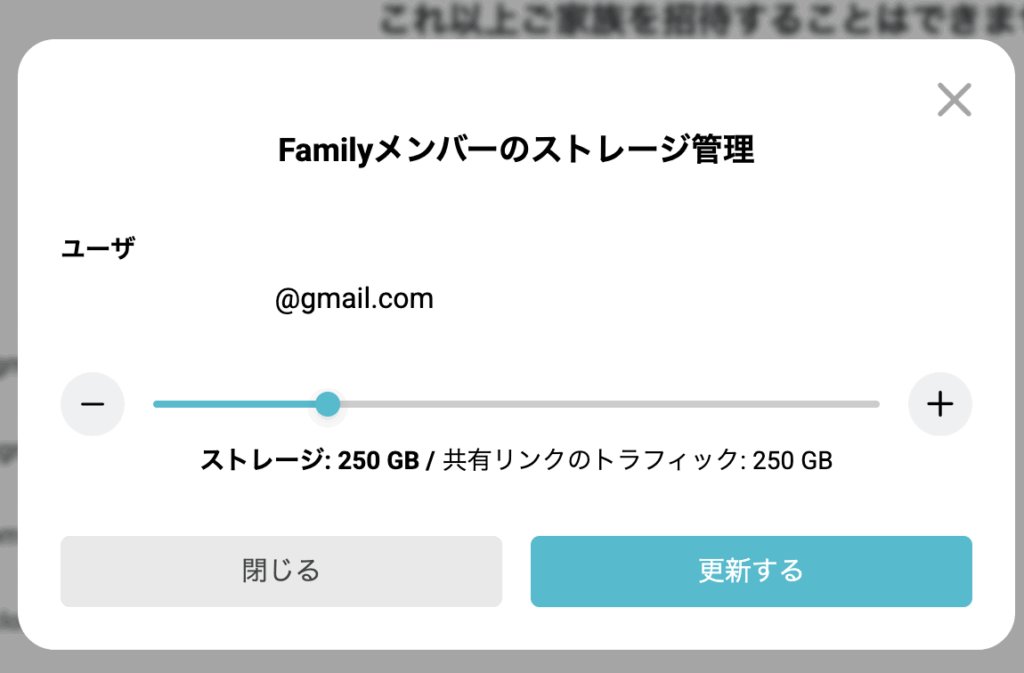
割り当て容量が変更された側の画面では即時反映がされます。
手順(参加者側):
参考までに、招待状を受け取って参加する側の手順も記載しておきます。
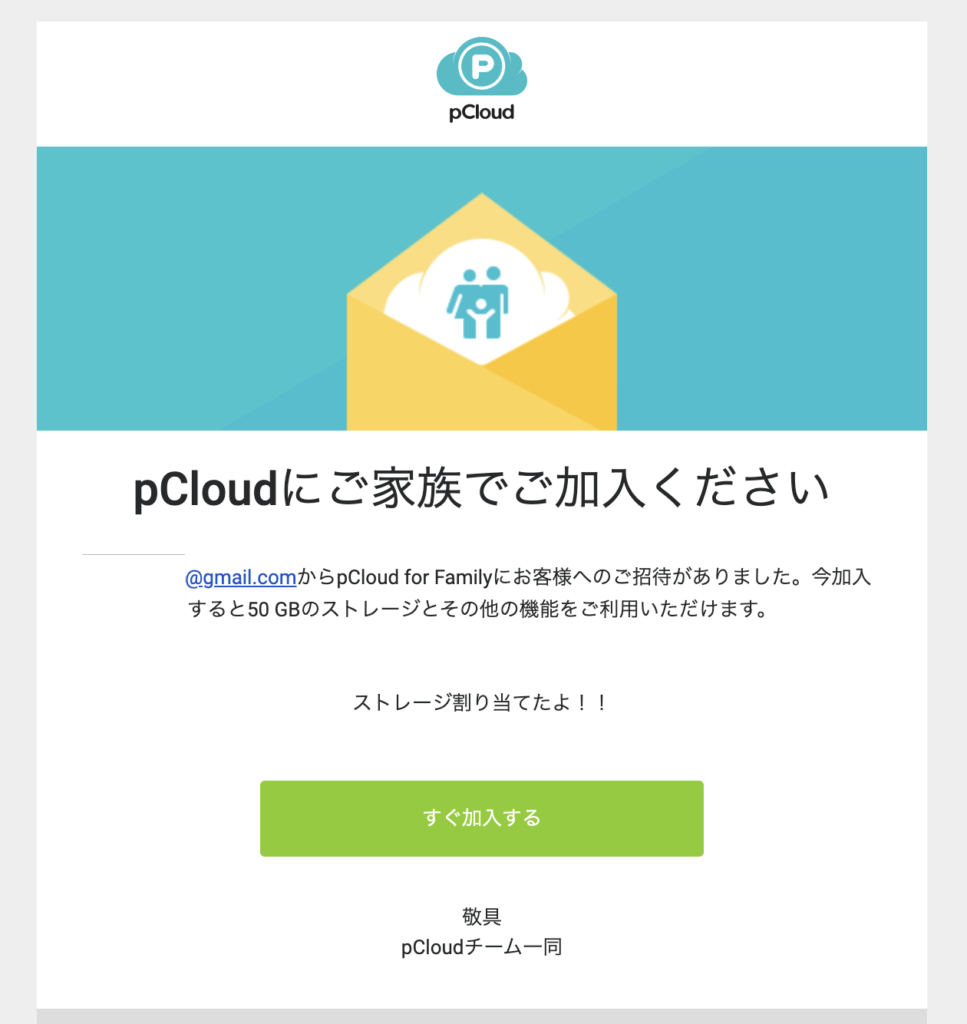
Step1: 招待状を確認して「すぐ加入する」をクリック
Step2: 「参加画面」から内容を確認して「参加する」をクリック
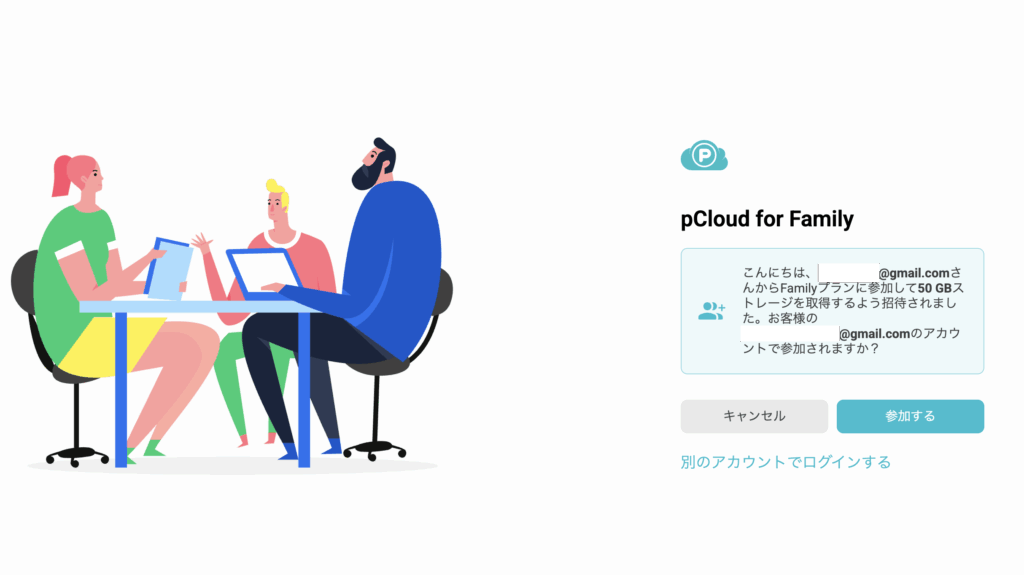
「誰から」、「どれだけの容量を」割り当てられたのかが表示されているので、間違いなければそのまま参加しましょう。
Step3: 左メニューから「割り当てられた容量」を確認
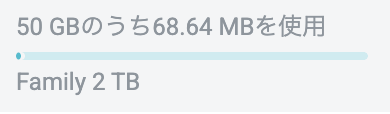
これで割り当てられた容量内でpCloudを利用することができるようになります。
レビュー:
- 容量割り当ての直感的な操作
- まるでケーキを切り分けるように、誰にどれだけの容量を割り当てるかを視覚的に設定できます。操作画面はシンプルで、後から容量を変更する場合も数クリックで完了。複雑な手順が不要なため、家族全員の利用状況に合わせて柔軟に調整できる安心感があります。
- プライバシーを守る仕組み
- 割り当てられた領域は完全に個人専用で、管理者であっても勝手にアクセスすることはできません。共有が必要な場合には、pCloudの「共有機能」を使って、特定のフォルダだけを解放できます。つまり、普段は完全プライベートを維持しつつ、必要なときだけ柔軟に共有できるわけです。結果として、余計なプライバシーリスクを避けながら、家族間で効率よく情報をやり取りできるのが大きな魅力でした。
- アカウント条件がある
- 容量を割り当てるには、対象となる家族がpCloudアカウントを持っていることが前提です。さらに、管理者と参加者の「データリージョン設定」が同一である必要があります。この設定はアカウント作成時に選ぶ項目で、後から変更する場合は追加料金が発生するため注意が必要です。
- 参加できる人数は最大4人まで
- ファミリープランで招待できる家族は最大4人に制限されています。もし5人以上で利用したい場合は、複数のプランを契約するか、別のサービスを検討した方が現実的です。
- 「領域の共有」とは異なる仕組み
- 繰り返しになりますが、pCloudのファミリープランは容量を分け合って持つ仕組みです。つまり「家族全員で同じフォルダにアクセスする」わけではなく、割り当てられた領域は完全にプライベートです。必要なときだけ通常の共有機能を使う点を理解しておくと安心です。
総じて、注意点に留意すれば、安心して利用できるプランだと感じました。
総合評価
- 評価:★★★★☆(4.5/5)
- 理由
- プライバシーを守りながら容量を効率的に分配できる点は大きな強み
- 一方で、参加人数の制限やアカウント条件など、導入時に確認すべきハードルあり
今すぐ試してみよう
今回ご紹介したpCloudの使い方に興味ありという方にはぜひ一度体験してみてほしいと思います。
特にpCloudを日本語サポート付きで安心して導入したい方におすすめなのが、Download GoGo! です。
Download GoGo!は、大学・研究機関・行政機関などからも信頼を集めている、ノイテックス有限会社が運営するダウンロード販売専門サイトです。
- 日本の公式販売店として、信頼できる安全な取引が可能
- 専門スタッフによるネイティブな日本語サポート
- 海外公式サイトでの外貨決済と異なり、日本円での購入が可能
- クレジットカード・コンビニ決済・PayPayなど、多彩な支払い方法に対応
- 法人営業部があり、法人での購入・請求書払いにも対応(詳細はこちら)
Download GoGo!は海外製の優れたソフトやサービスを数多く取り扱っており、pCloudのような高性能ツールも、日本語サポート付きで安心して導入できます。
買い切りで導入できるpCloudを、日本語サポート付きでお得に入手したい方は、下記リンクからチェックしてみてください。
👉 pCloudをDownload GoGo!でチェックする
まとめ
pCloudファミリープランは、「長期コストが安い」、「容量を柔軟に分配できる」「プライバシーを保ちつつ共有もできる」という独自性を持っています。
DropboxやGoogle Driveの「全員で同じ領域を共有」する方式と比べると、プライベートと共有を切り分けられる安心感が大きな違いです。
特に家族で利用する場合や、小規模ビジネスでデータを使い分けたい場合におすすめできるクラウドストレージです。
気になる方はぜひ Download GoGo! からチェックしてみてください。
🔗あわせて読みたい
- pCloud Encryptionの徹底レビュー
- pCloud Passの特徴と使い方まとめ
- pCloud共有機能の実体験レビュー