目次
はじめに:なぜクラウドバックアップが重要なのか?
「共有フォルダーのデータを、社員が誤って上書きしてしまった……」 「ランサムウェアの被害で、同期していたクラウド上のファイルまで暗号化された……」
もしあなたがIT担当者や経営者なら、こうした事態はまさに「血の気が引く」瞬間でしょう。DropboxやGoogle Driveなどの便利なクラウドストレージを導入していても、実は「同期」だけでは、こうしたヒューマンエラーやサイバー攻撃を防ぎきれないのが現実です。
本記事では、世界2,300万人以上、日本でも12万人以上から支持を集めるスイス発のストレージ「pCloud」の「クラウドバックアップ」を使うべき理由を徹底解説します。
また、特にバックアップを初めとしたデータ保護をどうするかが命取りになりかねない法人にとって安心安全の導入方法も合わせて紹介します。
pCloudのクラウドバックアップ機能には実際には「同期」と「バックアップ」という2つの機能が含まれています。
どちらもデータ保護の手段ですが、目的や動作の仕組みがまったく異なります。pCloudの公式に記載されている情報だけではIT知識に詳しくない方などにとって、両者を混同したままお使いになってしまうリスクもあると感じました。
本記事では「同期」の話をしているのか、「バックアップ」の話をしているのかをなるべく明確に分けてレビューを記載いたします。
ちなみに、本記事では「クラウドバックアップ機能」=「同期とバックアップの双方を含んだ機能」となりますのでご留意ください。
この記事を読むと分かること
- 多くの企業がpCloudのクラウドバックアップを利用する理由
- pCloudの「同期」と「バックアップ」の違いと実際に使用したレビュー
- pCloudのクラウドバックアップ利用が適しているユースケース
- 特に法人にとっての導入障壁とその解決方法
- pCloudを安心安全に購入する方法(特に法人向け)
なぜ今、多くの企業がpCloudで「バックアップ」を始めるのか?
多くの企業がクラウドストレージを導入していますが、実は「バックアップ」の概念を誤解しているケースが少なくありません。
実は危ない?「同期」と「バックアップ」の決定的な違い
「同期」は、PC内のフォルダとクラウドを常に「同じ状態」に保つ機能です。利便性は高いですが、致命的な弱点があります。それは、「手元のファイルを消せば、クラウド上のファイルも消える」ということです。
- 同期: 利便性重視。ミス(削除・上書き)が即座にクラウドへ反映される。
- バックアップ: 安全性重視。PCの状態を「過去の特定時点」のまま保存する。
pCloudは、この「同期(Sync)」とは別に、独立した「バックアップ(Backup)」機能を備えています。
pCloud Backupなら「あの時」のデータが確実に手に入る
pCloudのバックアップ機能は、指定したフォルダをリアルタイムで追跡しつつ、過去のバージョンを長期間保存します。 万が一、PCがランサムウェアに感染したり、重要なファイルを誤削除したりしても、「Rewind(巻き戻し)」機能と組み合わせて使えば、過去の正常な状態へ一瞬で復元可能です。
pCloudではデータ消失リスクをゼロにするための機能が豊富です。
同期ミスで大切なデータを失う前に、pCloudの高度なバックアップ機能をサポートする機能を今すぐチェックしてください。
pCloudのクラウドバックアップ機能とは?
pCloudのクラウドバックアップ機能は、指定したローカルフォルダをクラウド上に自動で「同期」「退避(=バックアップ)」することができる機能です。これにより、複数端末でデータを常に最新の状態に保ちつつ(=同期)、もしデータ損失してしまった場合に備えてデータを別の場所に安全退避させておく(=バックアップ)ことが可能です。
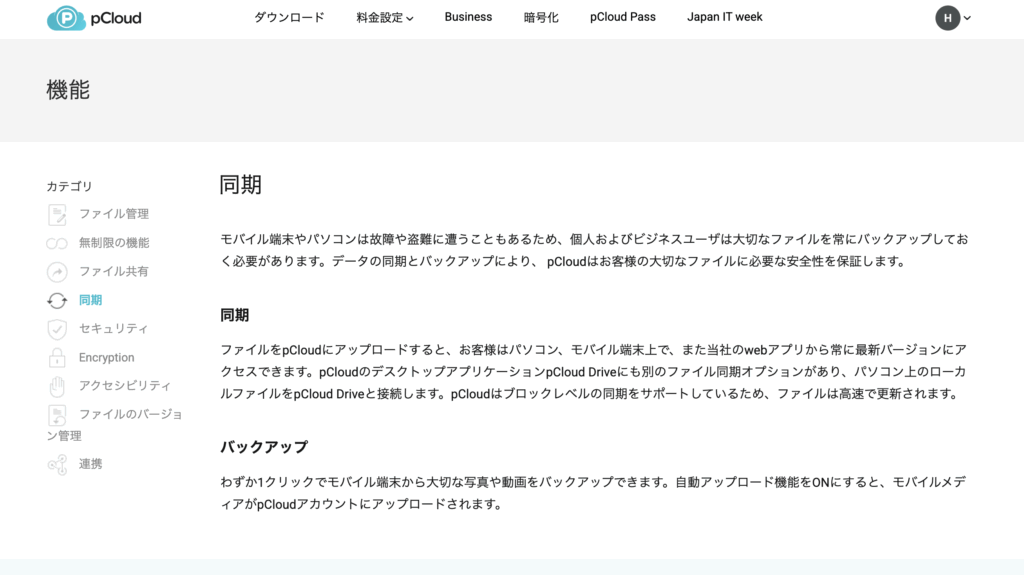
機能の主な特徴は以下のとおりです。
- フォルダ選択
- マイドキュメント、デスクトップ、外部ドライブなど任意のフォルダを自由に設定可能
- マルチデバイス対応
- 同一アカウントで複数端末の同期・バックアップが可能
- ファイル復元
- リストア:削除してしまっても、過去の状態に復元可能
- リビジョン:誤って上書きしてしまった場合などに備えて、過去のバージョンへ戻す対応が可能
特筆すべきは、同期やバックアップにおいて、「Dropboxのように専用フォルダ内だけでなく、既存の任意フォルダをそのまま対象にできる」という柔軟性です。これは業務フォルダが既に整理されている企業利用では非常に重宝します。
【レビュー】実際に利用して実感したpCloudバックアップの「強み」と「導入メリット」
pCloudには、ファイルを自動的にクラウドへ保存する手段として、「同期(Sync)」と「バックアップ(Backup)」の2つの機能があります。
これらは似ているように見えて、前述したとおり「仕組み」や「目的」に違いがあります。
以下、pCloudの「同期」と「バックアップ」それぞれの機能について、実際に使ってみた体験をもとに、以下の観点でレビューします。
- フォルダ選択の柔軟性
- 速度と安定性
- 復元体験
🔄 pCloudの同期機能(Sync)のレビュー
✅ フォルダ選択の柔軟性
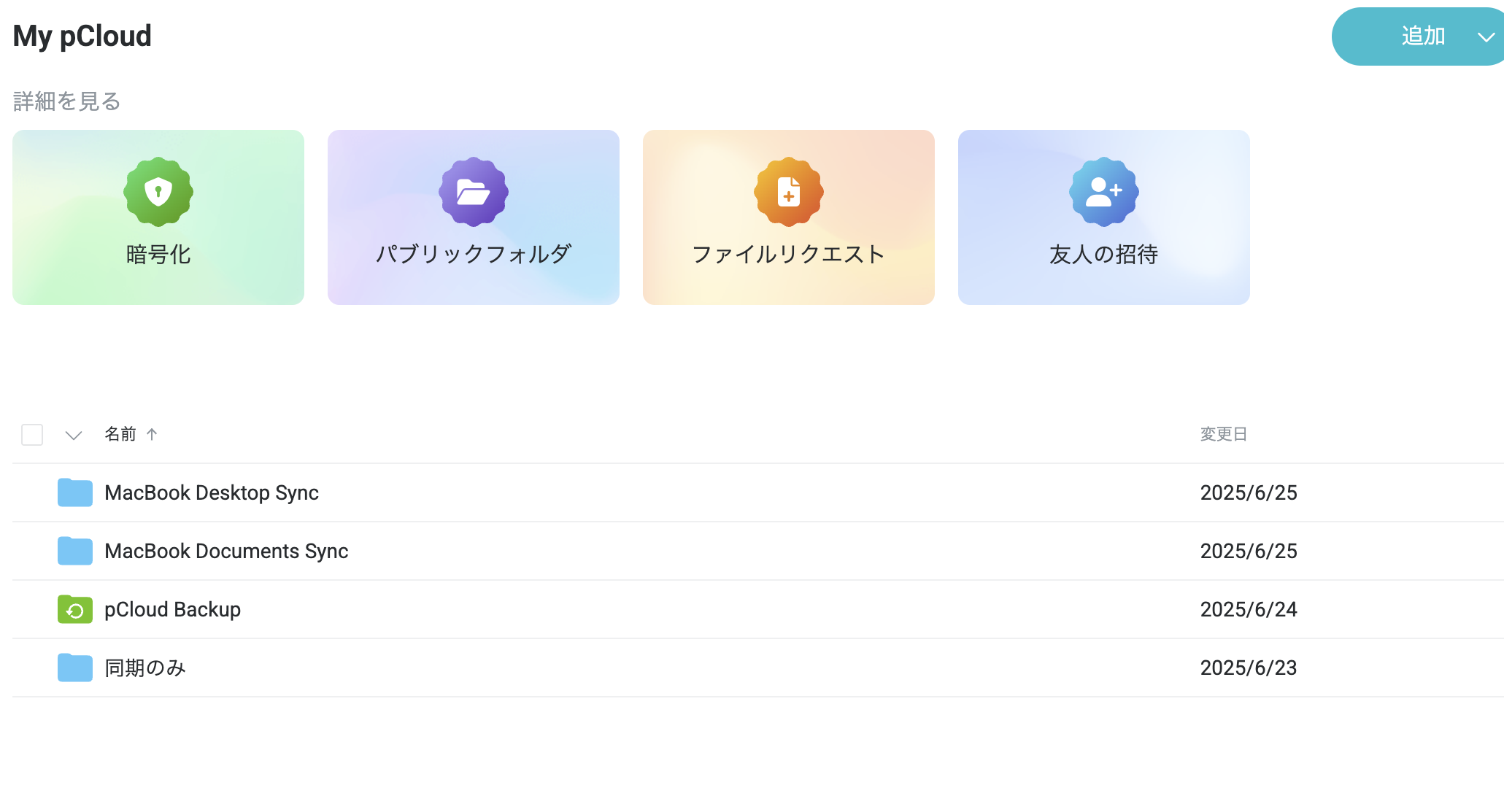
同期機能では、ローカル端末上の任意のフォルダを選択し、それをクラウド上のフォルダと双方向で同期できます。
筆者はMacBookとiPhoneを対象にして操作してみましたが、デフォルトで用意されているフォルダ(例:「ドキュメント」「デスクトップ」など)に加え、自分で作成したフォルダも同期対象に設定しました。フォルダの選択は自由度が高く、複数フォルダも指定可能です。
- 既存の任意フォルダを選択できるので、既存ワークフローに組み込みやすい
- 複数端末間での作業ファイル共有に便利
- 同期対象が多いと、初回同期に時間がかかる可能性あり
- 外部ストレージを同期対象にすると、未接続時にエラーが出るケースあり
🚀 速度と安定性
初回は、約1GBのフォルダ同期するのに約30分ほどかかりました(Wi-Fi上り300Mbps環境)。
以降の更新は差分のみを反映するため、非常に高速です。ExcelやPDFの大容量ファイルも安定して同期されました。
- 初回以降の更新分については、差分を同期して反映するだけなので非常に高速
- 同期をしている最中は進捗をpCloud Driveアプリ上から確認できる
- 同期中にエラーが発生したらファイル単位で通知され、公式のFAQへのリンクも表示されるためエラーハンドリングが親切
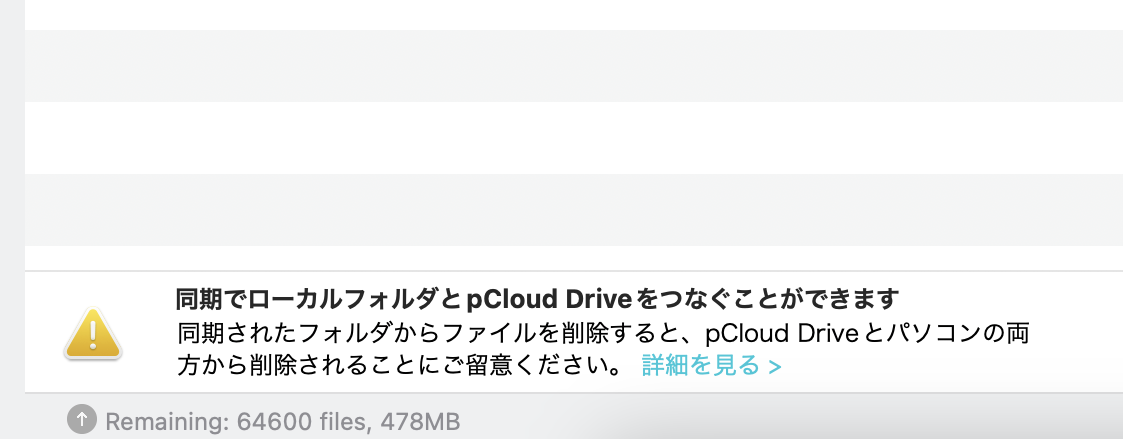
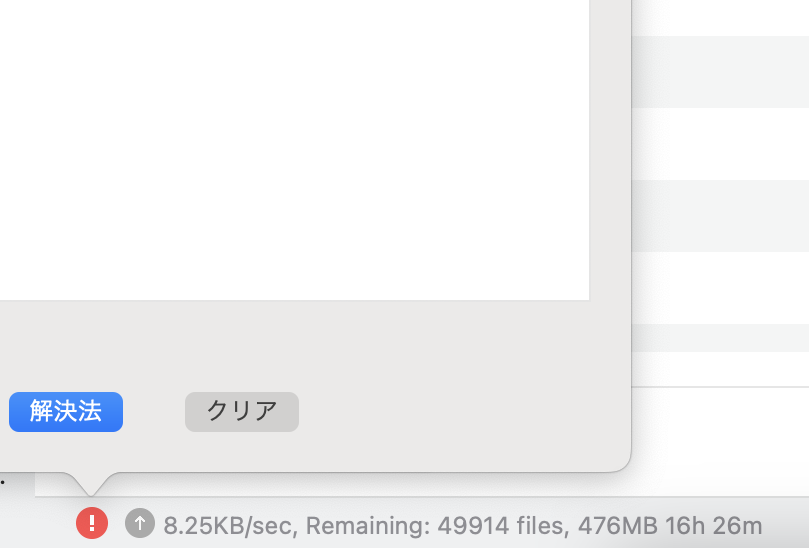
- 現在の仕様では、帯域制限の設定ができないため、業務時間中の大量同期は通信帯域を圧迫する場合があります。
- 同期中の進捗確認について、クラウド上(=Webブラウザから使う方)から実施するときはサイドバーでわかりやすく表示してくれますが、ローカルのpCloud Drive上から実施するときは画像の通り、最下部に小さく表示されるだけなので、進捗に気づかず誤操作をしてしまうリスクがあります。この点はUIの改善が必要だと思いました。
🔁 復元体験
同期は「双方向」のため、クラウド上でファイルを削除するとローカルにも反映されてしまいますし、逆も然りです。
ただし、「バージョン履歴」や「ゴミ箱機能」によって、誤って削除したファイルも復元可能です。
筆者は誤って削除したExcelファイルを、Web画面から3クリックで復元できました。
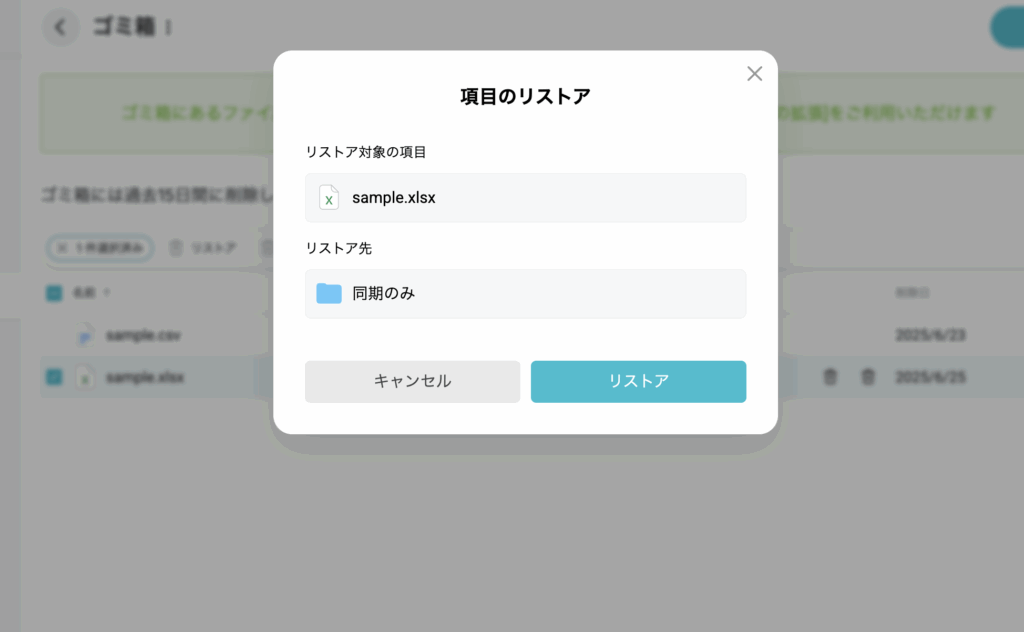
また、そもそもローカルのpCloud Drive上で誤削除してしまった場合は、以下のように警告文が出るので親切です。
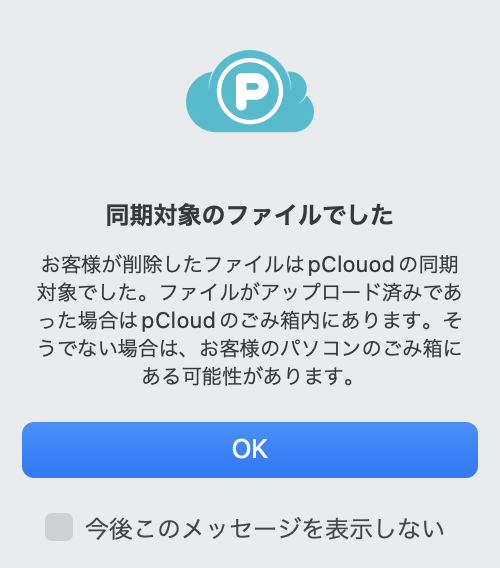
バージョン履歴については、以下のように「リビジョン」という機能を使うことで、以前のバージョンのファイルに復元することができます。誤削除したファイルを「リストア」して「リビジョン」という組み合わせも可能です。「リビジョン」についてもわずか3クリックで完了しました。
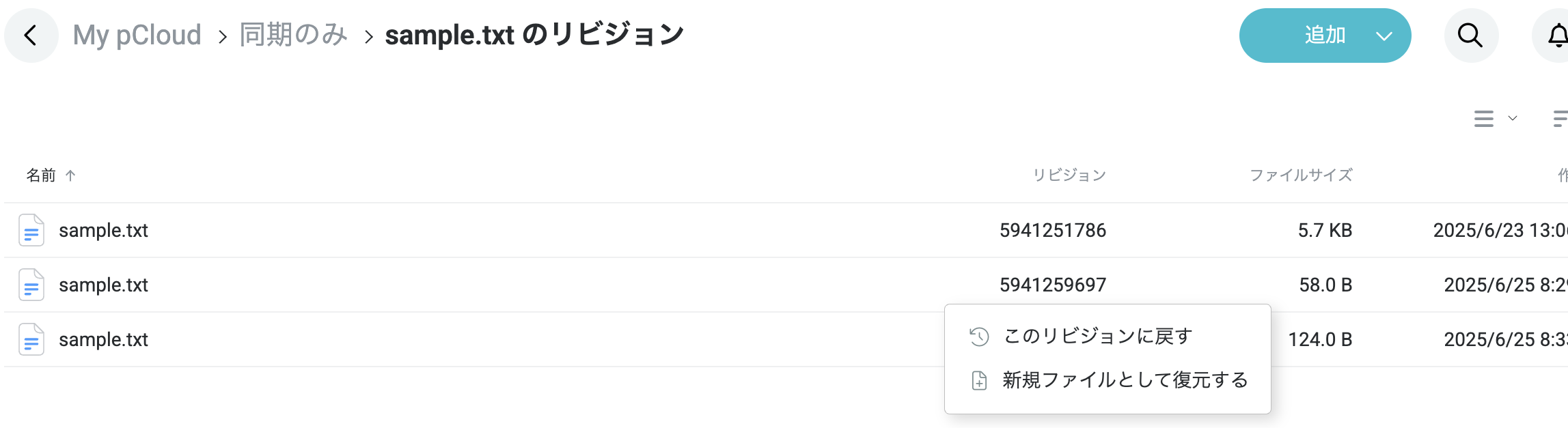
- 復元までの操作ステップが少なく簡単
- うっかり削除してしまった場合には前述の通り警告文を出してくれるので早く気づいて対処することができる
- 誤操作が他の端末やチーム全体に波及するリスクがある。特に共同編集しているファイルでは、うっかり上書きや消してしまうことが大きなトラブルになるリスクあり。
- 削除してしまったデータは「ゴミ箱」に残るが、無料プランでは15日間の保持のため、より安心安全に復元体験をしたい場合は、有料プランへのアップグレードが必要。
☁️ バックアップ機能(Backup)のレビュー
✅ フォルダ選択の柔軟性
バックアップ機能でも同期と同じく専用のフォルダではなく、自由にフォルダを選択することが可能です。
筆者は「デスクトップ」などのデフォルトで用意されているフォルダ、自身で作成したフォルダ、サードパーティ製のクラウドサービス(=外部ストレージ)にあるフォルダなど複数の場所にあるフォルダをバックアップ対象に設定しました。
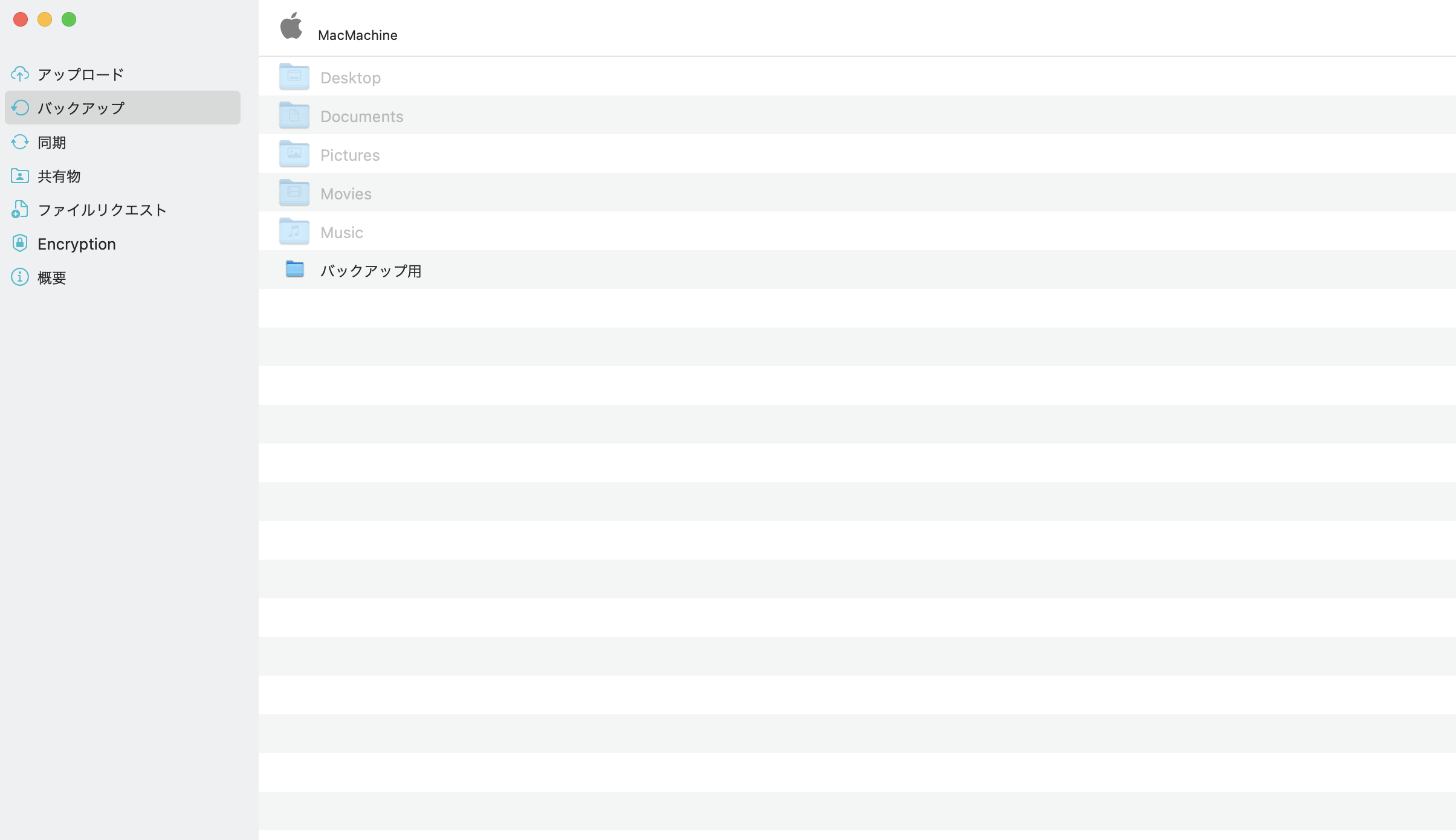
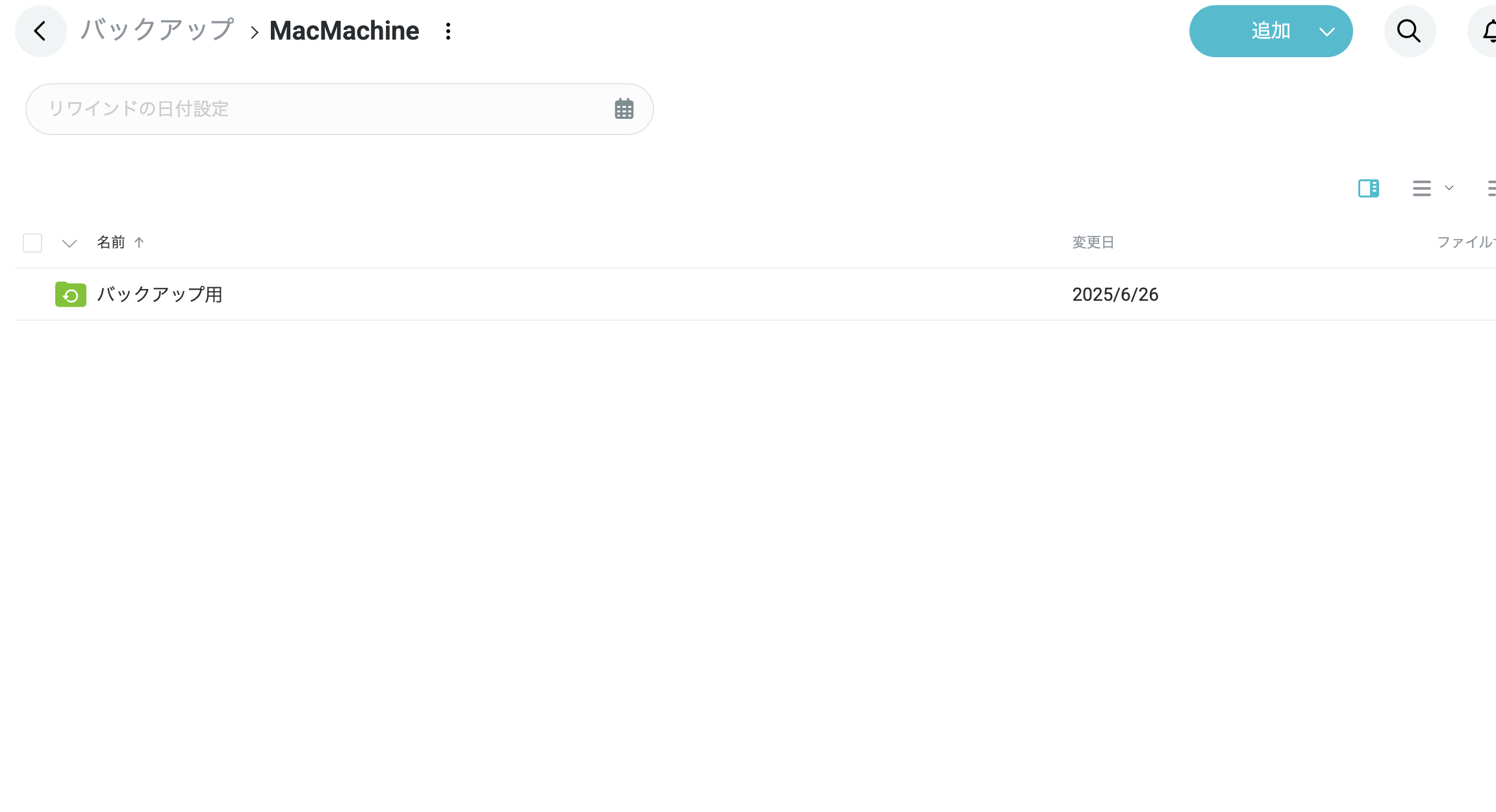
外部ストレージのバックアップについても試してみました。私の場合は「OneDrive」を選択して実施しましたが数クリックでバックアップが完了しました。
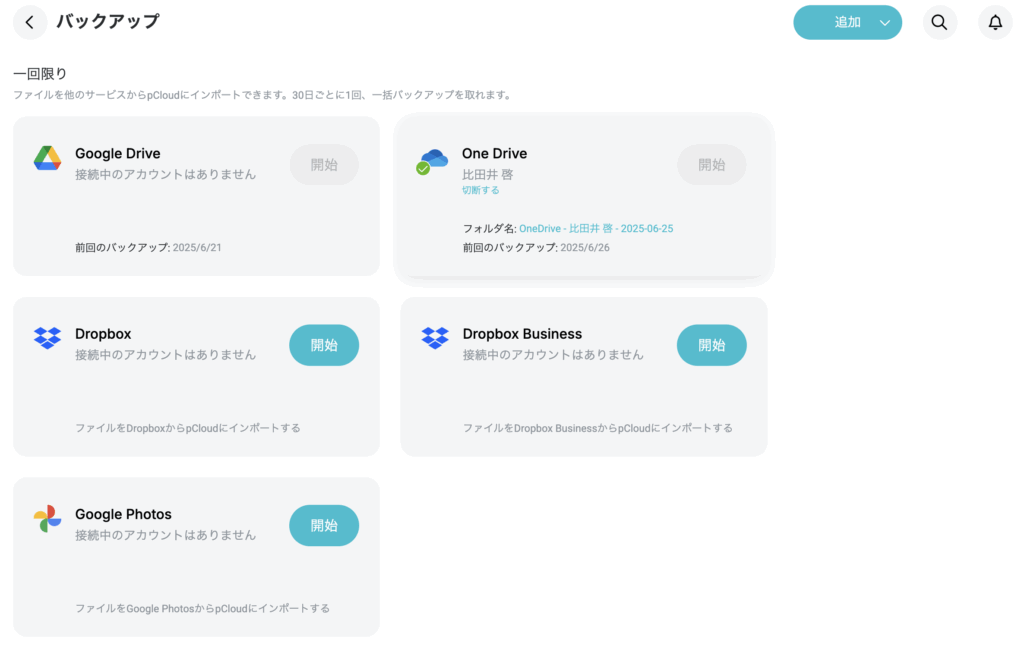
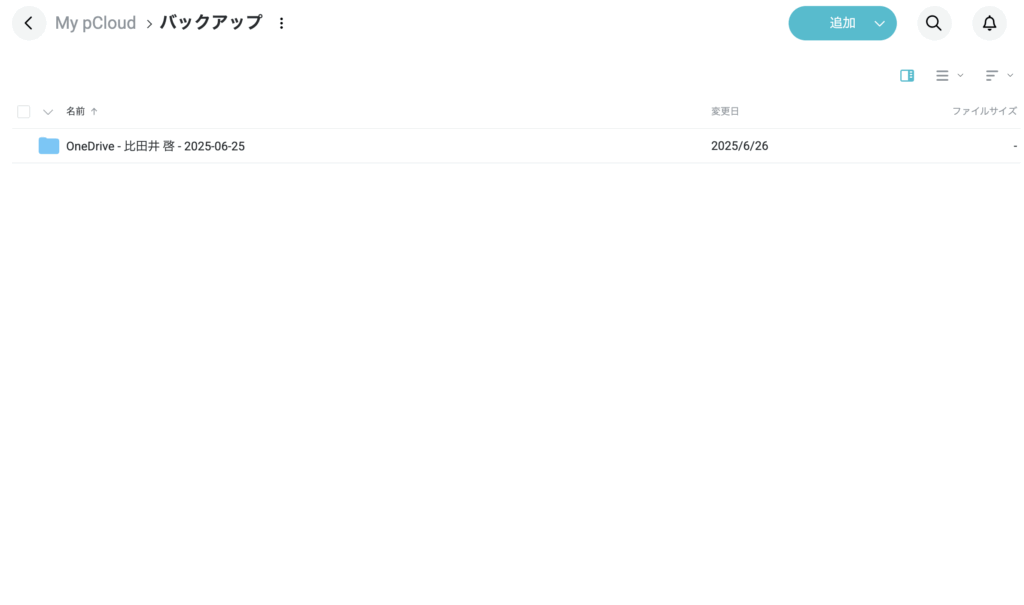
- ローカルのどこにあるフォルダでも指定可能
- 「同期」と操作感が統一されている
- 外部ストレージのバックアップにも対応(接続状態に注意)
- 外部ドライブが未接続のまま起動すると、一時的にエラーメッセージが表示される場合あり
🚀 速度と安定性
初回バックアップについては、大容量フォルダ(約12GB)のバックアップには約35分かかりました。
バックアップ対象のフォルダに追加・変更があった場合は、自動でクラウド側が更新されます。
- 同期と同じく進捗状況が表示される
- 初回のバックアップ以降は停止しない限り追加・変更に際して即時バックアップが実行される
- エラーが発生したらファイル単位で通知され、公式のFAQへのリンクも表示されるためエラーハンドリングが親切
- 現在の仕様では、帯域制限の設定ができないため、業務時間中の大量バックアップは通信帯域を圧迫する場合があります。
- 進捗確認について、クラウド上(=Webブラウザから使う方)から実施するときはサイドバーでわかりやすく表示してくれますが、ローカルのpCloud Drive上から実施するときは画像の通り、最下部に小さく表示されるだけなので、進捗に気づかず誤操作をしてしまうリスクがあります。この点はUIの改善が必要だと思いました。
🔁 復元体験
バックアップは、「一方向」のソリューションのため、誤ってローカルから削除をしてしまってもクラウド上には残ります。
バックアップからの復元は、Web画面や専用アプリから対象ファイルをダウンロードする形になります。
筆者はバックアップ済みのフォルダをPC初期化後に再ダウンロードし、すべて正常に復元できました。
復元する際は、まず削除してしまった際にユーザーに対して親切にメッセージが表示されます。
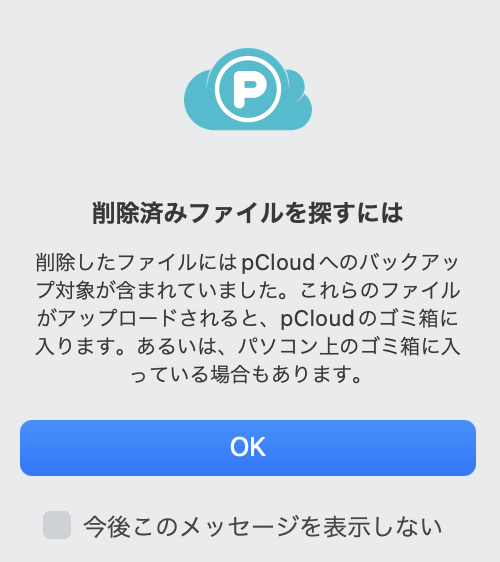
また、同期と同じように「リストア」や「リビジョン」も可能なので十分な機能として提供されていると思います。
- 誤削除の際にはユーザーの手がかりとなるように親切にメッセージが表示される
- リストアやリビジョンの機能が十分に提供されている
- 「同期」と「バックアップ」を混同しないように復元操作を行う必要がある。
- 削除してしまったデータは「ゴミ箱」に残るが、無料プランでは15日間の保持のため、より安心安全に復元体験をしたい場合は、有料プランへのアップグレードが必要。
- リビジョンの際に「世代管理数」を自分でコントロールできない。
実機レビューまとめ:pCloudは「攻めのバックアップ」を可能にする
ここまでpCloud Businessの操作性や速度を見てきましたが、結論として「バックアップの概念を根本から変えるツール」だと感じました。
「いつかやるべき」と後回しにしがちなデータ保全ですが、pCloudなら一度設定するだけで、明日からデータ紛失の恐怖が消えると言えるでしょう。
- フォルダ選択の柔軟性: 直感的かつ柔軟。マニュアル不要で導入が可能と言える。
- 速度と安定性: 致命的な欠陥なし。
- 復元体験: RevisionやRewindといった機能との組み合わせで安心安全な復元体験が可能。
「海外ツールはサポートが心配……」という方もご安心ください。pCloudの日本総代理店であるノイテックス有限会社が運営するダウンロードサイト「Download GoGo!」を経由すれば、日本語によるサポートと日本円での決済が可能になり、導入のハードルは一切なくなります。
pCloudのクラウドバックアップ機能が「優良な選択肢」となる法人ユースケース
pCloudのバックアップ機能は、単なるストレージの延長ではありません。特に以下のような課題を持つ組織において、その真価を発揮します。
| ユースケース | 課題 | pCloudによる解決 |
|---|---|---|
| IT専任担当者がいない中小企業・研究室 | 社員のPCスキルにバラつきがあり、複雑なバックアップ設定が浸透しない。 | 直感的なUIにより、一度設定すれば「意識せずに」全自動で保護が継続されます。操作説明の手間も最小限で済みます。 |
| 退職・異動に伴う「重要データの継承」を自動化したい | 担当者の交代時に、ローカルPCにしかない重要データが紛失・死蔵される。 | 業務PCを丸ごとバックアップ対象にすることで、物理端末の返却後もクラウド上で確実にデータを確認・継承できます。 |
| ランサムウェアやPC故障への「BCP対策」を強化したい | 従来の「同期」だけでは、ウイルス感染時にクラウド上のデータまで暗号化されるリスクがある。 | ローカルから独立した「バックアップ構成」と履歴管理機能により、不測の事態でも感染前の状態へ迅速に復元。事業停止リスクを最小化します。 |
| 共有ファイル管理と安全性の「ハイブリッド運用」 | チームでファイル共有はしたいが、セキュリティレベルを落としたくない。 | 強固な暗号化(pCloud Encryption)を併用することで、機密性の高いバックアップと、利便性の高い共有を一つのツールで両立。管理コストも一本化できます。 |
10GBの無料体験、または法人の全機能が使えるpCloud Businessトライアルなどで、実際のバックアップ速度と安心感を確認してください。
pCloudのような海外ツール導入の「二大障壁」をどう乗り越えるか
pCloud のクラウドバックアップ機能の優秀さは理解できても、いざ導入となると、特に法人にとって判断を躊躇させる「最後の一線」があります。それが「言葉」と「商習慣」の壁です。
- サポートへの不安
- 「設定がわからないとき、英語でメールを送らなければならないのか?」
- 決済の不便さ
- 「法人の経理フローで、外貨建てのクレジットカード決済は認められにくい」
- 信頼の所在
- 「トラブルが起きた際、海の向こうの会社と直接交渉できるだろうか」
これらは非常に現実的な不安であり、多くの担当者様が海外ツールの導入を断念する大きな要因となっています。
日本の組織に「Download GoGo!」という選択肢が安心安全な理由
pCloudのバックアップ機能がいかに優れていても、日本の組織が導入する際には「日本独自の税制や商習慣」という高い壁が立ちはだかります。
この「世界高水準のバックアップ機能」と「日本の現場」の隙間を埋める存在が、pCloudの日本総代理店であるノイテックス有限会社が運営するダウンロードサイト「Download GoGo!(ダウンロードゴーゴー)」です。
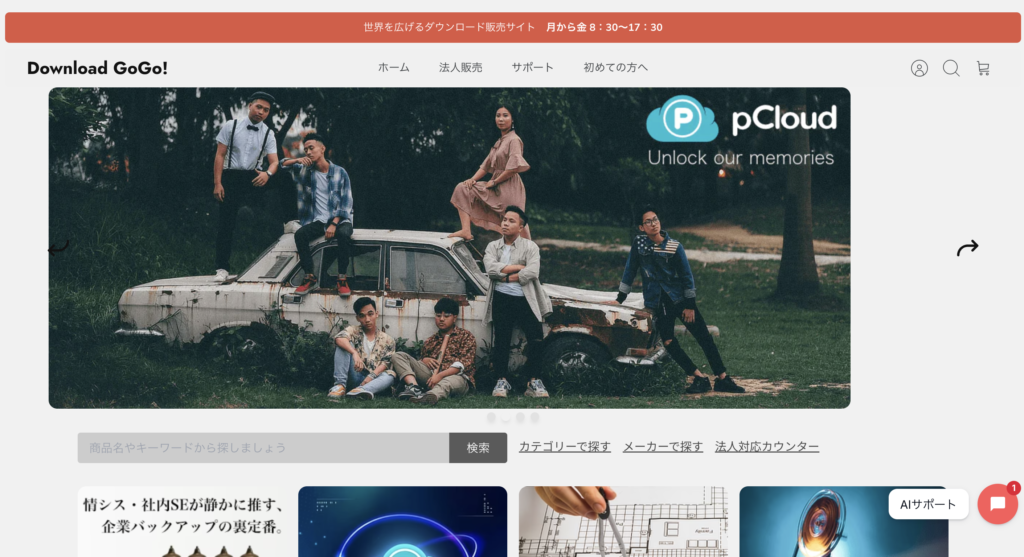
ノイテックス有限会社は、pCloudをはじめ世界中のソフトウェアやクラウドサービスを日本に紹介している会社ですが、特にpCloudについては販売、マーケティング、技術サポートなどを多岐にわたる活動を展開している日本での拠点ともいうべき存在です。
1. 「適格請求書(インボイス)」完全対応で実質コストを抑制
海外製のクラウドサービスを公式サイトから直接購入する場合、最大のネックとなるのが「日本のインボイス制度」への非対応です。
- 仕入税額控除の可否: 海外事業者からの直接購入では、日本の登録番号(インボイスナンバー)が付与されません。その結果、支払った消費税分を控除できないなどの問題が発生し、実質的な負担増になってしまいます。
- Download GoGo!なら: 日本の適格請求書発行事業者であるノイテックス有限会社が販売するため、仕入税額控除の対象に。適正な会計処理が可能になり、無駄なコスト負担を回避できます。
2. 請求書払いなどの、日本の商習慣に最適化
日本企業にとって、「商品の提供が先、支払いは後」という商習慣は当たり前です。業界にもよりますが、当月納品で翌々月支払いとか、もっと酷いと翌々々月払いなんてこともあったりします。これは日本特有の商習慣で、特に欧州などでは到底考えられない取引方法です。
仮にpCloud社にこの取引方法をいきなり願い出ても、まず相手にされることはないと思います。
さらに日本の大学や研究機関の場合、支払いの原資が科研費や校費と呼ばれる費用が使用されるため、さらに特殊性が高くなります。厳格な証憑書類を用意する必要があったり、使用者と決済者が別々だったり、納期が厳しかったりと色々な制約があるので、提供元が日本企業だったとしても対応できないと断られる場合もあります。
- 柔軟な決済手段: 海外メーカーでは理解されにくい「請求書払い」や「科研費払い」に対応。
- 圧倒的な導入実績: 年間数百件の法人取引件数を誇り、国内60以上の大学・研究機関と取引実績を持つ。
さらに大学・研究機関向けの販社をはじめ、各専門業種の卸会社など複数の販売窓口を構えているため、かなり特殊な条件の販売にも対応できるところが、Download GoGo!運営元であるノイテックス有限会社の大きな特徴になっています。
3. 日本総代理店による専任スタッフの日本語サポート
pCloudの設定方法やライセンス管理、万が一のデータ復元などで迷った際、翻訳機を使いながら海外と英語でやり取りする必要はありません。 日本総代理店 Download GoGo!のサポート窓口は、製品の仕様から日本国内の利用環境までを熟知した専門スタッフが日本語で対応。国内のビジネススピードを落とすことなく問題を解決できます。
4. セキュリティポリシーをクリアする「国内契約主体」
コンプライアンスやセキュリティポリシー上、「海外事業者との直接契約」を禁止、あるいは厳しく制限を設けているケースもあります。
- 契約リスクの最小化: 国内法人であるノイテックス有限会社が契約の主体となることで、日本の法律に基づいた取引が可能になります。
- 稟議の通しやすさ: 登記情報や反社チェックなど、日本国内の基準で審査が完結するため、導入までの社内調整コストを劇的に削減できます。
「日本国内で、日本基準のサポートを受けながら、世界高水準のバックアップツールを使う」。 これが、日本の組織にとって最も合理的で安全な導入ルートです。
インボイス対応・後払い・科研費購入など、実務面の手続きはすべてお任せください。
まとめ:pCloudで「データ消失」の不安から解放される未来へ
本記事ではpCloudのクラウドバックアップの機能性や特に法人での利用に向いている点を紹介してきました。
「いつかバックアップ体制を整えよう」と考えている間にも、ランサムウェアやPC故障のリスクは刻一刻と迫っています。データは失われてからでは、どれほどの資金を投じても元には戻りません。
まずは「Download GoGo!」のページで、あなたの組織に必要なライセンス数を確認することから始めてください。pCloudを導入したその日から、データ紛失の恐怖に怯える日々は終わります。
pCloudの導入においては特に「法人向け」の検討、お見積書の発行、科研費等での購入相談を下記「法人・団体様向け窓口」より承っております。 専門のスタッフが、貴組織の導入フローに合わせた最適なプランをご案内いたします。