「パソコンで大切なデータを誤って削除してしまった」
誰しも一度は経験があるのではないでしょうか。仕事で使う資料、家族との思い出の写真、長時間かけて作成した動画…。そのどれもが、ただのデータではなく、あなたの時間や思い出の結晶です。
そのようなとき、心強い味方となるのが「データ復元ソフト」。中でも、EaseUS Data Recovery Wizard(イーザス データリカバリーウィザード)は、世界160か国以上で利用されている信頼の復元ツールとして高い評価を得ています。
この記事では、EaseUS Data Recovery Wizardの仕組みから実際の使い方、そして「どこまで復元できるのか?」というリアルな部分まで、徹底的に解説します。
目次
データ復元ソフトとは?「削除しても消えていない」その仕組み

まずは「データ復元ソフトって何をしているの?」という疑問から。
実は、パソコン上でファイルを削除しても、データそのものが完全に消えているわけではありません。ファイルが保存されていた場所の住所が消えているだけで、実体のデータはまだディスク内に残っていることが多いのです。
EaseUS Data Recovery Wizardは、その残っている情報をスキャンし、再構築することでファイルを復元します。
復元対象は、HDDやSSDだけでなく、USBメモリ、SDカード、外付けHDD、デジカメなど多岐にわたります。
「ゴミ箱から削除してしまった」「パーティションを誤って初期化した」「ウイルスでデータが消えた」などのトラブルにも対応しているのが特徴です。
EaseUS Data Recovery Wizard Professional とは
EaseUS Data Recovery Wizardは、パソコン初心者から専門家まで幅広いユーザーが扱いやすいよう設計された、データ復旧専用ソフトです。見やすくシンプルな画面構成で、複雑な設定を行うことなくスムーズに操作できます。
高度なディープスキャン技術を搭載しており、HDDやSSDはもちろん、USBメモリやSDカードなど多様なストレージ機器から消えたファイルを高い精度で検出。誤って削除してしまったデータや、フォーマット・システム障害などによる消失データも迅速に復元できます。
豊富なファイル形式に対応しているため、写真・動画・ドキュメント・音声など、あらゆる種類のデータを確実に取り戻せるのが大きな特長です。操作のしやすさと復旧成功率の高さを兼ね備えた、信頼性の高いファイルリカバリーツールといえるでしょう。
EaseUS Data Recovery Wizardの強みとは?
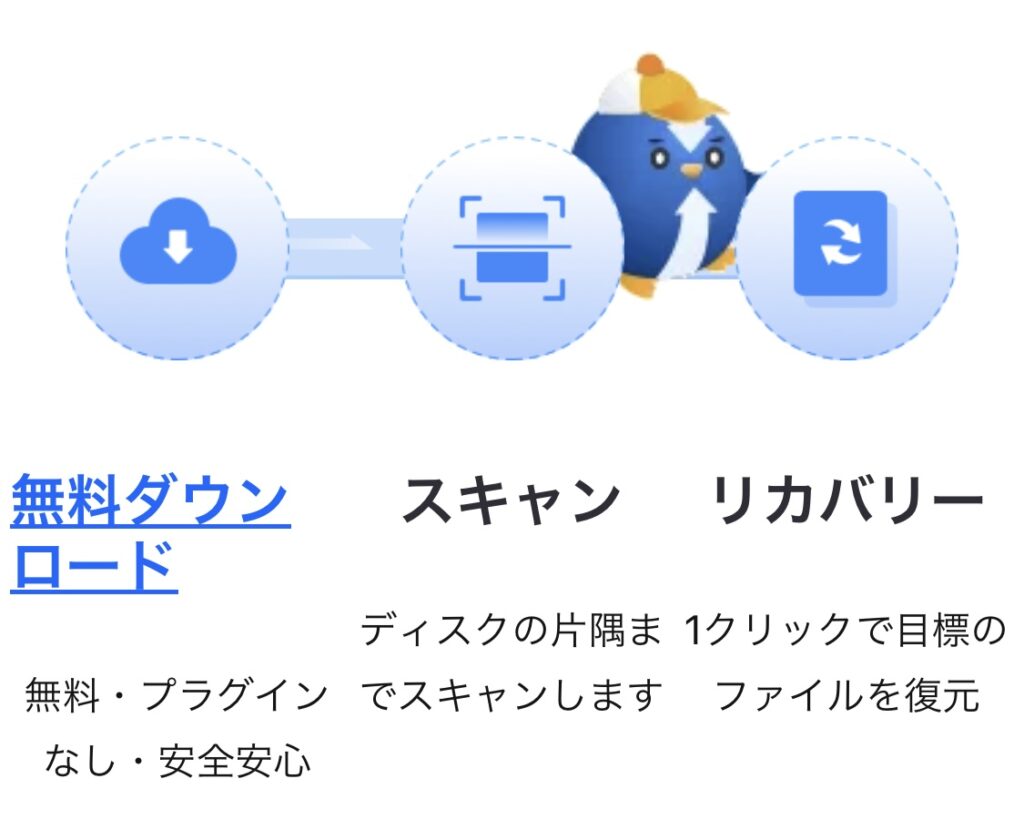
1.シンプルで直感的な操作
EaseUS Data Recovery Wizardが多くのユーザーから支持を集めている理由のひとつが、「とにかく操作が簡単」なこと。
パソコン初心者でも、画面の案内に従ってクリックするだけで復元まで進められます。難しい専門知識や設定は必要ありません。
データ復旧というと難しそうな印象がありますが、EaseUSは「誰でも使える」を徹底的に追求しています。
2.高速かつ強力なスキャン機能
ソフトを起動すると、削除されたデータを自動でスキャンします。高速スキャンとディープスキャンの2段階で行われ、表面上の削除だけでなく、深層領域に残るデータまで徹底的に探索します。
たとえ古いHDDや、破損したUSBメモリであっても、わずかな情報をもとに復元の可能性を探ってくれるのです。
3.200種類以上のファイル形式に対応
EaseUS Data Recovery Wizardは、写真(JPG、PNG、RAW)、動画(MP4、MOV、AVI)、音楽ファイル、Office文書、PDF、メールデータなど、200種類を超えるファイル形式に対応しています。
「どのようなデータでも、まずは試してみる価値がある」
それがEaseUSの魅力です。
4.S.M.A.R.Tモニタリング機能(Mac専用)
EaseUS Data Recovery WizardのMac版には、内蔵ドライブの健康状態を常にチェックできる「S.M.A.R.Tモニタリング機能」が搭載されています。この機能を利用することで、HDDやSSDの劣化状況をリアルタイムで把握し、異常の兆候を早期に発見することが可能です。
特にSSDは、前触れもなく突然故障してしまうケースが多いため、事前に状態を監視しておくことがとても重要です。S.M.A.R.Tモニタリングが定期的にドライブを診断することで、故障リスクを未然に察知し、データ損失を防ぐ手助けをしてくれます。
実際にMacユーザーの間でも「安心感がある」と高い評価を得ている人気機能のひとつです。
復元率99.9%?その数字の裏側を冷静に見よう

EaseUS Data Recovery Wizardの公式サイトでは「最大99.9%の復元率」とうたわれています。
しかし、ここで大切なのは「条件によって結果が変わる」という現実を理解すること。
例えば、
- データが消えてからすぐに復元を試みた
- 温度・湿度が安定した環境でPCを使用していた
- ディスクに新しいデータを上書きしていない
こうした理想的な条件下であれば、非常に高い確率で復元できます。
一方で、真夏の30度を超える部屋で長期間放置されたHDDや、削除後に上書き操作を繰り返した場合は、復元が難しくなることもあります。
つまり、99.9%という数字は「適切な環境での理想値」であり、万能ではありません。
それでも、「何もできない」と諦める前に試す価値があるツールであることは間違いないでしょう。
EaseUS Data Recovery Wizardの使い方(基本ステップ)
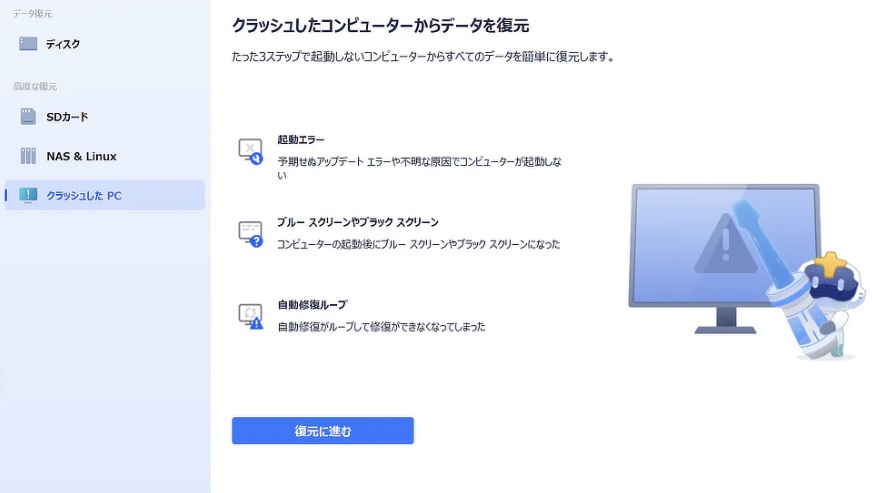
- 公式サイトからダウンロード&インストール
こちらから製品を入手します。無料体験版もあるため、まずは試してみましょう。 - 復元したいドライブを選択
HDDやUSBメモリなど、データを失った場所を選択します。 - スキャン開始
自動でデータスキャンが始まり、削除済み・紛失ファイルを検出します。 - プレビューで内容を確認
写真や文書ファイルなど、内容をプレビューしながら必要なデータを選択可能です。 - 復元ボタンをクリック!
復元先フォルダを指定し、ワンクリックでデータを取り戻します。
このように、専門知識がなくても数分で操作できるシンプルさがEaseUS最大の魅力です。
「復旧業者に依頼する前に、まずは自分で試したい」という人におすすめです。
他の復元ソフトとの違い

あ他社の無料ツールでは、スキャン結果の確認はできても実際の復元が制限されているケースも多いです。
EaseUS Data Recovery Wizardでは、無料版でも最大2GBまでデータを復元できます。有料版にアップグレードすることで、容量制限なしで無制限に復元が行えるのが魅力です。
また、復元率の高さだけでなく、「スキャン速度」「安全性」「サポート体制」でも他社を圧倒しています。
特に日本語サポートが充実しており、困ったときはメールやチャットで相談できる点も安心です。
バックアップとの違いを理解しよう

ここで一つ、誤解しがちなポイントを整理しておきましょう。
データ復元ソフトは「消えたデータを取り戻す」ための最後の手段であり、「データを守る」ためのものではありません。
例えば、AOMEI Backupperのようなバックアップソフトを日常的に使っていれば、ほぼ100%の確率で復元が可能です。
しかし現実には、USBメモリや外付けHDDまで定期的にバックアップを取っている人は少ないでしょう。
そのようなときにこそ、EaseUS Data Recovery Wizardのようなツールが救済策として役立つのです。
実際に使ってみた感想
EaseUSを実際に使ってみると、まず驚くのはスキャン速度の速さです。
軽いファイルなら数分で結果が出ますし、ディープスキャンも安定動作で、途中でフリーズすることもなく、UIも分かりやすい。
さらに感動したのが、プレビュー機能です。
写真のサムネイルや文書内容を復元前に確認できるため、「必要なデータだけ選んで復元」できます。この便利さは、他のソフトにはなかなかありません。
こんな人におすすめ!
- 大切なデータをうっかり削除してしまった
- 外付けHDDやUSBメモリが認識されない
- ゴミ箱を空にしてしまった
- ウイルスやOSクラッシュでファイルが消えた
- 専門業者に依頼する前に自分で試したい
特に「業者に頼むと数万円かかるけど、自分で復元できれば助かる」という方には、まさに救世主のような存在です。
まとめ:諦める前に、EaseUS Data Recovery Wizardを試そう
データが消えた瞬間の絶望感は、言葉にできないほど大きいものです。
しかし、もう焦る必要はありません。EaseUS Data Recovery Wizardなら、あなたの大切な写真・文書・動画を再び取り戻せる可能性があります。
もちろん、すべてのデータが100%復元できるわけではありません。とはいえ、「何もできない」から「やってみよう」に変わるきっかけをくれるのがこのソフトです。
無料体験版も用意されているので、まずは自分の環境で試してみてください。あなたの消えた思い出が、もう一度戻ってくるかもしれません。
安全に購入したいなら、今すぐダウンロードGoGo!でチェック!