
目次
はじめに
「SaaSデータのバックアップって、実際どうすればいいんだろう」——そう感じて検索にたどり着いた方も多いのではないでしょうか。Google WorkspaceやMicrosoft 365は便利な反面、データ保護の責任は利用者側にあるという事実は、意外と見落とされがちです。
そんな中で名前を目にするのが「SysCloud」というSaaS専用のバックアップサービスです。とはいえ、聞き慣れない名前だけに「結局何をしてくれるサービスなの?」と疑問に思うのも自然なことです。
この記事では、SysCloudがどんなサービスなのかを、実際の管理画面を触った感想を交えながら、専門用語を使わずにわかりやすく紹介します。まずは全体像を掴んでいただき、興味を持った部分があれば、より詳しい記事へと読み進めていただければと思います。
この記事を読むとわかること
- SysCloudがどんな課題を解決するサービスなのか
- SysCloudが対応しているSaaSアプリの範囲
- 実際に管理画面を操作してみた感想(第一印象・設定のしやすさ)
- SysCloudがどんな企業・担当者に向いているのか
- SysCloudを導入する際の入手方法
SysCloudとはどんなサービスか
SysCloudは、2013年に米国で設立されたSaaS専業のバックアップサービスです。Google WorkspaceやMicrosoft 365をはじめとする複数のクラウドサービスのデータを、自動でバックアップしてくれるのが基本的な役割です。
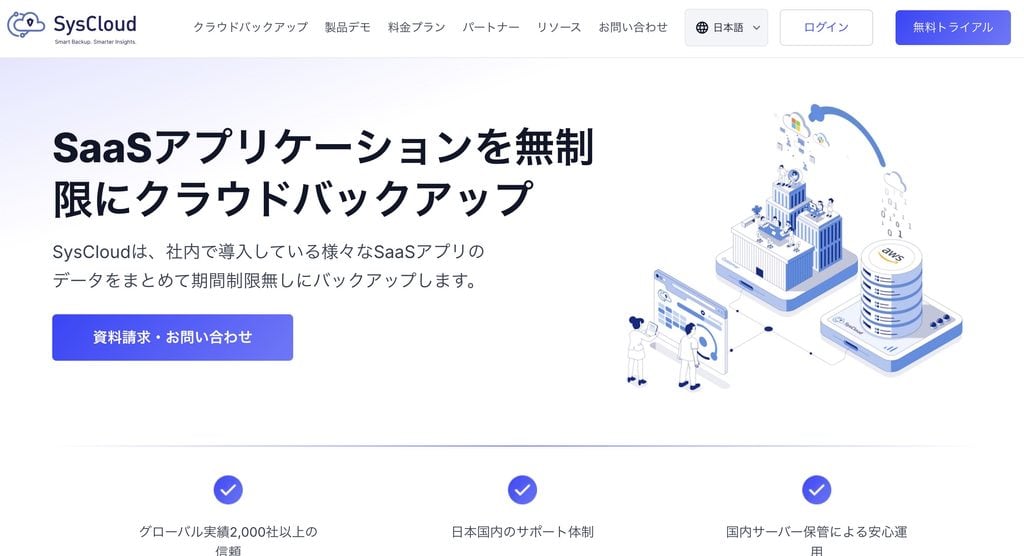
2024年には日本法人「シスクラウドジャパン株式会社」も設立されており、世界では2,100社以上・700万人以上のユーザーに利用されています(2026年3月時点)。
どんな課題を解決するサービスか
「クラウドで管理しているデータは、サービス側が守ってくれている」——そう考えている方は少なくありません。
しかし、実際は多くのSaaSサービスにおいて「データの保全は利用者側での対応が前提である」という立場を示しています。例えばMicrosoftは自社のサービス規約の中で、サービスに保存したコンテンツやデータについて定期的にバックアップを取るか、第三者のアプリやサービスを使って保存することを推奨する旨を明記しています(Microsoft サービス規約 第6条(b)項「サービスの可用性」)。
たとえば従業員が誤ってファイルを削除してしまった場合や、退職者のアカウントを削除した際にデータごと消えてしまうケースなど、日常的な運用の中でデータ消失は起こり得ます。SysCloudは、こうした「SaaS側は守ってくれない部分」を補い、独立したバックアップとして別途データを保管しておくサービスです。
万が一の際には、削除前の状態に戻したり、特定のファイルだけを選んで復元したりすることができます。
対応しているSaaSアプリ一覧
SysCloudは、1つの管理画面から複数のSaaSアプリのバックアップをまとめて管理できる点が特徴です。対応しているSaaSアプリは以下の通りです。
| SaaSアプリ | 対応範囲 |
|---|---|
| Google Workspace | Gmail、Googleドライブ、Googleカレンダー、Google連絡先、Googleフォーム |
| Microsoft 365 | Outlook、OneDrive、SharePoint、Teams、Exchange Online、カレンダー、連絡先 |
| Google Classroom | 授業データ、課題、教材、ストリーム(教育機関向け) |
| Slack | パブリックチャンネル、プライベートチャンネル |
| Salesforce | 標準オブジェクト、カスタムオブジェクト、メタデータ、ファイル(添付ファイル含む)※「Chatter」は対象外 |
| HubSpot | コンタクト、会社、取引、メールデータ |
| Box | ファイル、フォルダ、コメント |
※最新の対応状況はSysCloud公式サイトをご確認ください。
社内で複数のSaaSを併用している企業であれば、バックアップ管理を一元化できる点は運用の手間を減らすうえで大きなメリットになりそうです。
SysCloudの主な特徴
ここでは、SysCloudの特徴の中でも特に押さえておきたい2点を、要点だけ簡潔にご紹介します。より詳しい機能については、今後別記事で詳しく解説予定です。
日本国内サーバーでの保管
SaaSバックアップサービスの中には、海外のデータセンターへの保管が標準で、国内保管は追加費用が発生するオプション扱いというケースも少なくありません。
SysCloudは、日本の利用者のデータについて、追加の設定や費用なしで日本国内のAWSサーバーに保管される仕組みになっています。ISMS(ISO/IEC 27001)認証も取得しており、電子帳簿保存法が求める7年保存にも対応しているため、コンプライアンス対応の観点からも安心材料になりそうです。
シンプルな料金体系
SysCloudは年額サブスクリプション型のサービスで、ユーザー数に応じて課金される「ユーザーベース」と、使用容量に応じて課金される「容量ベース」の2つのプランが用意されています。組織の規模や使い方によって選べる仕組みになっており、細かい料金体系については、この記事では深く触れません。
実際に触ってみた|SysCloudの操作感レビュー
ここからは、実際にSysCloudの管理画面を操作した感想を交えてご紹介します。
1. 管理画面の第一印象
まずは管理画面の印象を確認していきます。
海外製のツールというと「英語だらけで分かりにくいのでは」と身構えてしまう方もいるかもしれませんが、実際の画面を見ながらその点も確認していきます。
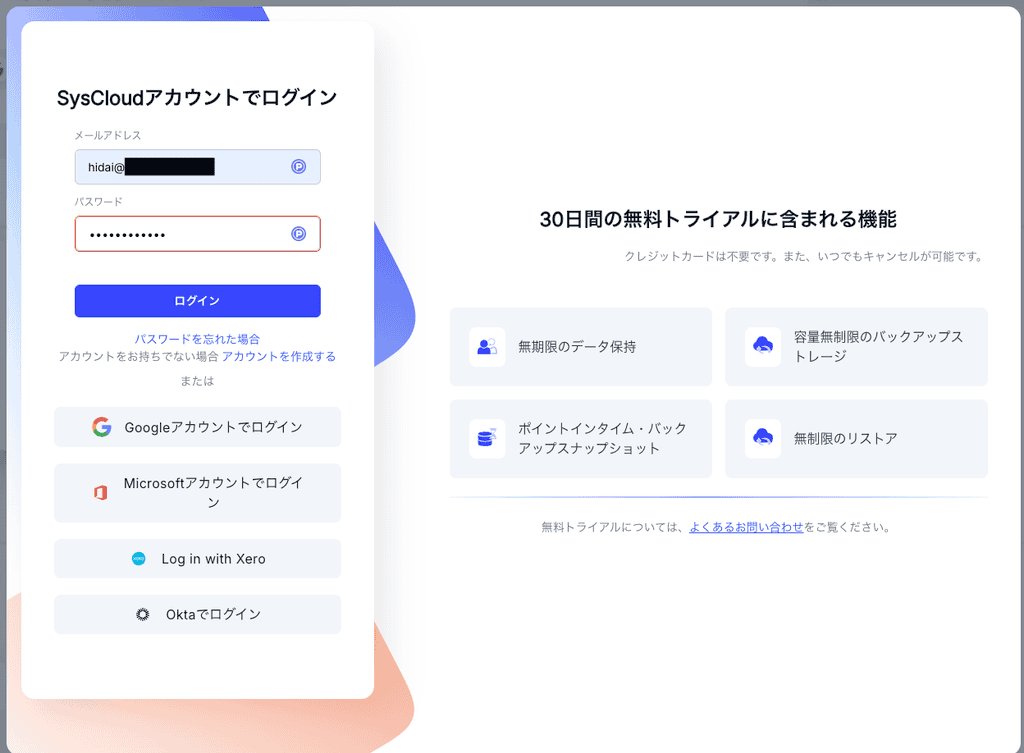
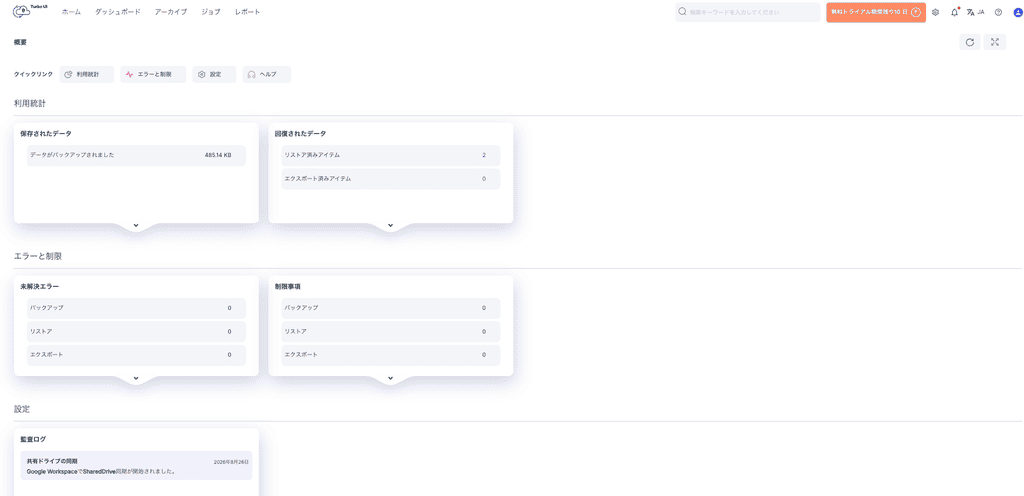
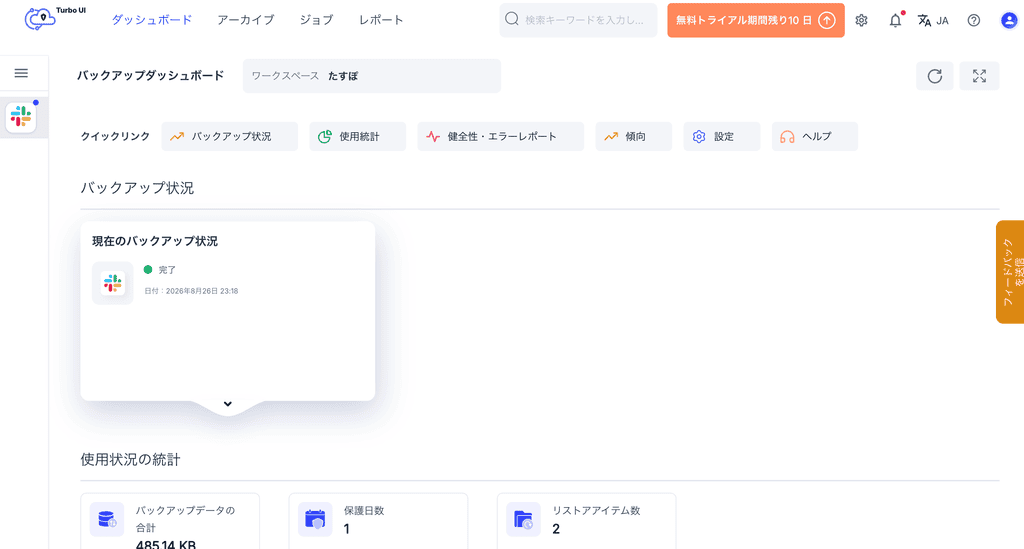
| 項目 | 評価 |
|---|---|
| 画面構成が分かりやすいか | 「ホーム画面」「ダッシュボード画面」「バックアップなどの作業画面」「設定画面」という至ってシンプルな構成。 情報量が多くなく比較的スムーズな操作進行が可能な印象。 |
| 日本語表示があるか | 言語設定タブから「日本語表示」への切り替えが可能。表現も自然で認識違いを起こす可能性は低い。 |
| 画面遷移がスムーズか | ネットワーク環境に左右される可能性はあるが、基本スムーズで問題点は見当たらない。画面表示に時間がかかる場合は画面通知されるため状況を把握しやすい。 |
| 通知が適切か | 通知粒度が細かく親切な印象。バックアップという裏の動きが今どうなっているのかを適切に画面通知してくれている。 通知方法も「画面上部の都度通知」「通知バーへの集約通知」「メールへの通知」と多機能。 |
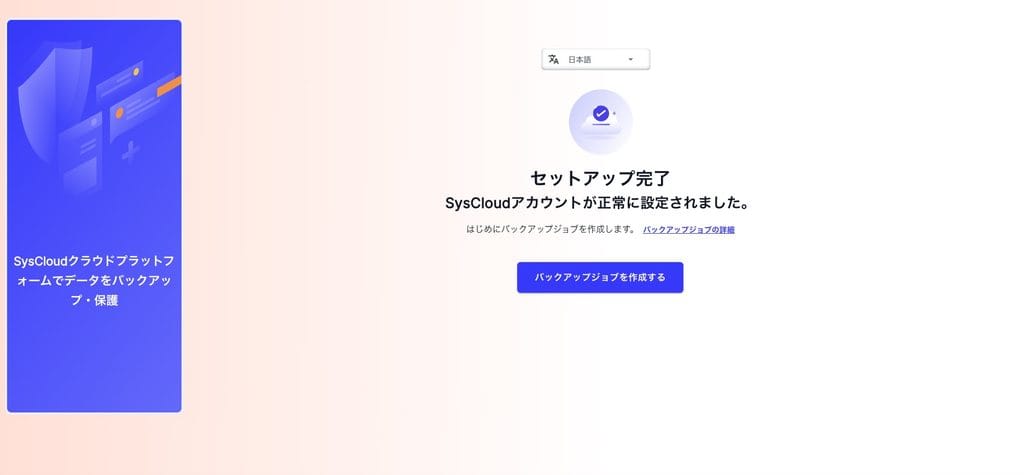
全体的にスッキリとした画面構成と適切な粒度での通知により、直感的なバックアップ操作体験ができる作りだという印象でした。
特に「初期セットアップを完了していざバックアップ設定だ」となった時に画面情報量が多いと挫折しやすいものですが、SysCloudは一言「バックアップジョブを設定する」とだけ表示されているので安心して操作を進めることができました。
2. バックアップ〜リストアまでの操作感
業務において「バックアップ」と「リストア」は基本的にセットで運用するものです。SysCloudでこの「バックアップ〜リストア」までの操作感を確認してみました。
- バックアップ操作が分かりやすいか
- バックアップにどれくらいの時間がかかったか
- リストア時に対象データを探しやすいか
- リストアにどれくらいの時間がかかったか
- リストアによって元の場所へ正しく戻ったか
なお、今回のレビューでは「Google Workspace」を対象としました。
2-1. バックアップ
バックアップを作成するには
- バックアップジョブの名前をつける
- 接続するSaaSと対象のアカウントを選択する
- バックアップ対象とするSaaSとその範囲を選択する
- バックアップ対象のSaaSのアプリと保持期間を選択
- 細かい設定を入れる
- バックアップを開始する
の6ステップが必要となります。
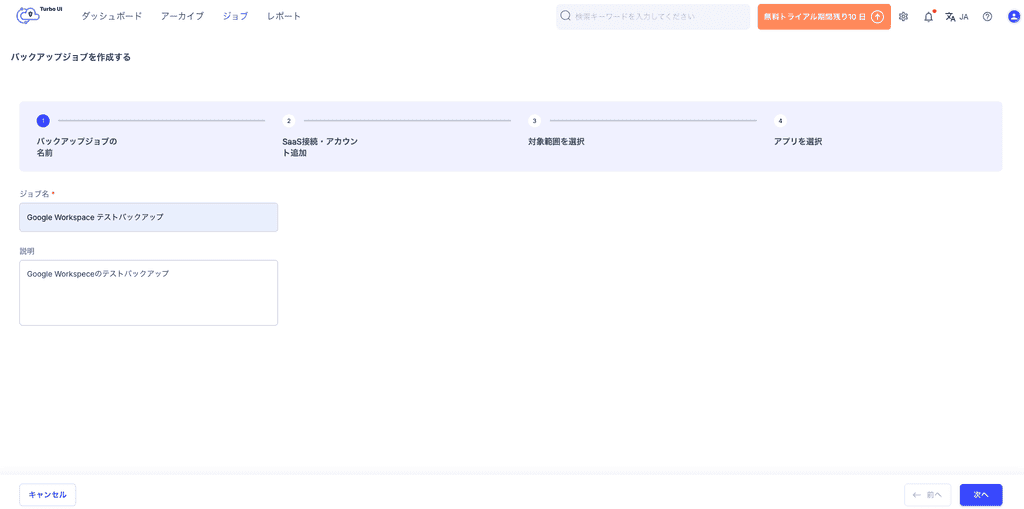
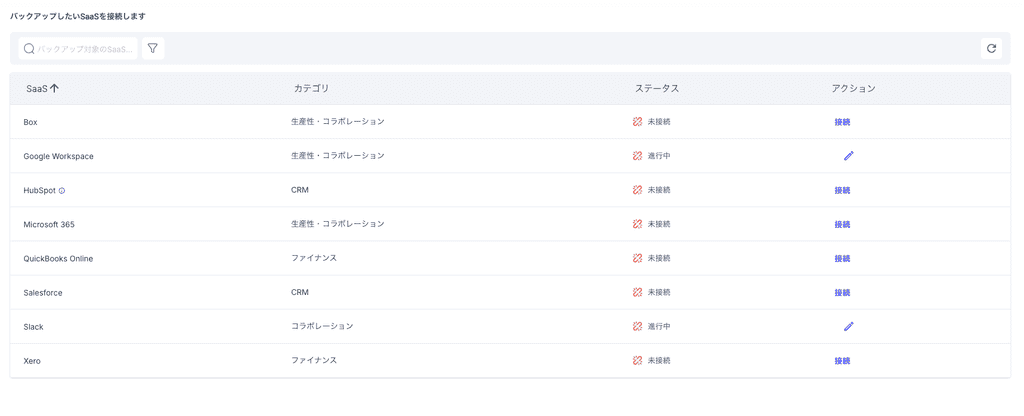
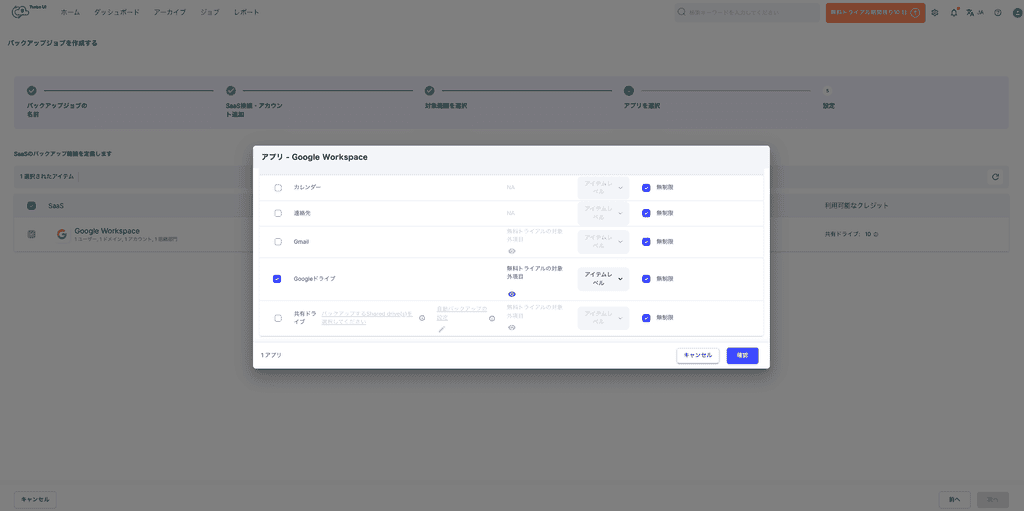
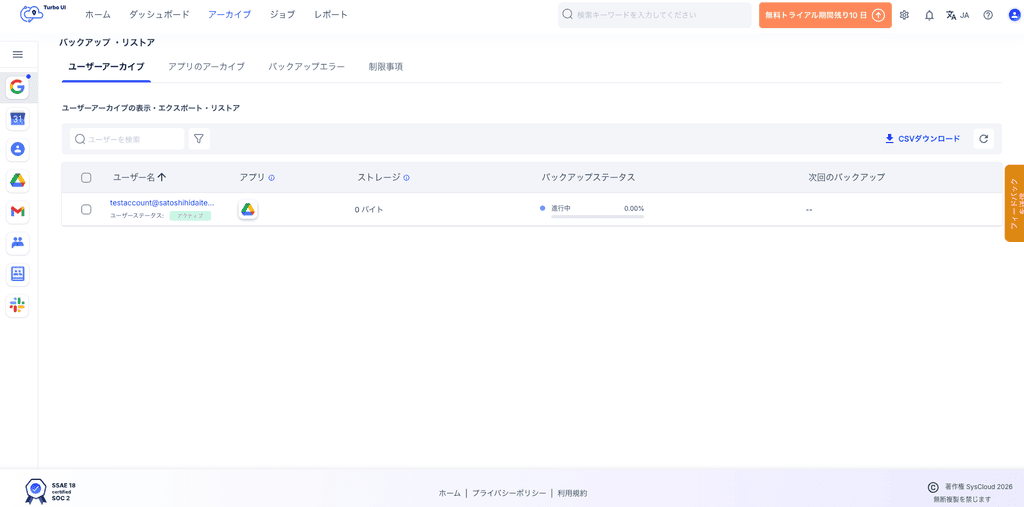
| 項目 | 評価 |
|---|---|
| バックアップ操作が分かりやすいか | 6ステップで完了。 各ステップでSaaSごと、アプリごとに細かい設定はあれど全体的に統一感がある。 ただし、バックアップ開始後のステータス確認画面が「アーカイブ」という表現になっている。 画面案内があるため迷うことはないと思うが、多少の違和感あり。 ダッシュボード画面でも進捗は確認できるため、業務に支障は出ないレベル。 |
| バックアップにどれくらいの時間がかかったか | 15GBのデータを使って初回バックアップを実行。 初回バックアップということもあり時間がかかると思ったが、およそ5分で完了。 「ネットワーク環境」や「初回、2回目」などの条件によって左右されるが、体感時間として違和感なし。 |
バックアップ操作については、SaaSごとに個別設定項目の違いはあれど、全体的に操作の統一感があり、使いやすい印象を受けました。
個別設定項目をしっかりと理解すること、特定の画面の名称表現に違和感を持つ可能性があることという点に気をつければ業務利用に問題ないかと思います。
2-2. リストア
SysCloudのリストア機能について、前述の通り
- リストア時に対象データを探しやすいか
- リストアにどれくらいの時間がかかったか
- リストアによって元の場所へ正しく戻ったか
という観点で業務利用に問題なさそうかどうかをレビューしました。
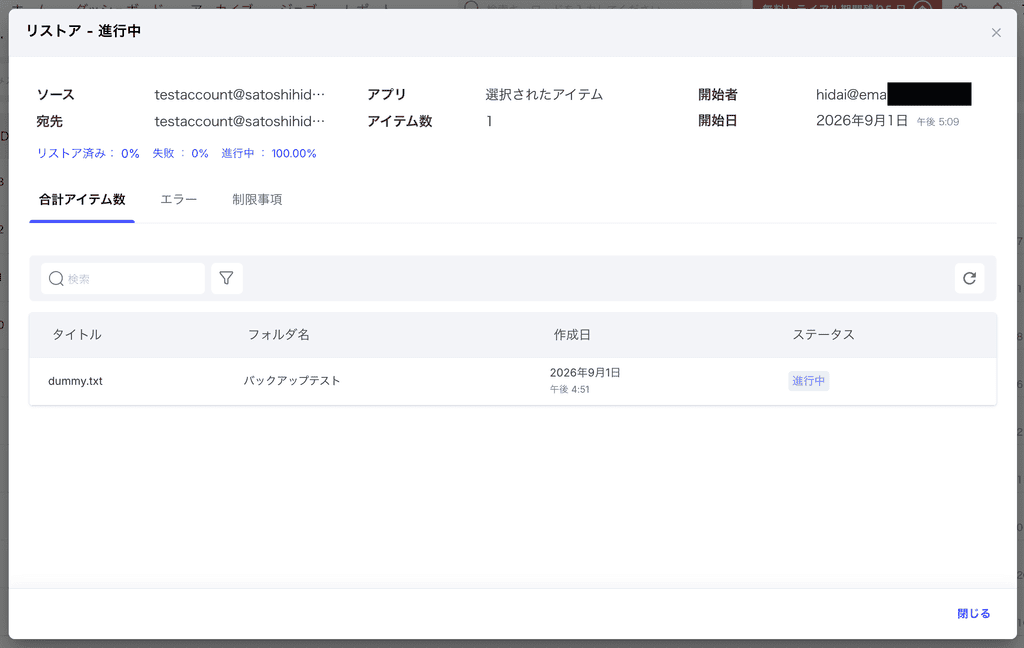
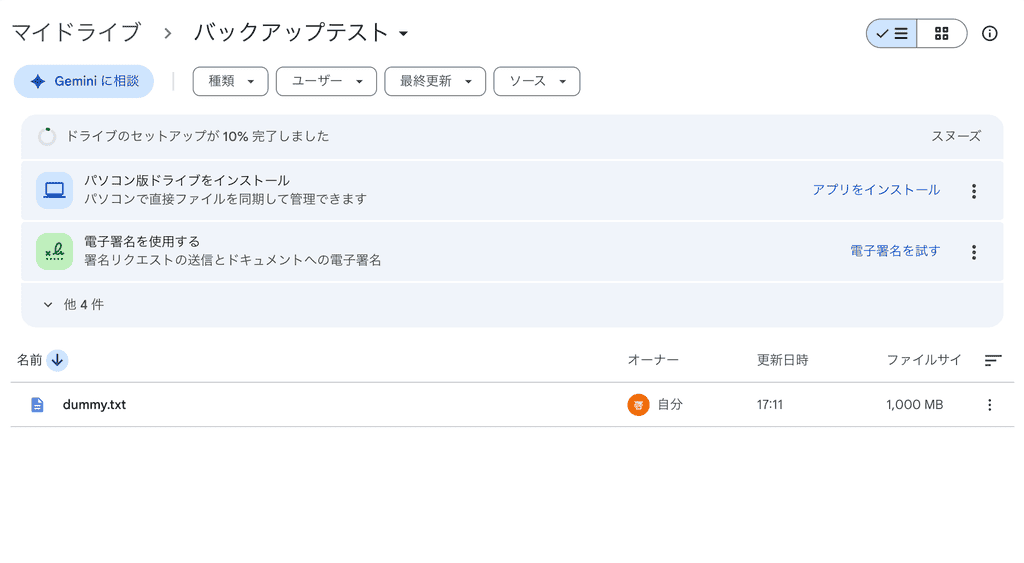
なおレビューにあたり、「Google Driveのゴミ箱からではなくSysCloudでバックアップしたデータからリストアできたのか」という点をしっかりと確かめるため、前提作業としてリストア対象のデータをGoogle Driveから削除した上で「ゴミ箱」からも削除しました。
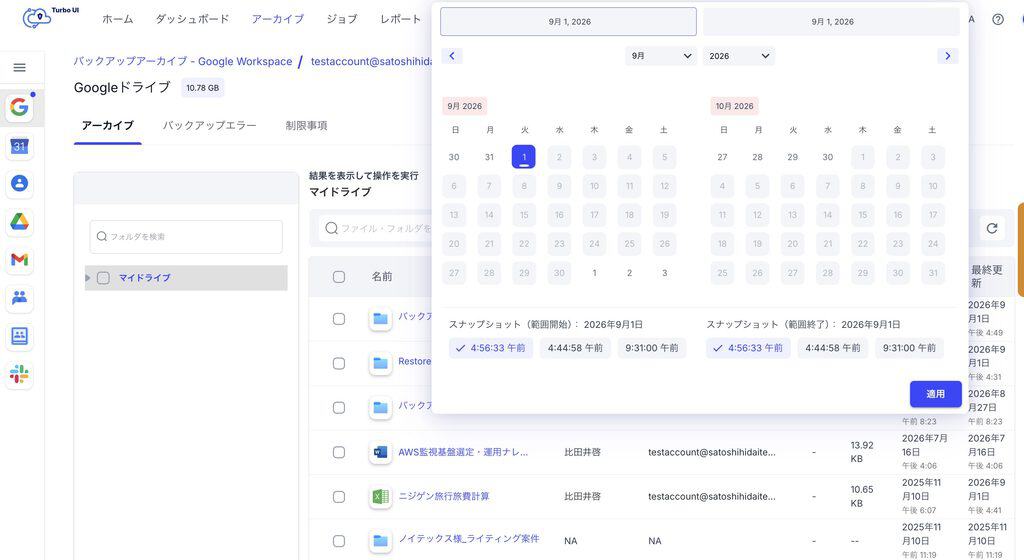
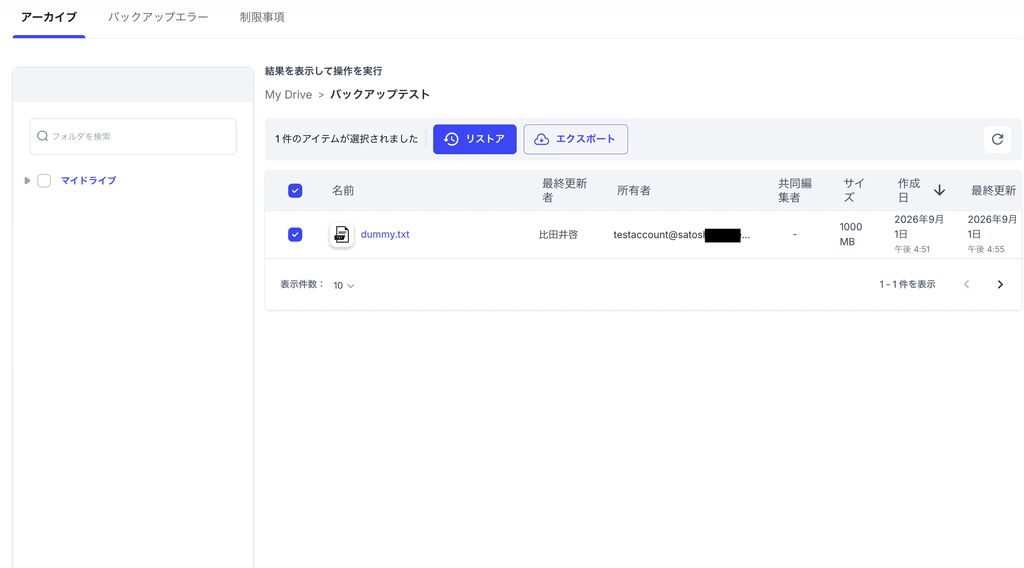
| 項目 | 評価 |
|---|---|
| リストア時に対象データを探しやすいか | 「アーカイブ」メニューから一律選択が可能。 「どの地点の」・・・カレンダー選択 「どのアプリの」・・チェックボックス 「どのフォルダの」・・チェックボックス 「どのファイル」・・チェックボックス という具合で一般的なアプリケーションと変わらぬ操作感で違和感なし。 データは探しやすい印象。 |
| リストアにどれくらいの時間がかかったか | 1GBのファイルでおよそ3分。 ネットワーク環境に影響は受けると思うが、一つの目安になるかと思う。 |
| リストアによって元の場所へ正しく戻ったか | Google Driveの「マイドライブ」直下の「バックアップテスト」に配置していたファイルがリストア対象だったが、元の位置に戻ることを確認。 なお、ゴミ箱からの復元ではないことも確認ずみ。 |
リストア機能については、特に「どの地点の」という選択操作がしやすいと感じました。普段業務で他のクラウドサービスのリストア機能を使うこともあるのですが、SysCloudのモダンな選択画面UIは飛び抜けていると思います。
時間についても特に業務利用中に支障となりそうな点はない印象でした。
一番気にしていた「ゴミ箱からの復元ではないの?」という点も検証にて解消できました。
使ってみて感じたメリット・気になった点
1. メリット
今回概要レベルでの検証を通じて感じたメリットは以下の3点です。
- 直感的なUIのため操作に迷いづらい
- アプリ内画面通知×メール通知の仕組みでステータス更新に気づきやすい
- アプリごとの詳細な設定項目があり様々な業務事情に対応できそう
特に1点目について、アプリ自体を「日本語表示」に切り替える設定が用意されていることに加え、「ここをクリックしたらこうなるだろうな」という直感的な操作が可能な画面構成のおかけで、「バックアップ」や「リストア」という業務項目の中でも緊張する場面が多いものについても、心理的安全性を高め、作業ミスのリスクを下げることに寄与できる可能性が高いのではないかと考えました。
2. 気になった点
検証をしている中で気になった点は以下の2つです。
- ブラウザやSaaS側で設定しないと操作不具合がある項目をエラー制御していない
- 「バックアップ」について過去の詳細履歴を遡れない可能性がある
「1」について、例えば「SaaSとの連携設定をする場合」で考えると、対象のSaaSのWeb画面へジャンプするため、「ポップアップ許可とそこでの連携設定完了後にSysCloudへリダイレクトできるようにブラウザ設定」を入れておく必要があります。
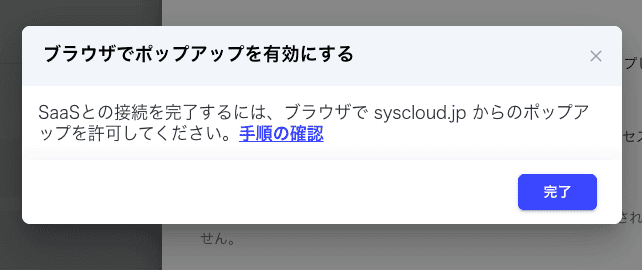
しかし、実際にはその設定をしなくても次の設定画面に進めてしまうという挙動でした。あとで気づけば対応できますが、なるべくならアプリ側の方でエラーを出して制御してほしいところです。
「2」については、「リストア」や「エクスポート」という機能については「レポート」というタブから過去の実行履歴を参照できますが、「バックアップ」については最新の実行履歴しか確認できません。ただし、この点は今後別の記事にて詳細を確認していくので、現段階では「可能性があるのでは」と気になった程度に留めておきます。
SysCloudはこんな企業におすすめ
ここまでの内容を踏まえ、SysCloudが特に向いていると考えられる企業の特徴をまとめました。
- Google WorkspaceやMicrosoft 365を導入していて、まだ独自のバックアップ対策を取っていない企業
- 複数のSaaSを併用しており、バックアップ管理をひとつにまとめたい企業
- ISMS認証の取得・維持を進めている企業
- 電子帳簿保存法への対応が必要な企業
- 情シス担当者が少ない、または専任がいない中小企業
逆に、対応SaaSの範囲外のツールを主に使っている場合や、すでに他のバックアップ体制が整っている場合は、優先度は下がるかもしれません。
Download GoGo!でSysCloudを導入する
SysCloudの導入を検討する際、海外製サービスならではの不安を感じる方もいるかもしれません。「日本語のサポートはあるのか」「請求書のやり取りはどうすればいいのか」といった点です。
そうした不安に対応しているのが、正規販売代理店であるDownload GoGo!です。
Download GoGo!は、pCloudやAOMEI Backupperなど、これまで数多くの海外製ソフトウェアを日本に届けてきた実績があります。その経験を活かし、SysCloudについても購入前の疑問から導入時の不明点まで、日本語でサポートを行っています。
法人としての利用であれば、見積書・納品書・請求書の発行にも対応しており、請求書払い(後払い)も可能です。日本円での支払いに対応しているため、外貨手数料などを気にする必要もありません。
まずはDownload GoGo!の製品ページで詳細をチェックしてみてください。
まとめ|まずはSysCloudの全体像を掴もう
ここまで、SysCloudというSaaSバックアップサービスの全体像をご紹介してきました。
「クラウドだから安心」という思い込みは、Microsoft自身がサービス規約の中でユーザー側でのバックアップを推奨していることからも分かる通り、見直しておく価値のある考え方です。SysCloudは、そうしたSaaSデータのリスクに対して、Google WorkspaceやMicrosoft 365をはじめとする7種類のSaaSを一元管理し、日本国内サーバーへの保管、無期限のデータ保持といった特徴を備えたサービスです。
この記事では、詳細な機能や料金体系までは踏み込まず、あくまで全体像を掴んでいただくことを目的にしました。「もう少し詳しく知りたい」と感じた方は、今後公開予定の個別テーマの記事もあわせてご覧いただければと思います。
SysCloudの詳しい導入方法は、正規販売代理店であるDownload GoGo!でご確認いただけます。