
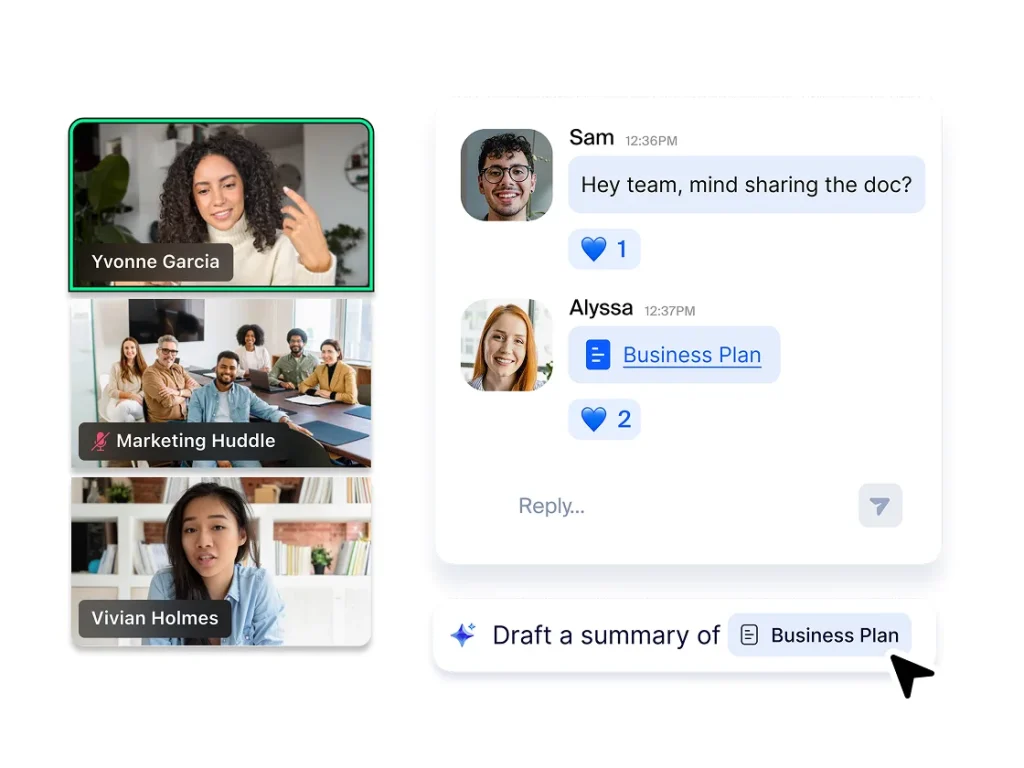
Web会議ツールを選ぶ際に、こんな悩みはありませんか?
・ZoomとTeamsとMeetの違いが分からない
・結局どれを選べばいいのか判断できない
・AI機能や料金の違いも気になる
2026年現在、Zoom・Microsoft Teams・Google Meetの3つがWeb会議ツールの主流となっています。
ただし重要なのは、「どれが優れているか」ではなく「どの環境で使うか」です。
この記事では、各ツールの特徴や違い、選び方詳しく解説します。
目次
Web会議ツールとは?2026年は「AI前提の時代」
Web会議ツールとは、インターネットを通して
・ビデオ通話
・画面共有
・チャット
・ファイル共有
などを行うツールです。
以前は「会話するだけ」のツールでしたが、現在は大きく進化しています。
特に2026年では、
・自動議事録
・会議の要約
・アクション項目の抽出
・リアルタイム翻訳
上記のようにAI機能が標準搭載されているのが当たり前になっています。
つまり、会議するツールから「会議を効率化するツール」へ変化しているのが大きなポイントです。
おすすめのWEB会議ツール3選|Zoom・Teams・Meetを徹底解説

ここからは、おすすめの会議ツールであるZoom・Teams・Meetの特徴やどのようなケースに向いているのかなどを詳しくみていきましょう。
| 項目 | Zoom | Teams | Google Meet |
| シェア | 約56%(世界1位) | MAU 3.6億人 | Workspace連携 |
| 無料プラン | 40分/100名 | 60分/100名 | 60分/100名 |
| 有料プラン | 月額2,124円〜 | M365に含む | Workspaceに含む |
| AI機能 | AI Companion | Copilot | Gemini |
| 最大参加人数 | 1,000名 | 1,000名 | 500名 |
| 録画 | ローカル/クラウド | クラウド | クラウド |
| ブレイクアウト | 対応 | 対応 | 対応 |
| 翻訳 | 36言語 | 40言語 | 多言語 |
| 特徴 | 外部会議に強い | 業務統合 | シンプル |
Zoom|誰でも使いやすく、AIで会議後の作業まで削減
- AI Companionが全プランで利用可能(2023年〜)
- 会議要約・タスク抽出・フォローアップ作成まで自動化
- 独自のデータ圧縮で、不安定な回線でも安定接続
- 少人数〜数千人規模まで柔軟に対応可能
Zoomは「使いやすさ」で選ばれる印象が強いですが、2026年時点ではAIによる業務効率化ツールとしての側面がかなり強くなっています。
特に重要なのが、AI Companionが追加費用なしで提供されている点です。
会議終了と同時に、
- 要点の整理
- 発言の要約
- 次にやるべきアクション
が自動で提示されるため、「議事録をまとめる時間」がほぼ不要になります。
ブレイクアウトルームの実務レベルの使いやすさ
Zoomの強みとしてよく挙げられるブレイクアウトルームも、実際の運用まで考えると完成度が高い機能です。
- 最大50ルーム以上に分割可能(設定により変動)
- 自動振り分け/手動割り当ての切り替えが簡単
- ホストが各ルームを自由に移動できる
- 時間設定で自動終了→全体に戻すことも可能
単に分割できるだけでなく、「管理しやすい設計」になっている点が評価されています。
プランと料金の目安
| プラン | 月額(年払い) | 人数 / 時間 | 特徴 |
| ベーシック | 0円 | 100人 / 40分 | 基本機能、AIは一部制限 |
| プロ | 2,124円(税別) | 100人 / 30時間 | AI Companionをフル活用 |
| ビジネス | 2,749円(税別) | 300人 / 30時間 | 管理機能・電話連携あり |
Microsoft Teams|会議と業務を切り離さない仕事のハブ
- Word・Excel・PowerPointを会議中に同時編集できる
- チャット・ファイル・タスク管理を一元化
- エンタープライズレベルのセキュリティ
- Copilot連携による業務自動化(2024〜2025で大幅強化)
Microsoft Teamsは、単なる会議ツールではなく業務の中心にもなるプラットフォームです。
2026年時点で押さえるべき進化ポイント
- Skype for Businessは完全統合済み(2023年以降)
- Copilot in Teamsが大幅進化
- 会議内容を自動で要約
- Wordに議事録として整理
- Excelでタスク管理まで連携
つまり、Teamsは「会議の記録」ではなく、会議内容をそのまま業務に落とし込める設計になっています。
実際の業務フローで見ると分かりやすいです。
- 会議で資料共有(Teams)
- その場で全員が同時編集(Word/Excel)
- 議論内容はチャットに残る
- タスクはそのままToDoやPlannerへ連携
→ 会議後に「まとめ直す作業」がほぼ不要
この一連の流れがすべてTeams内で完結するため、ツールを行き来する無駄がなくなるのが大きな強みです。
プランと料金の目安
| プラン | 月額(年払い) | ストレージ | 特徴 |
| Essentials | 599円(税別) | 10GB | 会議・チャット中心 |
| Business Basic | 899円(税別) | 1TB | Web版Office+メール |
| Business Standard | 1,874円(税別) | 1TB | デスクトップ版Office+ウェビナー |
Google Meet|シンプルではなく「軽くて高機能」が正しい評価
- インストール不要、URLだけで即参加
- Gemini AIによる議事録・字幕・要約の支援
- ノイズキャンセリング・音声補正が大幅強化
- Google Workspaceとのシームレス連携
Google Meetは2026年時点ではかなり機能が強化されています。
- Geminiとの統合で議事録・要約が高度化
- ノイズキャンセリングの精度向上
- 音声の自動補正で聞き取りやすさ改善
- 多言語字幕の精度向上
操作が軽いのにAIがしっかり使えるツールになっています。
また、実務においても
- Googleカレンダーからワンクリック参加
- ドキュメント共有が即反映
- アカウントがあればすぐ使える
準備や設定に時間をかけず、すぐ会議を始められるスピード感が強みです。
プランと料金の目安
| プラン | 月額 | 人数 / 時間 | 特徴 |
| Business Starter | 800円(割引あり) | 100人 / 24時間 | メール、30GBストレージ、Gemini対応 |
| Business Standard | 1,600円(割引あり) | 150人 / 24時間 | 録画、ノイズ低減、2TB |
| Business Plus | 2,500円(割引あり) | 500人 / 24時間 | 電子署名、5TB、高度なセキュリティ |
失敗しない選び方|「用途」で決めるのが正解

ここまで3つのツールを比較してきましたが、正直なところ「機能差だけで決める」のはあまり意味がありません。
2026年時点では、どのツールも基本機能・AI機能ともに一定レベルを超えているためです。
重要なのは、どの環境・どの使い方にフィットするか。
ここでは、利用シーンごとにどのツールがおすすめなのかをご紹介します。
社外との会議・セミナーが多いなら → Zoom
社外の取引先や顧客とのやり取りが中心なら、Zoomが最もスムーズです。
理由はシンプルで、
- Zoomの認知度が高い
- アカウント不要で参加できる手軽さ
- 接続トラブルが少ない安定性
などの点で、相手側の負担を最小限にできるためです。
さらに、
- ウェビナーやイベント配信に強い
- ブレイクアウトルームでのグループ分けがしやすい
などの特徴もあり、外部向けのコミュニケーションには非常に相性が良いツールです。
社内業務・チーム連携が中心なら → Teams
社内のやり取りやプロジェクト管理を効率化したいなら、Teamsが最適です。
特にMicrosoft 365を導入している場合は、
- 会議 → 資料作成 → タスク管理まで一体化
- Copilotによる議事録・タスク自動整理
- ファイル共有・チャットがすべて一箇所に集約
上記のようにスムーズに業務を遂行できます。
ポイントは、「会議がゴールではなく、そのまま業務に直結する」こと。
会議後にまとめ直す手間を減らしたい企業や情報を分散させたくない組織に向いています。
スピードと手軽さを重視するなら「Google Meet」
「とにかくすぐ会議を始めたい」
「準備に時間をかけたくない」
そのようなシーンにはGoogle Meetがおすすめです。
- カレンダーからワンクリック参加
- URL共有だけで外部招待が完了
- インストール不要で誰でも使える
Google Meetはこの手軽さが大きな強みです。
さらに現在は、
- Geminiによる議事録・要約
- ノイズ除去や音声補正
- 多言語字幕
などの機能も充実しており、手軽さと機能性を両立したツールになっています。
スタートアップや教育現場など、スピード重視の環境で使いたい場合におすすめです。
コストを抑えつつAIも活用したいなら?
コストと機能のバランスで見ると、選択肢は2つに絞られます。
- Zoom(無料+AI Companion)
- Google Meet(Workspace込み)
特にZoomは、AI機能が追加費用なしで使えるため、「まずは低コストでAIを試したい」場合に適しています。
大規模セミナー・イベントを開催するなら?
この用途であれば、Zoomが頭一つ抜けています。
- 数百〜数千人規模への対応
- ウェビナー機能の充実
- 視聴者管理や配信設計がしやすい
Google MeetやTeamsでも代替は可能ですが、専用機能の豊富さという点ではZoomが優位です。
会議の質を左右するのは「記録」と「振り返り」

ここで見落とされがちなのが、会議後の活用です。
・録画はできるが、見返すのが面倒
・議事録を手動でまとめる必要がある
・重要な発言を探すのに時間がかかる
実は、Zoom・Meet・Teamsいずれも「記録の使いやすさ」という点では決定打に欠けるのが現実です。
だからこそ「記録特化ツール」で補完する
最近は、会議ツール単体ではなく、記録・議事録に強いツールを組み合わせる使い方が主流になりつつあります。
・会話を自動でテキスト化
・要点をAIが整理
・あとから検索・共有が簡単
こうした機能を使うことで、「会議して終わり」から「会議内容を資産として活用する」へ変わります。
ここまで見てきた通り、Zoom・Google Meet・Microsoft Teamsはいずれも優秀ですが、「会議の記録をどう活用するか」という点では、まだ発展途上です。
実際多くの現場では、
・「録画はするけど見返さない」
・「結局、手動で議事録を作る」
という非効率が残っています。
そこで注目されているのが、
Web会議レコーダー(記録特化ツール)との組み合わせです。
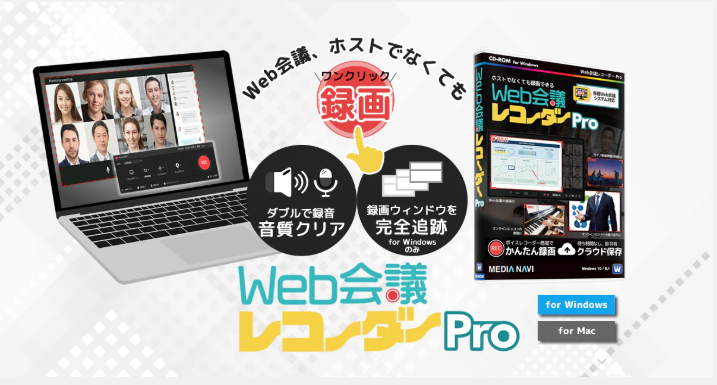
このツールの大きな強みはシンプルです。
✔ どのツールでも使える
Zoomでも、Teamsでも、Google MeetでもOK。
環境に依存せず使えるのが大きなメリットです。
✔ 会議をそのまま記録できる
画面・音声をまとめて記録できるため、「言った・言わない」のトラブル防止にも役立ちます。
自分の声も相手の声もクリアに録画できるため、聞き逃した部分も再確認できるのがポイントです。後の資料作成などでも重要なポイントをしっかり押さえながらまとめられます。
✔ 見返し・共有が圧倒的にラクになる
あとから確認したり、チームで共有したりなど、会議の価値をしっかり活かせるようになります。また、録画中にスクリーンショットを撮影することもOK。
さらに、リアルタイムに文字や図を画面上に描けるアノテーション機能もあるため、ちょっとしたメモもできるのがポイントです。
こちらの記事ではWeb会議レコーダーについて詳しく解説しているので、ぜひ合わせてお読みください。
Web会議レコーダーで効率アップ!オンライン会議を逃さず記録する方法
Web会議レコーダーを使ってみたレビュー|オンラインミーティング録画ソフトとして実際どうなのか?
まとめ|ツール+記録で仕事の質は変わる
Zoom・Teams・Meetは、どれも優れたツールです。
ただし、「どれを使うか」だけでなく、「どう使うか」まで考えることで、仕事の質は大きく変わります。
- 用途に合ったツールを選ぶ
- 重要な会議はしっかり記録する
この2つを意識するだけで、日々の業務はぐっとスムーズになります。
まずは自分の使い方に合ったツールを選び、必要に応じてWeb会議レコーダーも取り入れてみてください。