目次
はじめに
今回は、デジタル時代を生きる私たち全員にとって、絶対に避けては通れない「データの完全消去」という超重要テーマについて、とことん深く、そして分かりやすく語り尽くしたいと思います。
さて、パソコンやスマートフォン、USBメモリなどの記憶媒体は、私たちの生活になくてはならないものになりました。
しかし、新しいデバイスに買い替えるとき、古いデバイスをどうしていますか?
メルカリやヤフオクなどで売却したり、リサイクルショップに持ち込んだり、あるいは友人や家族に譲ったり、自治体のルールに従って廃棄したり、謳ったり踊ったりと、様々な手放し方があるでしょう。
情報漏洩対策の、データ消去、きちんと行っていますか?
その際、皆様は「データ消去」をどのように行っていますか?
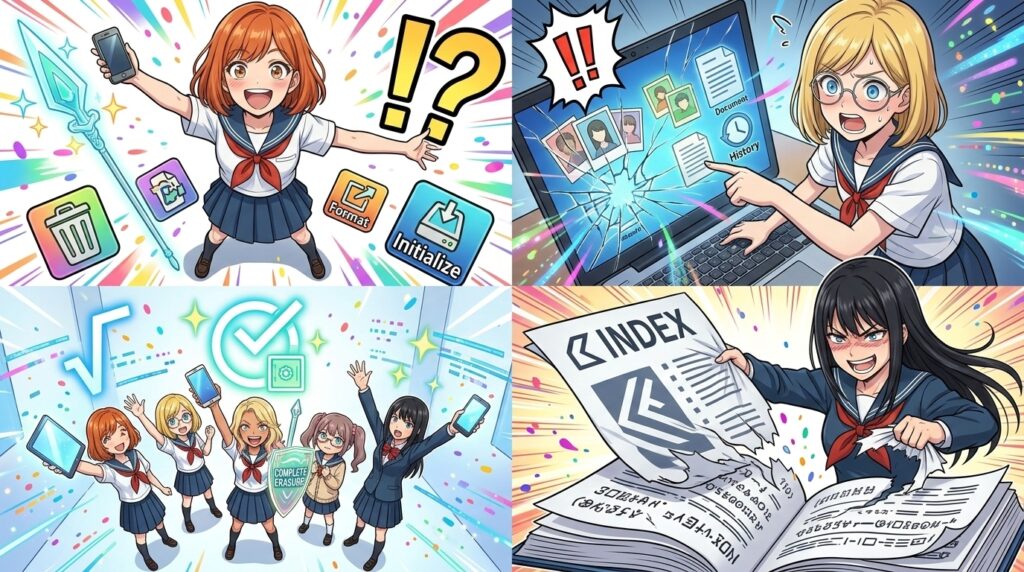
ゴミ箱に入れて空にしたから大丈夫、ドライブを右クリックしてフォーマットしたから、まっさらになったはず、パソコンの初期化機能を使って工場出荷状態に戻したから完璧。神様に向かってお祈りしたからバッチリ。
もし、あなたがこのように考えているとしたら、それは非常に危険な状態です。実は、これらの方法では、あなたの個人的なデータ、機密情報、恥ずかしい黒歴史は、全くと言っていいほど消えていません。専用の復元ソフトを使えば、ほんの数分で元のデータを丸裸にされてしまう可能性があるのです。
本記事では、なぜ一般的な削除やフォーマットではデータが消えないのかという技術的な背景から始まり、世界的なソフトウェアメーカーであるEaseUS社が開発した超強力なデータ完全消去ソフト、EaseUS BitWiperの魅力と圧倒的な機能について、IT初心者の方からゴリゴリのエンジニアの方まで、誰もが納得できるボリュームでお届けします。
情報漏洩の恐怖から解放されるための究極のガイドとして、ぜひ最後までじっくりとお付き合いください。
データを削除するということは実際?
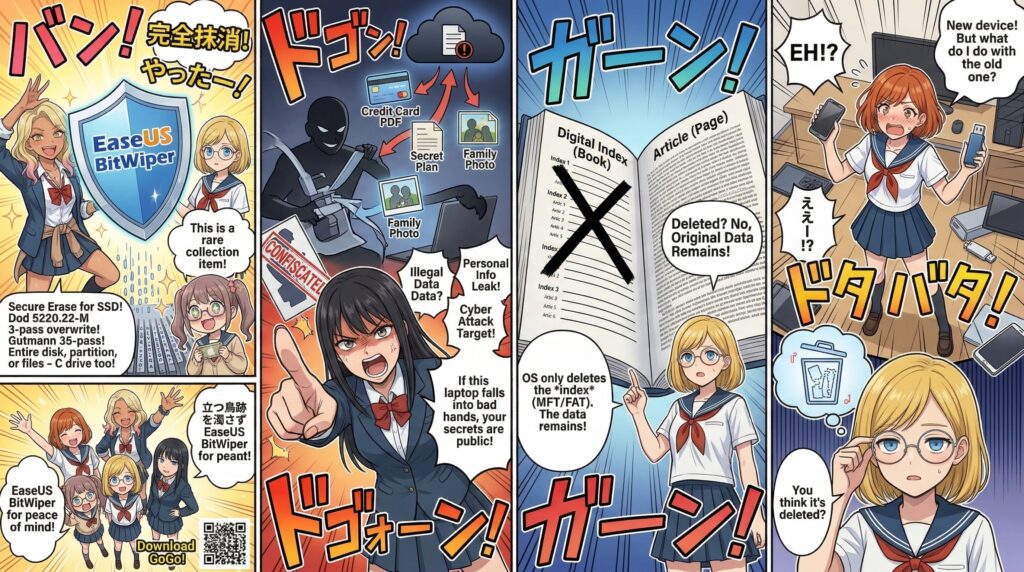
まずは、Windowsなどのオペレーティングシステムにおいて、データを削除するという行為が内部的にどのような処理を行っているのかを理解する必要があります。
あなたがファイルを右クリックして削除を選び、さらにゴミ箱を空にするを実行したとしましょう。
画面上からはファイルが消え去り、ハードディスクやSSDの空き容量も増えます。これを見ると、データが完全に消滅したように錯覚してしまいますよね。
しかし、実際のハードディスクやSSDの内部では、データそのものが削り取られたわけではありません。
OSが行っているのは、このデータが保存されている場所の目次を消去し、その領域を新しいデータを書き込んでも良い空き地としてシステムに登録し直しただけなのです。
分かりやすく本に例えてみましょう。
ある本の特定の章を削除したいとき、OSが行っているのは、その章のページを破り捨てることではなく、本の最初にある目次からその章のタイトルを二重線で消しているだけなのです。
本文のページを開けば、そこには依然として文章が残っています。次に新しい章を追加するときに、初めてその古い本文の上に新しい文章が上書きされていく、という仕組みです。
つまり、新しいデータが上書きされるまでの間、元のデータはドライブの奥底にそっくりそのまま眠っている状態なのです。
フォーマットや初期化についても同様です。
一般的なクイックフォーマットは、この目次をドライブ全体で一括して消去しているに過ぎません。
削除処理の実体は、ファイルそのものを消しているわけではありません。
実際にはファイルシステムのメタデータ(NTFSならMFT、FATならFATテーブルなど)から、そのファイルの位置情報を削除しているだけです。
そのため、データ本体はディスク上に残ったままとなり、新しいデータが上書きされるまでは復元できる可能性があります。
ただしSSDではOSとSSDの組み合わせ、OSの設定によりTRIMコマンドが発動する場合があり、その場合は物理ブロックが解放され、データが消去される可能性もあります。
しかし、データ復元ソフトを使用すれば、目次が消えて迷子になった本文データを探し出し、いとも簡単に元の状態に繋ぎ合わせて復元することができてしまいます。
もし、あなたの古いパソコンを手に入れた悪意のある人物がデータ復元ソフトを使ったらどうなるでしょう。ネットバンキングのログイン情報、クレジットカードの番号が記載されたPDF、家族のプライベートな写真や動画、企業秘密が詰まった企画書や顧客リスト、そして誰にも見られたくない恥ずかしい検索履歴や趣味のファイル。これらがすべて第三者の手に渡り、ネット上に公開されたり、詐欺のターゲットにされたりするリスクがあるのです。
現代において、企業のみならず個人レベルでも情報セキュリティの重要性は爆発的に高まっています。
サイバー攻撃から身を守るだけでなく、物理的なデバイスを手放す際の情報漏洩対策も、ITリテラシーの基本中の基本と言えるでしょう。
そこで登場するのが、データを復元不可能な状態まで完全に破壊し消去するための専用ソフトウェアです。
今回大々的にご紹介する「EaseUS BitWiper」は、Windows PC内に保存されたデータを安全確実に、そして永遠に削除するための専門ソフトウェアです。
開発元のEaseUS社は、2004年の設立以来、データ復旧、データバックアップ、パーティション管理などの分野で世界的なシェアを誇る老舗ソフトウェアメーカーです。
全世界で数千万人のユーザーを抱え、日本でも非常に知名度が高いブランドです。
データ復旧のスペシャリストが、データを完全消去するソフトを作った。これほど説得力のある話はありません。
皮肉なことに、EaseUS社は自社で超強力なデータ復旧ソフトを作っています。彼らは、どうすればデータが復元できてしまうのかを誰よりも深く理解しています。だからこそ、どうすれば絶対に復元できなくなるのかも完全に理解しているのです。
EaseUS BitWiperは、同社の復元ソフトをはじめとする世界中のあらゆる復元ツールをもってしても、二度とデータを蘇らせることができないレベルで情報を徹底的に破壊します。いわば最強の矛を作る職人が生み出した、最強の盾なのです。
それでは、このEaseUS BitWiperがいかに優れているか、その具体的な機能と特徴をエンジニア目線も交えながら深掘りしていきましょう。
データを削除するための専門ソフトウェアの決定版「EaseUS BitWiper」
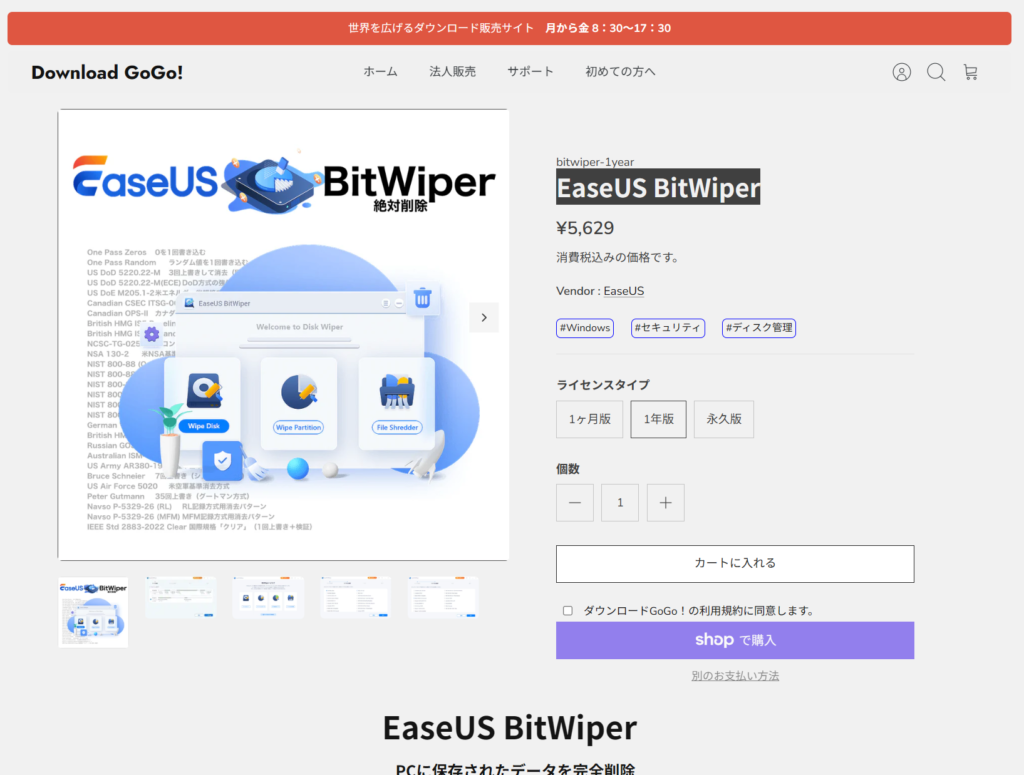
EaseUS BitWiperは、ユーザーのここだけ消したい、全部消したいという細かなニーズに完璧に応えるため、複数の消去モードを搭載しています。
まずはディスク全体のワイプです。パソコンを丸ごと売却したり廃棄したりする際に最もよく使う機能です。
HDDはもちろん、近年主流となっているSSDにも完全対応しています。システムディスクであっても、特殊な機能により安全かつ確実に全領域を真っさらにすることができます。外付けHDDやUSBメモリ、SDカードなどのリムーバブルメディアにも対応しており、これ一本あればあらゆるストレージの処分に困ることはありません。
次にパーティションやボリュームのワイプです。物理的なディスク全体ではなく、特定のパーティションを指定して消去することができます。
例えば、システムが入っているCドライブは残し、データ保存用に使っていたDドライブだけを消去したい場合などに便利です。OS環境はそのまま残して家族にパソコンを譲りたい場合などに非常に重宝します。
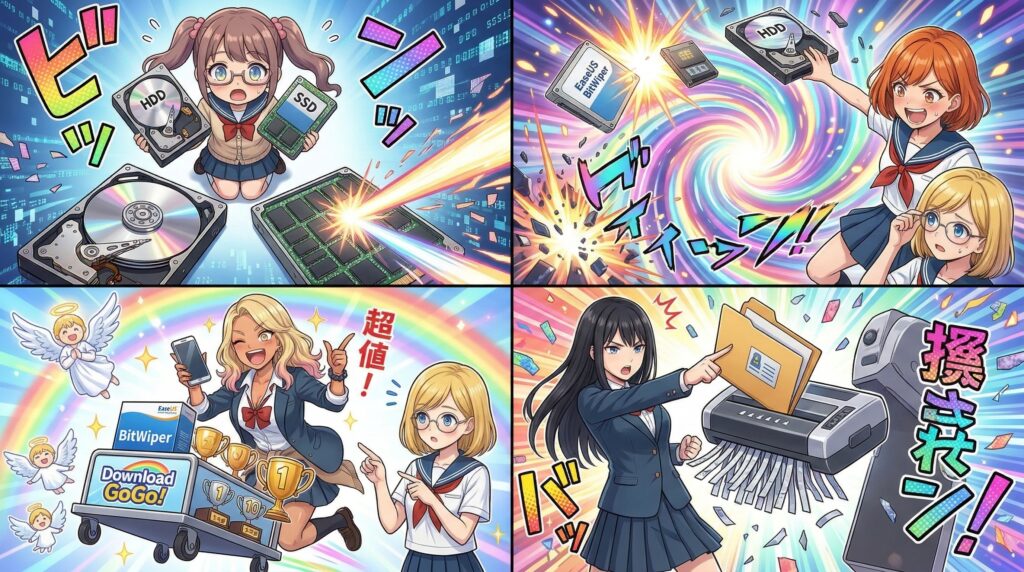
そしてファイルやフォルダ単位の完全削除、いわゆるシュレッダー機能です。
ドライブ全体ではなく、この極秘プロジェクトのフォルダだけを完全に抹消したい、特定の個人情報ファイルだけを復元不可能にしたいといったピンポイントの要求にも応えます。
通常のゴミ箱経由の削除では残ってしまう痕跡も、このシュレッダー機能を使えば、その領域にランダムなデータを上書きし、物理世界における高性能なクロスカットシュレッダーのようにデータを粉砕します。
さらにマニアックかつ実用的なのが、空き領域のワイプ機能です。過去に普通に削除してしまったファイルが復元されるかもしれないと不安になったことはありませんか。この機能を使えば、現在保存されている必要なファイルには一切触れず、ドライブ上の未使用の空き容量のみを狙って完全消去を行うことができます。システムの安定性を保ったまま、過去の亡霊だけを除霊するような素晴らしい機能です。
また、通常、Windowsが稼働しているシステムドライブ、つまりCドライブを自分自身でフォーマットしたり完全消去したりすることはできません。自分が立っている床をノコギリで切り落とすことができないのと同じ理屈です。そのため、従来はUSBメモリやCD-ROMに専用の起動用OSを作成し、そこからパソコンを立ち上げてCドライブを消去するという、初心者にとっては非常にハードルの高い作業が必要でした。BIOSやUEFIの設定をいじって起動順位を変更するという手順で挫折した方も多いはずです。
しかし、EaseUS BitWiperは違います。
Windows上でソフトを立ち上げ、システムドライブのワイプを選択するだけです。ソフトが自動的に再起動を促し、Windowsが立ち上がる前の特殊なプレインストール環境に近い状態で独自に動作を開始し、Cドライブを完全に消去してくれます。ブータブルUSBを作る手間も、難しいBIOS設定も一切不要。このシームレスな体験は、一度味わうと他のソフトには戻れないほどの快適さです。
EaseUS BitWiperの真骨頂は、そのデータ上書きアルゴリズムの豊富さと強力さにあります。ただ単にゼロでドライブを埋め尽くすだけではありません。世界中の政府機関や軍隊が採用している、極めて厳格なデータ消去規格を複数サポートしています。
代表的なものがDoD 5220.22-M、米国防総省準拠方式です。アメリカ国防総省で定められたデータ消去基準であり、全セクタに対して0を書き込み、次に1を書き込み、最後にランダムなデータを書き込むという、計3回の上書きを行います。
これにより、残留磁気などを読み取る特殊なハードウェアレベルの解析技術(今ではほぼ都市伝説化されてはいますが)を用いたとしても、元のデータを復元することは実質的に不可能となります。一般的なビジネス用途や個人の機密情報保護において、最もバランスが良く推奨される方式です。(現在の米国政府標準は NIST SP 800-88になっています)
さらに狂気的とも言えるのがGutmann方式です。ピーターグートマン氏によって提唱されたこの方式は、なんと全セクタに対して35回もの複雑なパターンのデータ上書きを実行します。
現代の超大容量ストレージに対してこれを実行すると途方もない時間がかかりますが、絶対に何が起きても宇宙の果てまでデータを復元させないという究極のセキュリティを求める方にはたまらない選択肢です。
用途に合わせて、一回だけランダムデータを書き込む高速なモードから、こうした軍事レベルのモードまでを簡単に選べるのがEaseUS BitWiperの強みです(ちなみに、Gutmann本人が、現代ディスクでは35回は無意味と語っているそうなので、まあやり過ぎな仕様と言えるかもしれません)。
ここニア的な視点を少し交えましょう。現代のパソコンの主流となっているSSDは、従来のHDDとは内部構造が全く異なります。
HDDは磁気ディスクの特定の位置にデータを直接書き込みますが、SSDはフラッシュメモリチップを使用しており、ウェアレベリングという機能を持っています。これは、特定のメモリセルだけが頻繁に書き換えられて寿命が短くなるのを防ぐため、SSDのコントローラーが裏側で勝手にデータの保存場所を分散させて書き込む技術です。
ちなみに、SSDを安全に消去する代表的な方法としては、Secure Erase、Crypto Erase、TRIMコマンドの活用、あるいは全ディスクを暗号化してから復号鍵を破棄するといった手法が存在します。
このウェアレベリングの存在により、OS側から特定のアドレスにゼロを上書きしろと命令しても、SSDのコントローラーがそこは劣化してるから別の場所に書いておいたよと気を利かせてしまい、本来消したかったデータが物理的に残ってしまうという現象が発生します。そのため、SSDの完全消去はHDDに比べて非常に厄介だとされてきました。
しかし、EaseUS BitWiperは最新のストレージテクノロジーに完全対応しています単なる上書き処理だけでなく、SSDが持つ「ATA Secure Eraseコマンド」または「NVMe Secure Eraseコマンド」などを適切に呼び出し、コントローラーレベルでフラッシュメモリの全ブロックに対して、フラッシュブロックの消去処理を実行し、内部のフラッシュ管理テーブル(FTL)を再初期化する形でデータを消去します。これにより、SSD寿命への影響を最小限に抑えつつ、かつ確実にデータを消去することが可能になっています。
EaseUS BitWiperの実際の操作はどれくらい簡単なのでしょうか。
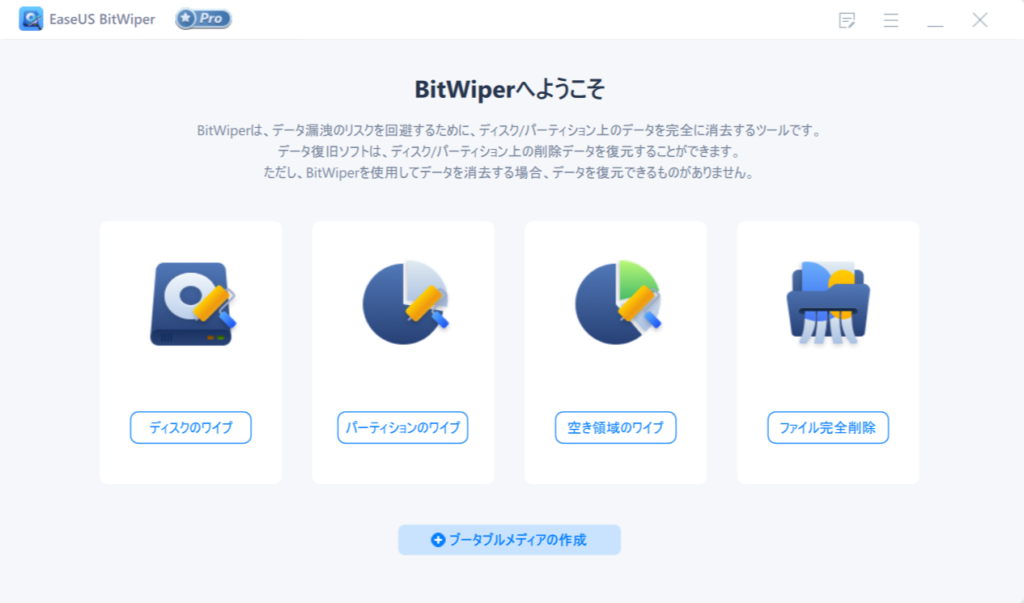
ソフトを起動すると、シンプルで洗練されたメイン画面が表示され、ディスクのワイプ、パーティションのワイプ、ファイルの細断などの大きなボタンが並んでいます。
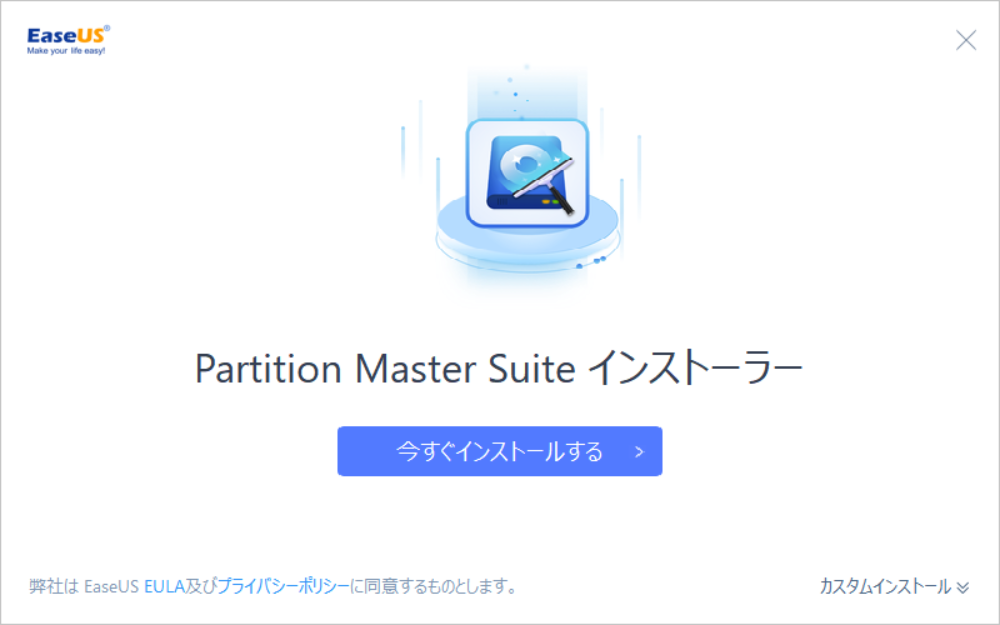
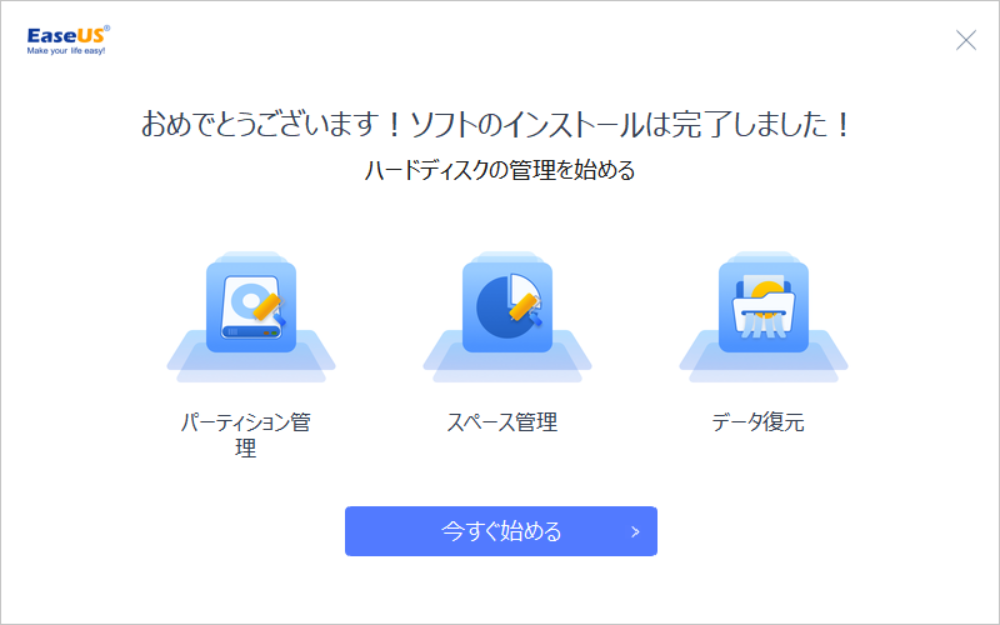
直感的にやりたいことが選べます。消去したい対象を選択する画面では、接続されているドライブの一覧が表示され、容量やラベル名がしっかり確認できるため、間違えて必要なドライブを消してしまう事故を防ぐ親切設計になっています。
ファイルを削除してみましょう。
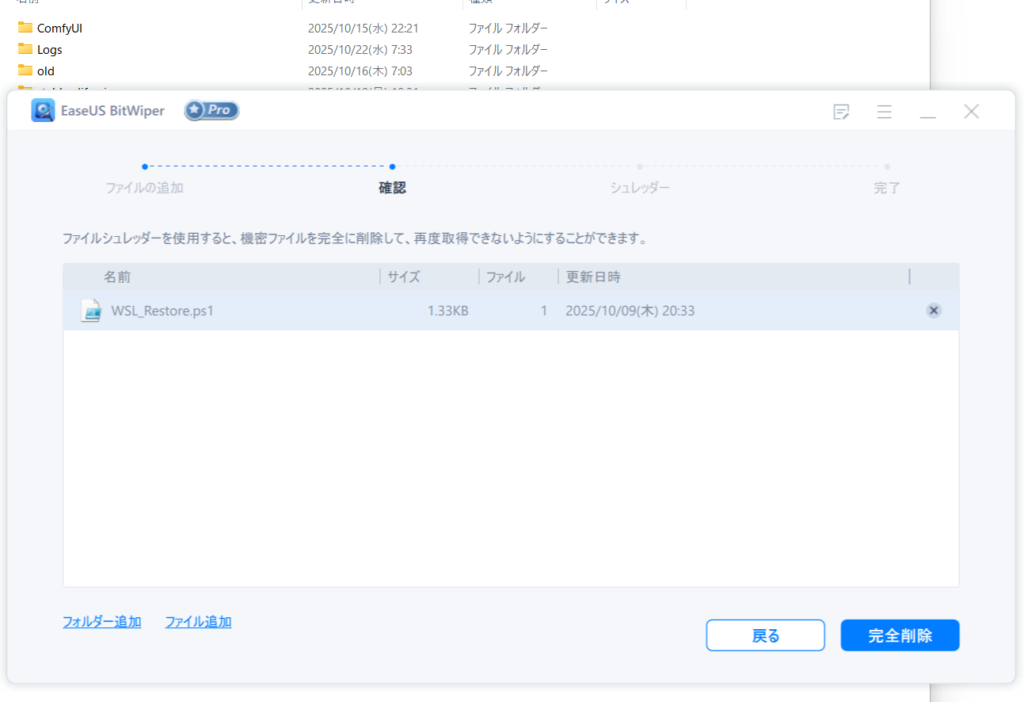
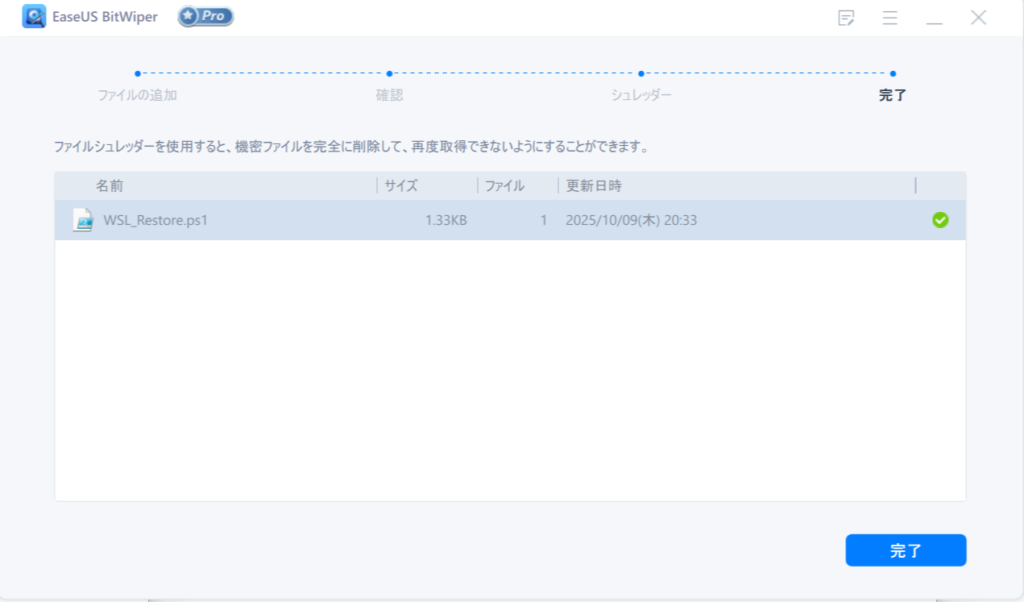
削除が完了しました。
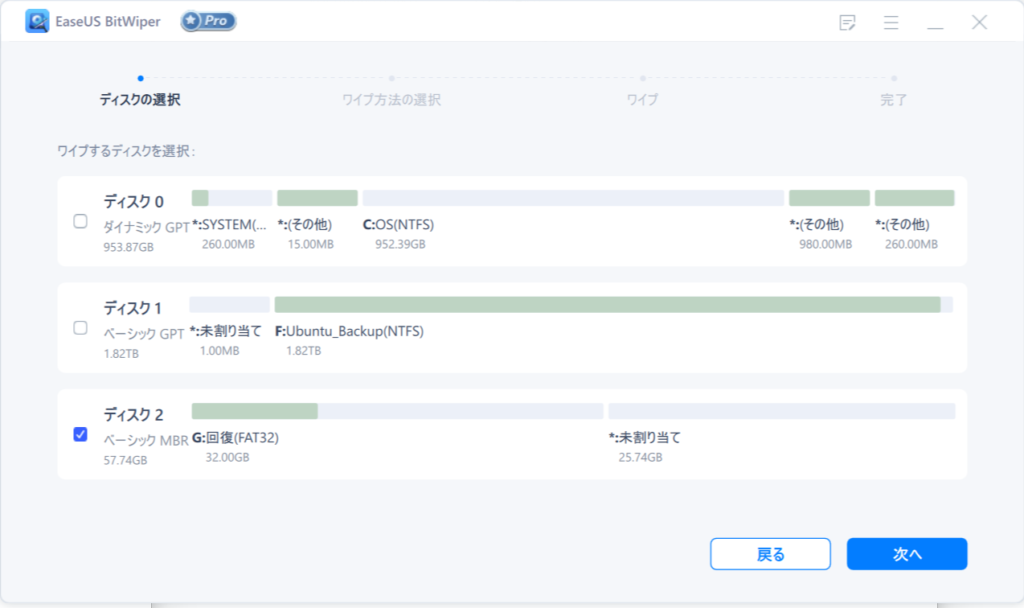
ディスクの削除も可能です。削除したいディスクをチェックボックスで選択します。
ワイプ方法を選ぶことが出来ます。
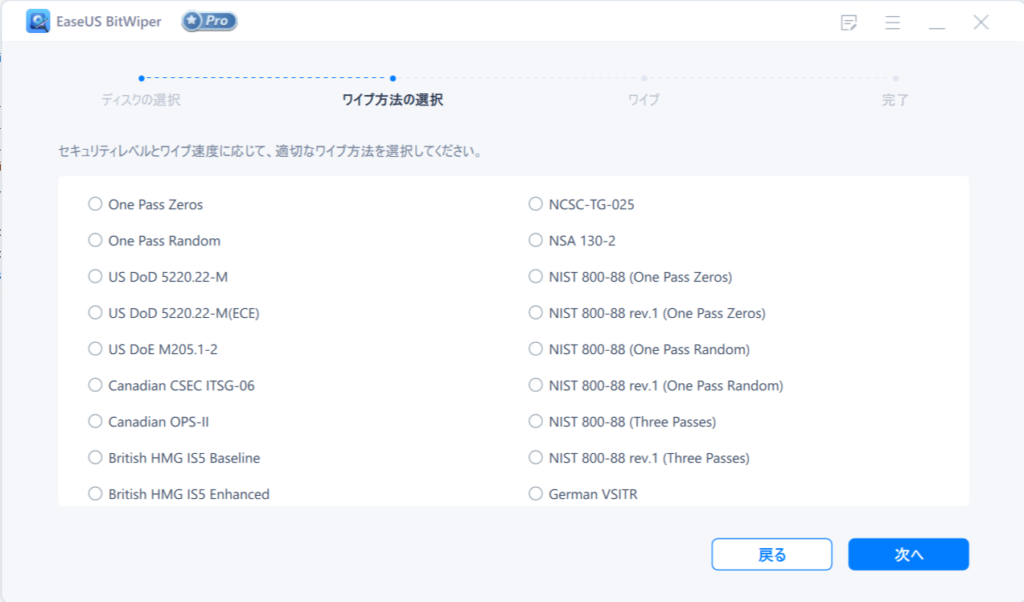
消去アルゴリズムを選択し、実行ボタンを押せば、あとはソフトにお任せです。
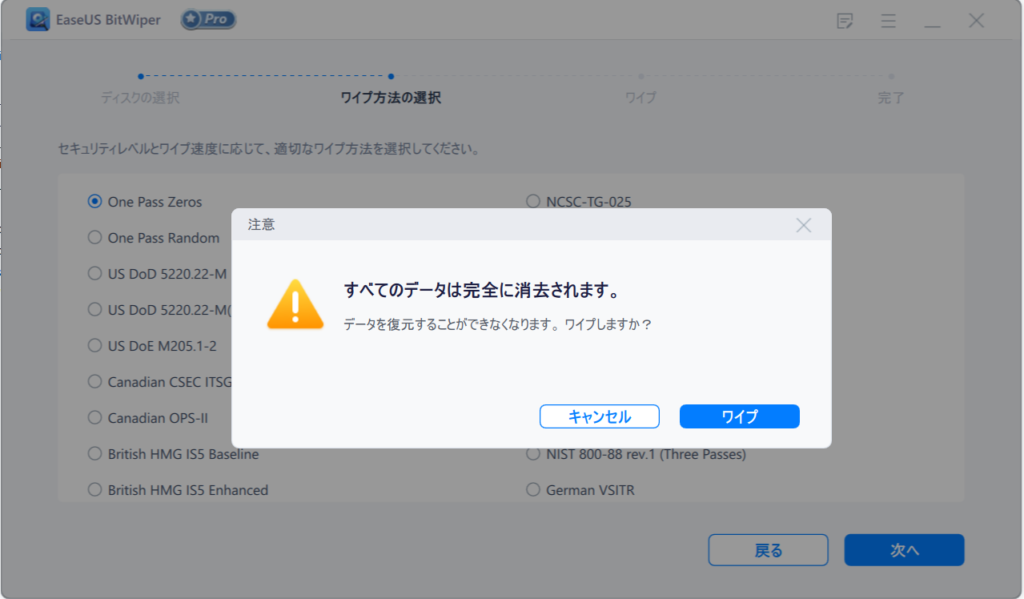
大容量のドライブや複数回の上書きを選択した場合は時間がかかりますが、夜寝る前に放置しておけば、朝には軍事レベルの完璧な消去が完了しています。
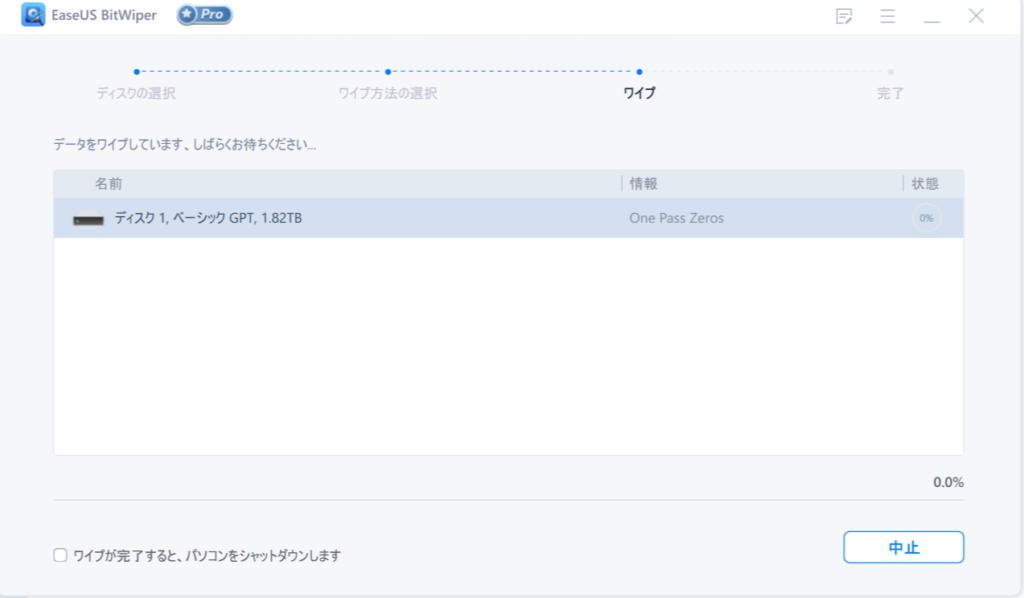
さて、ここまでEaseUS BitWiperの素晴らしい機能について熱く語ってきましたが、実際に導入を検討される方に向けて、購入方法とライセンスの仕組みについて重要なポイントをご説明します。
日本国内において、海外の優れたソフトウェアを厳選して提供しているオンラインストアであるDownload GoGo!さんにて、このEaseUS BitWiperを非常に手軽に、かつ日本向けの充実したサポート付きで購入することができます。
Download GoGo!さんはサポートの手厚さで定評があり、導入時のトラブルにも親身に対応してくれるため、初心者の方でも安心して購入できるのが大きなメリットです。
海外ソフトの購入によくある、エラーメッセージの意味がわからない、アクティベーションのやり方がわからないといったトラブル時も、国内の代理店を通すことで日本語のサポートを受けられる安心感は絶大です。
製品ページを見ると、いくつかのライセンス形態が用意されていますが、特に注目すべきは買い切り版の仕様です。買い切り版は、文字通り使用期限がなく、毎年の更新料などは不要で永遠に使い続けることができます。インストールできるパソコンは1台のみとなっています。
そしてここが最大のポイントなのですが、消去できるドライブの数は10台までというユニークな制限が設けられています。
10台制限と聞くと少ないように感じるかもしれませんが、よく考えてみてください。一般の個人ユーザーが、生涯でパソコンのハードディスクやSSDを完全消去する機会が果たして何回あるでしょうか。
数年に一度パソコンを買い替えるタイミングくらいですよね。10台分も消去できれば、個人用途や小規模なオフィスであれば数年から十数年は余裕で持つ計算になります。
もし11台目以降のドライブを消去したくなった場合は、その時点で新たなライセンスを買い足せば良いだけです。この10台制限があるおかげで、無制限版に比べて販売価格が非常にリーズナブルに抑えられているのです。自分がどれくらい使うかを冷静に考えれば、非常にコストパフォーマンスに優れたライセンス体系であることがお分かりいただけるでしょう。
一時的に大量のパソコンを処分する必要がある企業担当者などのためには、使用期限がある代わりにより柔軟な対応ができるプランや、より大規模な法人向けライセンスも用意されています。
ご自身のニーズに合わせて最適なプランを選択してください。購入後は、担当者からシリアルキーとダウンロードURLがメールで届くので、それを入力するだけですぐに強力な消去機能がアンロックされます。
まとめ
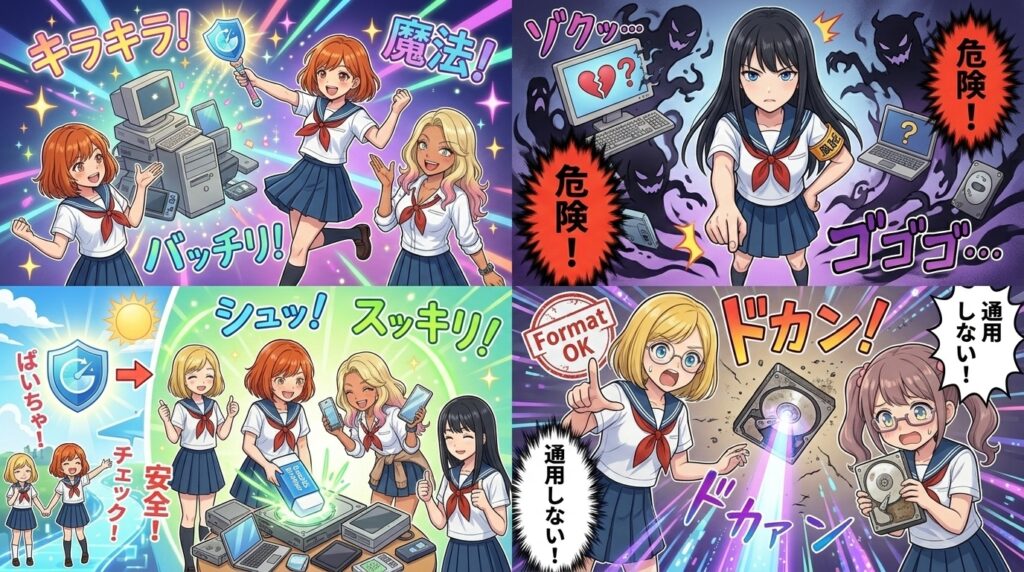
私たちが日々何気なく使っているパソコンの中には、自分自身の人生の記録そのものが詰まっています。仕事の成果、家族の思い出、そして個人的な秘密。これらは、あなたにとってかけがえのない財産であると同時に、悪意ある者の手に渡れば取り返しのつかない凶器にもなり得ます。
フォーマットしたから大丈夫、初期化したから安心という古き良き時代の思い込みは、強力なデータ復元技術が一般化した現代ではもはや通用しません。
PCを手放す、ドライブを廃棄する、誰かに譲る。そんな人生のちょっとした節目において、立つ鳥跡を濁さずの精神でデジタルデータを完全にクリーンアップすることは、現代を生きる私たちの最低限のマナーであり、自己防衛術です。
EaseUS BitWiperは、複雑な専門知識がなくても、クリック数回で軍事レベルのセキュリティを手に入れられる魔法のようなツールです。
これまでCドライブの完全消去は面倒くさいと敬遠していた方にこそ、このソフトの簡単さをぜひ体験していただきたいと思います。
情報漏洩のニュースが連日メディアを賑わせている昨今、被害者になってからでは遅すぎます。
あなたのプライバシーを守れるのは、あなた自身の行動だけです。
もし、今まさに古いパソコンの処分を考えている方、あるいは押し入れの中に捨て方がわからなくて放置している古いハードディスクが眠っている方は、この機会にぜひEaseUS BitWiperを導入し、安心と安全、そしてスッキリとした気持ちを手に入れてみてはいかがでしょうか。
Download GoGo!さんのストアページでは、詳しい製品仕様やライセンス形態がわかりやすく解説されていますので、今すぐチェックしてみてください。
それでは、今回の記事が皆様の安全なデジタルライフの一助となれば幸いです。次回のGo Go tech Blogでまたお会いしましょう。快適でセキュアなPCライフを。ばいちゃ!
参考文献
ハギワラソリューションズ/TRIM(コマンド)とは
blancco/米国国防総省 (DoD 5220.22-M)のディスク消去方式とその応用について、今日知っておくべきすべてのこと
NEC/媒体のデータ抹消処理に関するガイドラインNIST SP800-88 rev.1のご紹介、およびクラウドサービスにおけるデータ抹消処理について
JARC/ピーターグートマンって誰?
iT用語辞典/e-Words/Secure Erase【セキュア消去】セキュアイレース
SUNDISK/Crypto Eraseとは何か?
Apacer/ATA Secure Erase
Apacer/NVMe Secure Erase
Wikipedia/フラッシュファイルシステム
iT用語辞典/e-Words/ウェアレベリング【wear leveling】