
目次
クラウド型セキュリティソフトとして注目されるWebrootとは
ビジネスシーンでパソコンを使う以上、セキュリティ対策は欠かせません。
一方で、近年主流になりつつある「クラウド型セキュリティソフト」や「AI検知」という言葉について、具体的な仕組みまで理解している方は意外と少ないのではないでしょうか。
本記事では、クラウド型セキュリティソフトとして知られる Webroot を取り上げ、
その中核機能である リアルタイム保護とAI検知の仕組み を分かりやすく解説します。
さらに、実際に使用してみた操作感や挙動も交えながら、ビジネスパーソンの視点でレビューしていきます。
本記事は前記事のファーストレビュー記事の続編です。
本記事では前記事の内容を前提として、
特に注目度の高かった「クラウド型セキュリティとしての仕組み」と「AI検知の実際の挙動」について、操作感を交えながら詳しく検証していきます。
この記事を読むと分かること
クラウド型セキュリティソフトの仕組みとWebrootの特徴が分かる
この記事では、以下のポイントを整理しています。
- クラウド型セキュリティソフトの基本的な仕組み
- Webrootのリアルタイム保護がどのように動作しているか
- AIを活用したセキュリティ検知の考え方
- 実際の操作手順と使用感
- Webrootがおすすめできる人の特徴
「セキュリティソフトを何となく選ぶ」のではなく、
仕組みを理解したうえで納得して導入したい方に向けた内容です。
もし結論だけ知りたい方は、「本記事のまとめ:Webrootはどんなセキュリティソフトか」の章をご確認ください。
Webrootとは?クラウド型セキュリティソフトの基本
Webrootは、クラウド技術を前提として設計されたセキュリティソフトです。
-1024x534.jpeg)
従来のように大量の定義ファイルを端末に保存する方式ではなく、判定処理の多くをクラウド側で行う点が特徴です。
この設計により、
- インストールが軽量
- パソコンの動作が重くなりにくい
- 常に最新の脅威情報を参照できる
といったメリットがあります。
では、その中心となる「リアルタイム保護」と「AI検知」は、どのように機能しているのでしょうか。
クラウド型セキュリティソフトにおけるリアルタイム保護の仕組みを解説
リアルタイム保護とは何か
リアルタイム保護とは、ユーザーの操作と同時に安全性を確認する仕組みです。
Webrootでは、特定のタイミングだけでなく、常にバックグラウンドで監視が行われています。
例えば、
- ファイルをダウンロードしたとき
- アプリケーションを起動しようとしたとき
- 外部デバイスを接続したとき
こうした場面で、ユーザーが意識しないうちに判定が行われているということになります。
端末とクラウドの役割分担
Webrootでは、端末側の処理を最小限に抑え、重たい判断はクラウド側で行う設計になっています。
- 端末側:ファイルの基本情報や挙動を監視
- クラウド側:世界中から集まった情報をもとに安全性を判定
この分担によって、パソコンへの負荷を抑えつつ、高精度な判定が可能になります。
実行前・実行中の二段階チェック
Webrootは、ファイルが
- 実行される前
- 実行されている最中
の両方を監視します。
そのため、後から危険性が判明した場合にも対応できる余地が残されています。
まとめ
Webrootの「リアルタイム保護」機能のポイントをまとめると以下のようになります。
- ユーザーの操作と同時に常にバックグラウンドで監視を行っているため、ユーザーが意識する必要がない
- 端末側の処理を最小限に抑え、重たい判断はクラウド側で行う
- 実行前と実行中の2段階で厳重に監視を行うためリアルタイム性が高く対応できる
WebrootのAI検知の考え方
-1024x682.jpeg)
従来型セキュリティとの違い
従来のセキュリティソフトは、「すでに知られている脅威」を中心に判定していました。
一方、WebrootのAI検知は、ファイルの振る舞いそのものに注目します。
AI検知は何を見ているのか
例えば、
- ユーザー操作なしで通信を開始する
- システム設定を頻繁に変更しようとする
こうした挙動は、一般的な業務アプリではあまり見られません。
WebrootのAI検知は、このような特徴をもとに注意が必要かどうかを判断します。
クラウドによる継続的な学習
AI検知の判断材料は、クラウド上で常に更新されています。
ユーザー側で特別な操作をしなくても、最新の知見が自動的に反映される点は、クラウド型ならではの強みです。
まとめ
WebrootのAI検知の仕組みをまとめると以下のようになります。
- 既知の脅威ではなく、今現在起きているファイルの振る舞いそのものに潜む脅威を検出する
- 脅威に対する判断を下すための知見をクラウド上で自動的に学習し続ける
おすすめできる?Webrootを実際に使って分かったこと
前章までで、Webrootのリアルタイム保護とAI検知の仕組みについて解説してきました。
本章では、それらの仕組みが 実際の利用シーンでどのように機能するのか を確認するため、実際に使用した際の操作感や挙動をレビューしていきます。
インストールから初期設定までの流れ
Webrootの導入は非常にシンプルです。
- インストーラをダウンロード
- インストーラを起動
- ライセンスキーを入力
- 数分でインストール完了
複雑な設定を求められることはなく、初めての方でも迷いにくい印象でした。
詳しい手順については前記事「【第1回】Webrootファーストビュー 記事の『ダウンロードからセットアップまで』」で解説していますのでご確認ください。
管理画面の操作感
管理画面はシンプルで、
- 現在の保護状態
- スキャンの実行
- 各種設定
といった基本操作にすぐアクセスできます。
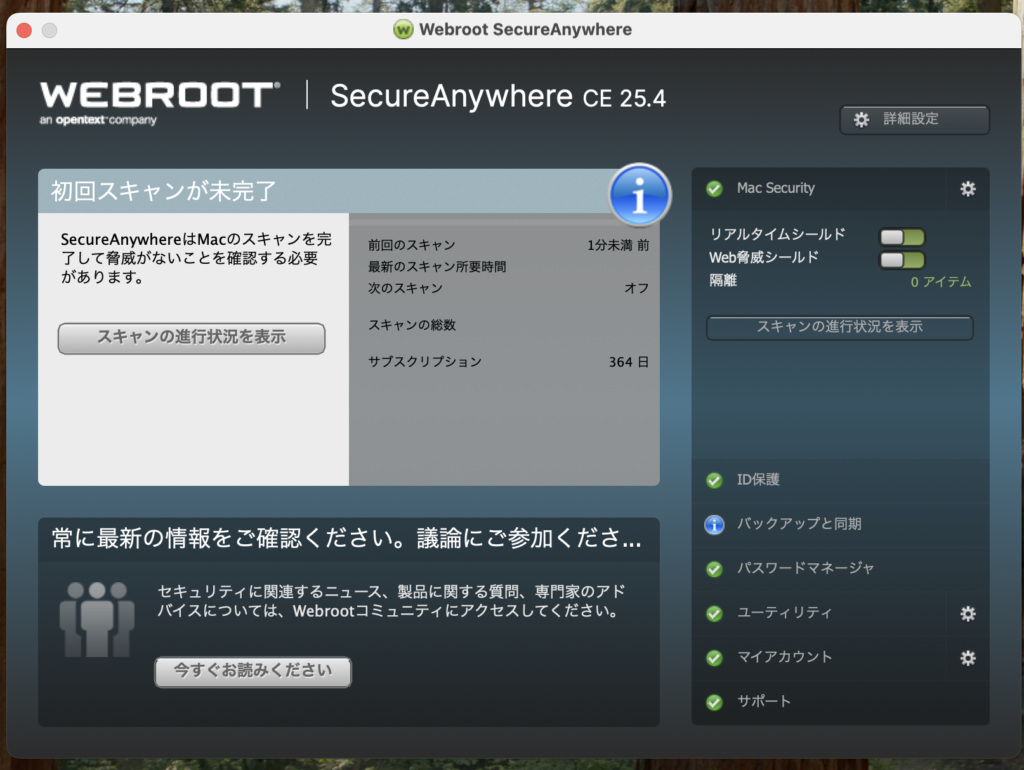
Webrootの管理画面についてはWeb管理画面も存在します。詳しくはこちらも「【第1回】ファーストレビュー記事の『初期設定画面の印象』」でレビューしていますのでご確認ください。
リアルタイム保護機能の体感
全体感
Webrootのリアルタイム保護については、設定画面から「リアルタイムシールド」と「Web脅威シールド」を「ON」にしておくことにより、少なくとも以下のような整理で「リアルタイム保護」が有効になります。
お使いのPCをリアルタイムで脅威から保護するための監視をしてくれるようになります。
| 機能名 | 主な保護対象 | 役割のイメージ |
|---|---|---|
| リアルタイムシールド | 端末内のファイルやプロセス | ファイル脅威やマルウェア全般の検出・遮断 |
| Web脅威シールド | Webサイト/ネット閲覧 | 危険なURL、フィッシング、悪質サイトのブロック |
-1024x761.jpeg)
この設定をしておくことにより、
- ファイルをダウンロードしたとき
- アプリケーションを起動しようとしたとき
- 外部デバイスを接続したとき
- 脅威となりうる Web サイトを検索してしまっととき
などのユーザー操作をバックグラウンドでモニタリング、脅威があれば検知して通知をしてくれるようになるというわけですが、そもそもどの操作時も、問題がなければ特に通知は表示されません。
この「何も起こらない」体験こそが、日常業務を妨げない設計思想だと感じました。
実際に操作を行った際にバックグラウンドで動作しているリアルタイム保護によって脅威を検知し、通知させるというのは意図的に再現が難しいものであります。
そのため詳細な動作のレビューは本記事ではできませんが、もし今後そのような状況に出会した場合、詳細なレビューをお届けいたします。
なお、「手動スキャン」によって「今その場で検知できる脅威があるかどうか」を確認することもできます。以下、手順と一緒に見ていきましょう。
手動スキャンの様子
-1-1024x761.jpeg)
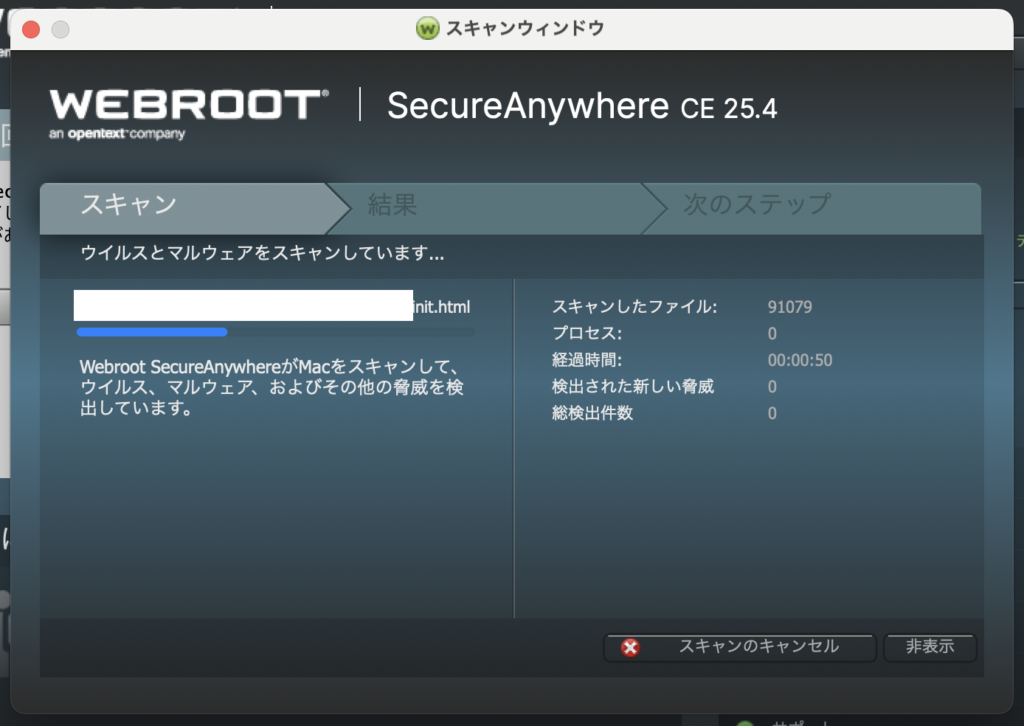
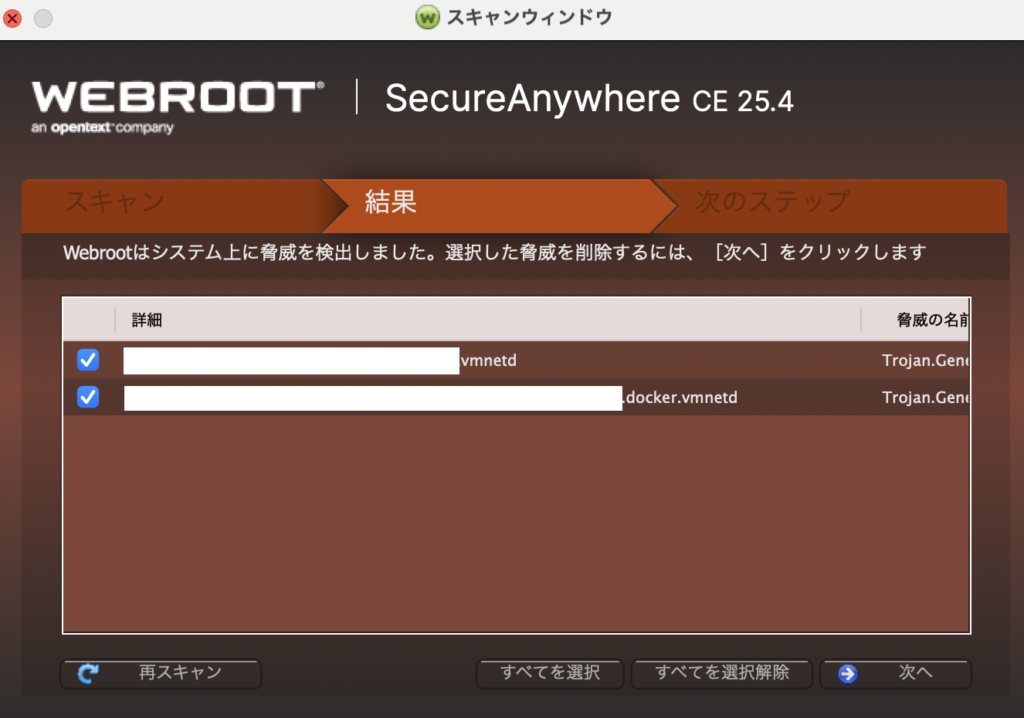
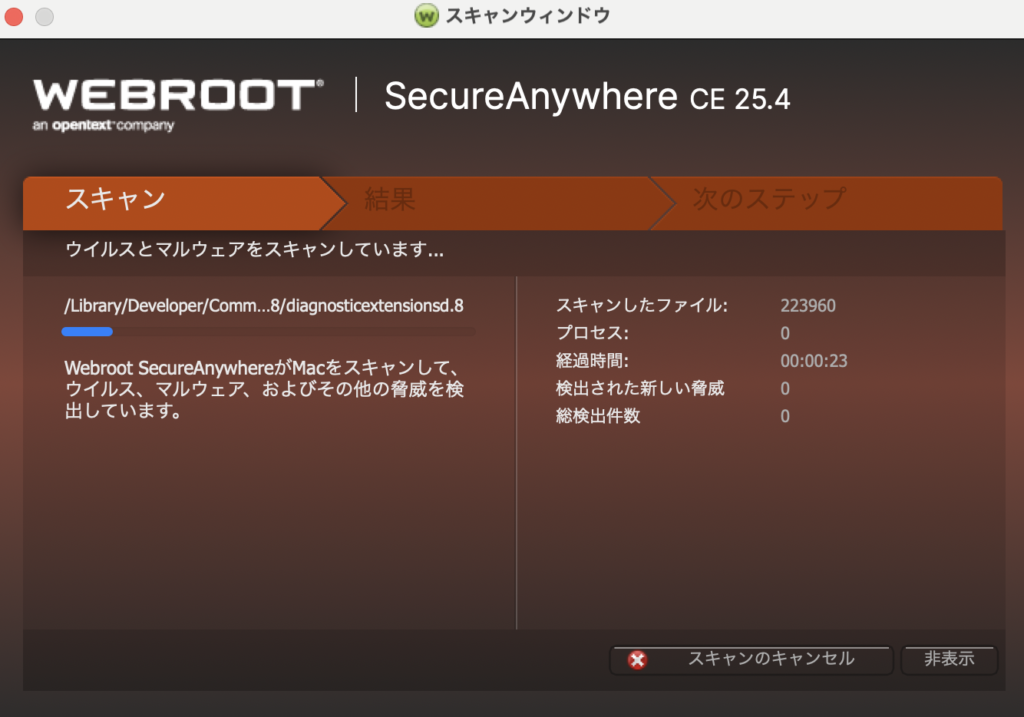
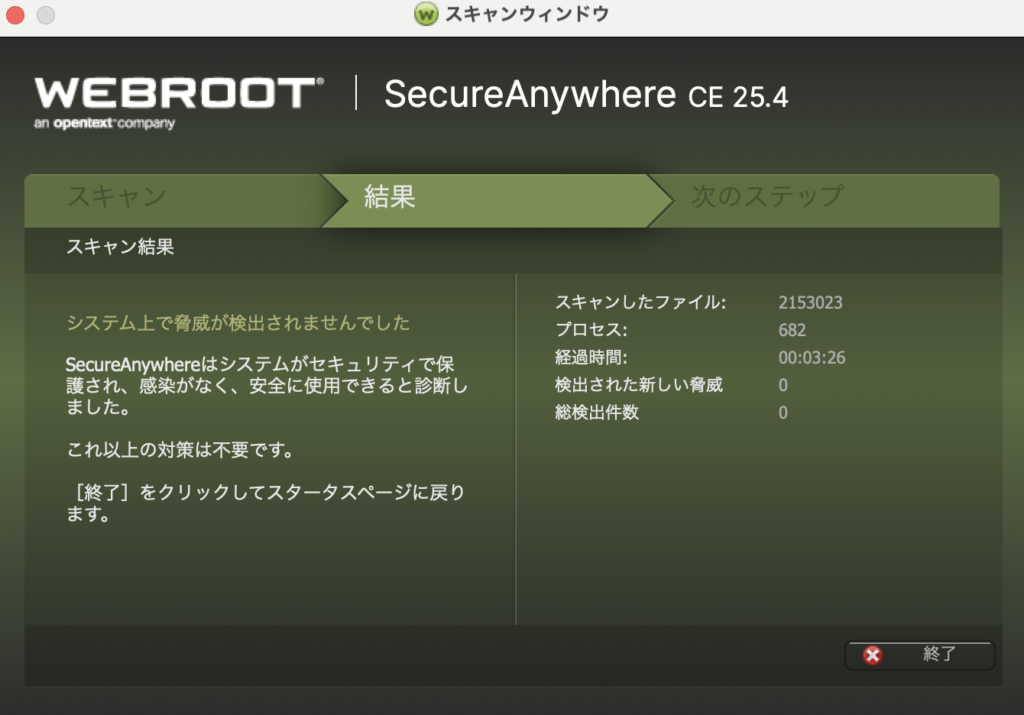
手動の手順によるスキャン中も、他の作業が大きく止まることはありませんでした。
たまたま脅威が検出されましたが、「検出」→「通知」→「対処法の提案と実行」→「結果確認」というプロセスをストレスなく体験でき、Webrootの保護機能のユーザービリティの高さを実感する結果となりました。
リアルタイム保護まとめ
実際に使ってみて印象的だったのは、セキュリティソフトを動かしている感覚がほとんどない点です。
起動時間や操作レスポンスへの影響も小さく、業務用パソコンとの相性は良好だと感じました。
一方でリアルタイム保護機能によって検知された脅威に対してWebrootがどのような挙動を示すのかについては私自身まだ体感できていないので、「本当に使いやすいのか」「安心できるのか」という点は定かではありませんが、この点は今後の情報収集や継続的な使用を経ていく中で明らかにできればと思います。
AI検知の体感
Webrootの「AIによる検知」や「クラウドでの継続的な学習」については、実際に使ってみると「AIが働いている場面」を明示的に目にする機会は多くありませんでした。
そのため、
- 本当にAIで検知しているのか
- きちんと保護されているのか
と、不安に感じましたが、結論から言うと、AI検知が目立たないのは、Webrootの設計思想によるものであり、機能はしている考えに落ち着きました。
なぜAI検知を「体感しにくい」のか
Webrootは、実際に使用してみると、「ユーザーに頻繁な判断や操作を求める設計ではない」ということが分かります。危険かどうかの判定は、可能な限りクラウド側で完結し、結果だけが反映されます。そのため、
- 「AIが判定しました」といった表示
- 学習状況が分かるグラフ
- 判定理由の詳細な説明
といった、いわば演出的な分かりやすさは提供されてないのだと思います。
これは欠点というより、
日常的な作業を邪魔しないことを優先した設計だと考えられます。
それでも分かる、AI検知が機能しているポイント
AI検知は目立たないものの、実際の利用体験からは、WebrootがAI前提で動作していることを感じ取れる場面がありました。筆者なりの考察をまとめておりますのでご確認ください。
| 場面 | 検証結果 | 考察 |
|---|---|---|
| 定義ファイルの更新を意識せず使い続けられる | 従来型のセキュリティソフトでは、定義ファイルの更新作業が前提でした。 Webrootでは、そうした更新をほとんど意識することなく使い続けられます。 | クラウド側で検知ロジックや学習結果が常に更新されていることの現れではないか |
| 正体不明のファイルに対する「静かな対応」を感じる | 知名度の低いツールや配布元が限定的なソフトを実行した場合でも、「即座にブロックされる」、「毎回警告が表示される」 といった挙動にならないケースがありました。 | 「既知か未知か」だけで判断するのではなく、 挙動を継続的に監視しながら評価するAI型の考え方によるものではないか |
| 使い続けても警告が増えていかない | 長期間利用していても、 「同じ操作で何度も警告が出る」、「業務ツールが誤検知され続ける」 といった状況が確認されませんでした。 | これは、クラウド側での学習が進み、利用実態に合わせた判断が行われている結果といえるのではないか |
実際に使って分かったことのまとめ
最後に本章の内容をまとめます。一人のユーザーの生の声として参考にしていただければと思います。
- Webrootはインストールから初期設定までが簡単で、初心者でも導入しやすい
- 管理画面はシンプルで、保護状態や基本操作をすぐに確認できる
- リアルタイム保護は、PC操作とWeb閲覧をバックグラウンドで常時監視する仕組み
- 通常利用では通知がほとんど出ず、作業を妨げにくい設計になっている
- 手動スキャンでは、検出から対処までの流れを分かりやすく確認できた
- AI検知は可視化されにくいが、更新を意識せず使い続けられる点から機能していると考えられる
全体として、Webrootは
「セキュリティを意識させずに使い続けたい人向けのクラウド型セキュリティソフト」
という印象を受けました。
Webrootの利用が合うケース・合わないケース
今回のレビューを受けて、Webrootは「監視→検知→通知→改善学習」というサイクルを自動化し、ユーザー側で気にするべき観点を少なくするという設計思想が見て取れる製品だと思いました。
筆者の視点で「Webrootの利用が合うケース」、「合わないケース」を整理してみたので、参考にしてください。
- パソコンの動作を重くしたくない
- セキュリティ対策を裏側で任せたい
- 業務効率を重視したい
- 詳細な挙動を確認したい
- 判定理由を細かく確認したい
「日常業務を邪魔せず、必要なところは任せたい」
という使い方であれば、大きな問題になる場面は少ないですが、ご自身の利用ケースに応じて判断することが必要です。
修理補償付きで安心:Download GoGo!限定パッケージの魅力
ここからはWebrootの購入方法についてのご紹介です。
Webrootは、公式サイト(オープンテキスト株式会社)と国内販売サイト「Download GoGo!」の両方で購入できます。
どちらも正規の販売経路ですがDownload GoGo!には他では手に入らない「修理補償付きパッケージ」があります。
この点が、公式サイトとの最も大きな違いです。
Download GoGo!限定の「修理補償付きパッケージ」とは
Download GoGo!では、以下のような修理補償付きパッケージを販売しています。
これらのプランは、Webrootのセキュリティソフトに修理補償サービスを組み合わせた独自の構成です。万が一ウイルス感染やトラブルによって端末が故障しても、修理費用を一定額まで補償してもらえます。
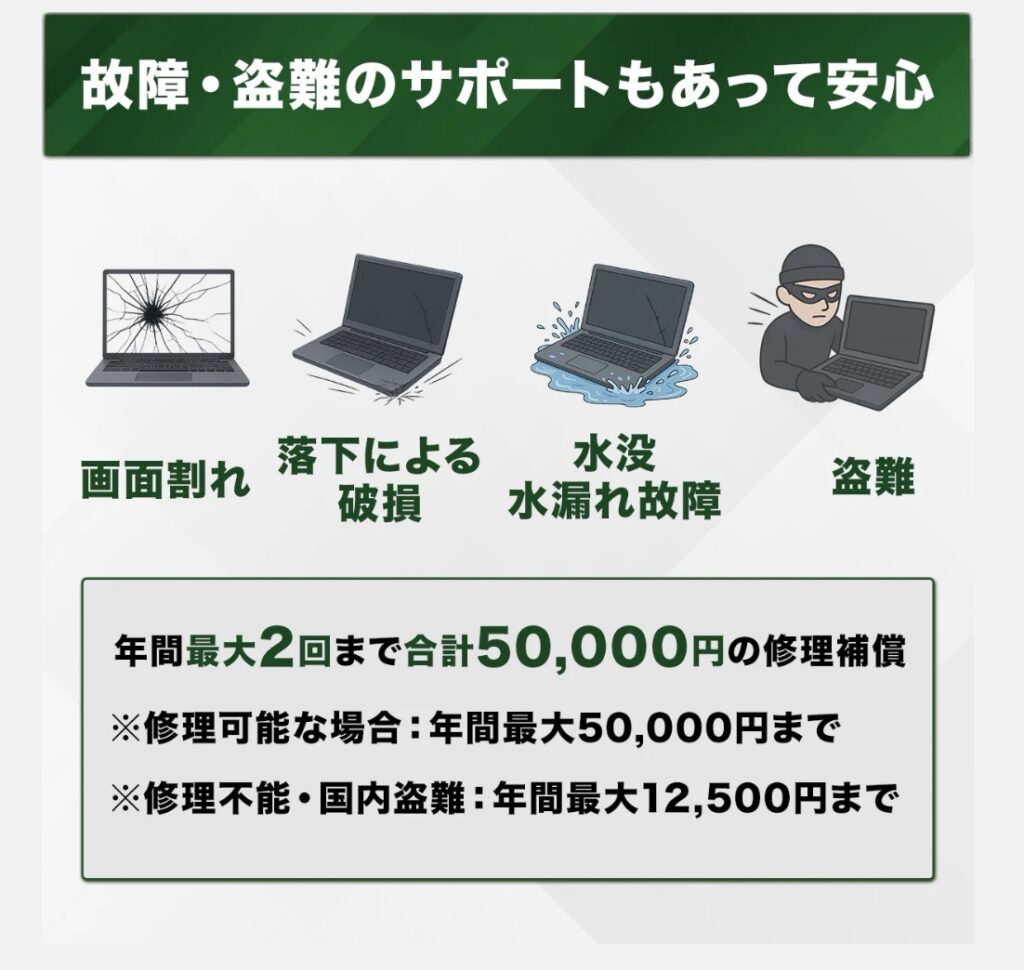
「セキュリティ対策」と「万一の備え」を一度にカバーできるのは、Download GoGo!ならではの特徴です。
支払い方法の柔軟さも魅力
公式サイトでは支払い方法がクレジットカードまたはPayPalに限られますが、Download GoGo!では以下の決済手段に対応しています。
- クレジットカード
- PayPal
- 銀行振込
- コンビニ決済
- PayPay
クレカを使わずに購入したい人や、手軽に電子マネーで支払いたい人にとっては、利用しやすい選択肢といえます。
サポート体制の違い
Download GoGo!で購入した場合も、サポート対応はWebroot(オープンテキスト株式会社)の公式窓口と連携して実施します。
Download GoGo!自体には電話サポート窓口はありませんが、メーカーのサポート番号に連絡すれば日本語での電話サポートを受けられます。このため、購入経路によってサポート品質が変わることはないと言えるでしょう。
まとめ:補償付きで安心を重視するならDownload GoGo!
公式サイトとDownload GoGo!はどちらも正規ルートですが、
- 修理補償付きパッケージを選びたい人
- クレカ以外の支払い方法を利用したい人
にはDownload GoGo!が最適です。もし興味を持たれた方は以下のリンクからチェックしてみてください。
本記事のまとめ:Webrootはどんなセキュリティソフトか
本記事では、クラウド型セキュリティソフトである Webroot について、
リアルタイム保護とAI検知の仕組みを中心に、実際の使用感も交えながら詳しく解説してきました。
最後に、記事全体の要点を整理します。
Webrootの仕組みと特徴
- Webrootはクラウドを前提に設計された軽量なセキュリティソフト
- 定義ファイルを大量に保持せず、脅威判定の多くをクラウド側で実施
- 常に最新の脅威情報を参照でき、パソコンへの負荷を抑えやすい
リアルタイム保護について
- ファイルのダウンロードやアプリ起動などを常時バックグラウンドで監視
- 「リアルタイムシールド」と「Web脅威シールド」により、端末操作とWeb閲覧の両方を保護
- 問題がなければ通知が表示されず、日常業務を妨げにくい設計
AI検知とクラウド学習の考え方
- 既知のウイルス情報だけでなく、ファイルの振る舞いに着目して判定
- AIによる判断材料はクラウド上で継続的に学習・更新
- ユーザーが意識しなくても、最新の知見が自動的に反映される
実際に使って分かったこと
- インストールから初期設定までが簡単で、初心者でも導入しやすい
- 管理画面はシンプルで、基本操作にすぐアクセスできる
- 動作が軽く、業務用パソコンとの相性は良好
- AI検知は目立たないが、「何も起きない」状態が続く点に安心感がある
Webrootが向いている人と向いていない人
- 向いている人
- パソコンの動作を重くしたくない人
- セキュリティ対策を裏側で任せたい人
- 業務効率を優先したい人
- 向いていない人
- 判定理由や詳細な挙動を細かく確認したい人
補償付きで導入するならDownload GoGo!も選択肢
Webrootは公式サイトだけでなく、国内販売サイト Download GoGo! からも購入できます。
修理補償付きパッケージや多様な支払い方法に対応しており、
- 万一のトラブルにも備えたい
- クレジットカード以外で支払いたい
という方にとって、検討しやすい選択肢です。
次回予告
次回は、「管理画面と設定機能の使いやすさを検証」を予定しています。
お楽しみに!
-1024x571.jpeg)