目次
この記事を読むと分かること
- pCloud のメールアドレス移行の正しい方法
- 「アカウント削除 → 再登録」が危険とされる理由
- pCloud のメールアドレス変更機能の使い方
- ライフタイムプラン利用者が特に注意すべきポイント
- 新規アカウントを作成し直したい場合の判断基準
- 読者が誤りやすい運用例と回避策
pCloud のメールアドレス移行はなぜ重要なのか
pCloud はクラウドストレージの中でも「アカウントとメールアドレスの紐づきが非常に強い」サービスです。
そのため、メールアドレスを変更したい場合、次のような検索をされる方が多い傾向にあります。
- 「pCloud メールアドレス 移行」
- 「pCloud メールアドレス 変更 方法」
- 「pCloud アカウント 削除 再登録」
これらの検索意図に共通しているのは、
“アカウントを作り直したいが、今のメールアドレスが使えなくなるのでは?”
という不安です。
実際、pCloud では「アカウント削除後に同じメールアドレスは使えない」という仕様があるため、この点を理解せずに操作すると取り返しのつかない事態になりかねません。
pCloud のアカウント削除で何が起きるのか
結論:削除したメールアドレスは再登録できません
おそらく「pCloud アカウントを削除して再登録」という流れでメールアドレスを再利用できると思っている方が多くいらっしゃるのではないでしょうか。
しかし、pCloud の仕様では、削除したメールアドレスは二度と使用できません。
これは、
- 新規登録
- ライフタイムプラン購入
- 別アカウント作成
など、どの用途でも再利用は不可です。
ライフタイムプラン利用者は特に注意が必要
pCloudのライフタイムプランを契約されている方はほぼ確実に長期利用を前提にしています。
しかし、アカウントを削除すると、購入したライフタイム権利も消失する可能性があります。
削除後にサポートでも復旧できないことがある
pCloud のサポートは丁寧ですが、アカウント削除は「不可逆的な操作」として扱われます。
誤って削除してしまった場合でも、メールアドレスの復元は難しいケースが多いのが実情です。
メールアドレス移行を安全に行う唯一の方法
「pCloudアカウントを削除して再登録」の意図の中心は「安全にメールアドレスを変更したい」というものだと思います。
pCloud では、アカウントを削除せず、次の機能を使うことで安全にメールアドレスを移行できます。
pCloud の「メールアドレス変更」機能を使う
手順は次のとおりです。
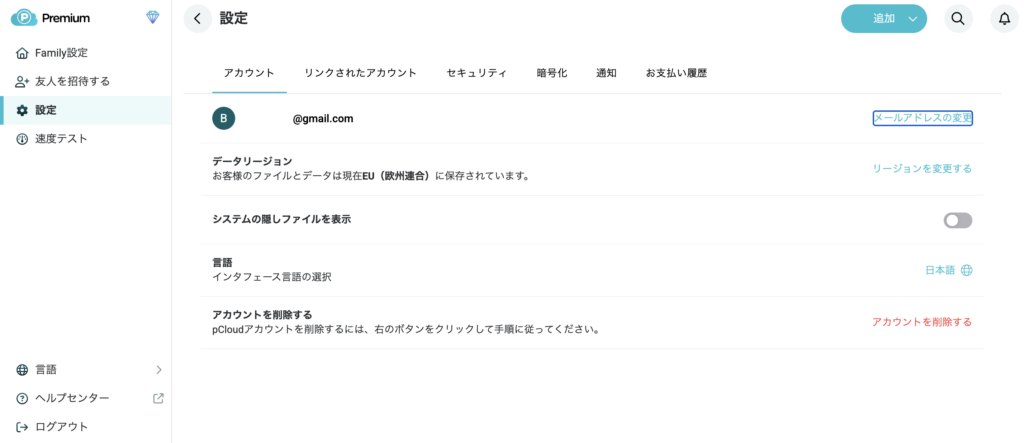
Step1: 「設定」を開く
pCloudにログインしたら、「マイプロファイル」>「設定」の順番でクリックし、設定画面を開きます。
設定画面では「アカウント」のタブを開いておいてください。
Step2: メールアドレス変更リクエストを送る
「設定」の「アカウント」タブ内の「メールアドレスの変更」をクリックします。
すると、メールアドレス変更用のリクエストメールが送信され、現在のメールアドレス宛にリクエストメールが届きます。
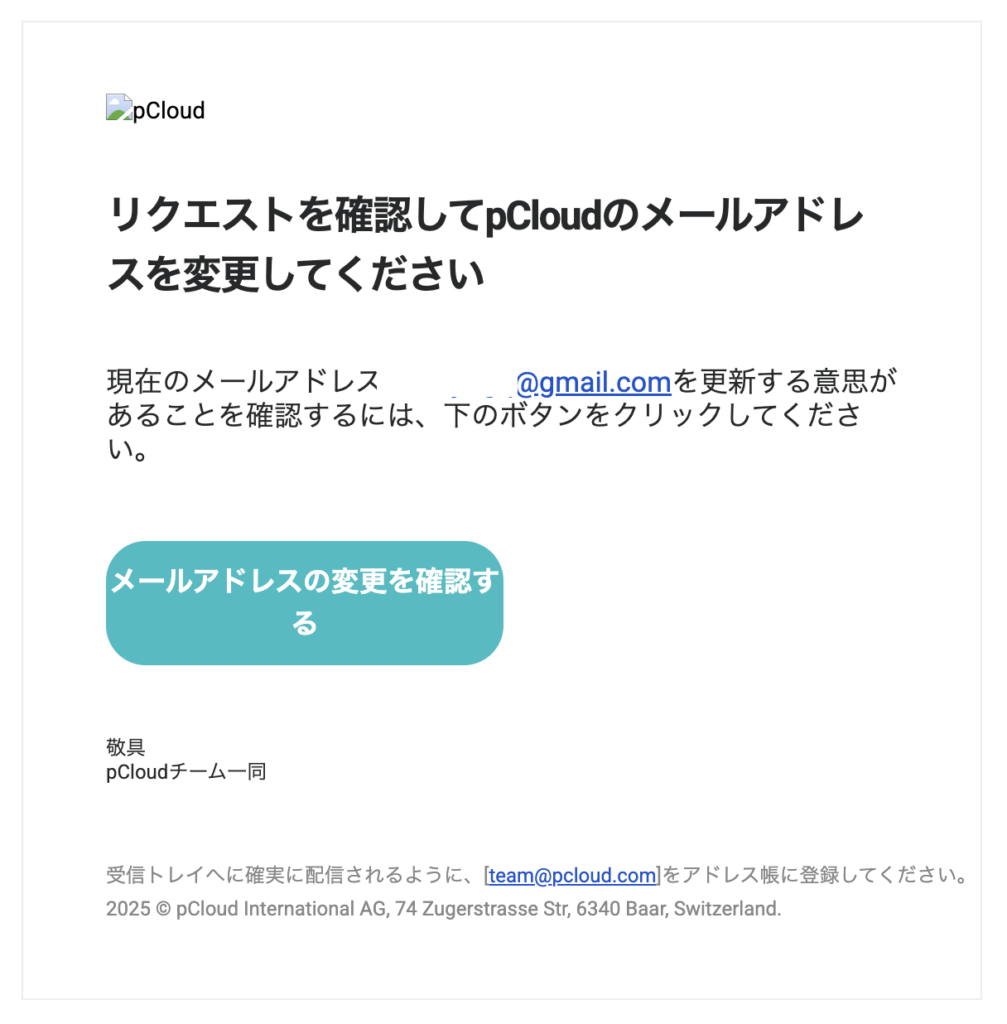
メールを確認したら、「メールアドレスの変更を確認する」をクリックしてください。
Step3: 変更先のメールアドレスに確認メールを送る
Step2で「メールアドレスの変更を確認する」をクリックすると、下記のような画面が開きます。
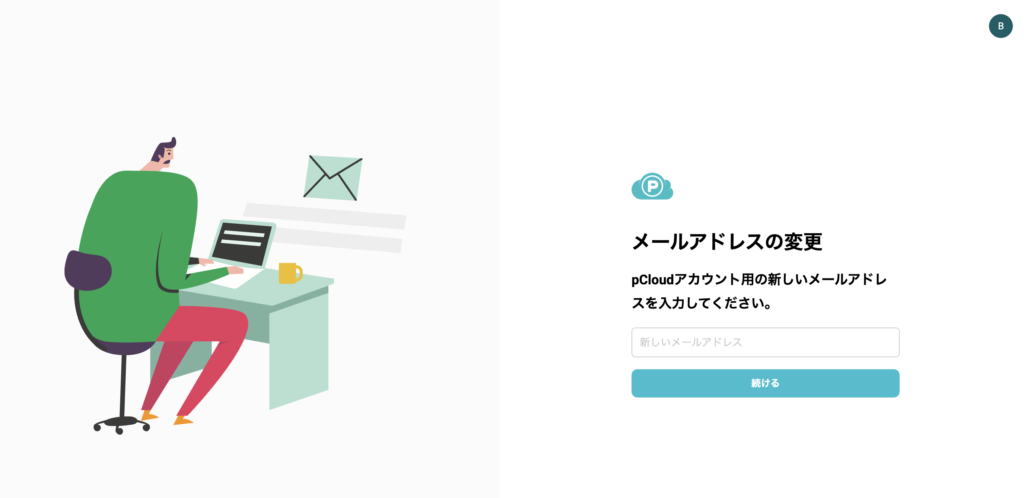
変更先のメールアドレスを入力し、「続ける」をクリックすると、下記のように新しいメールアドレス宛に確認用メールが送信されます。
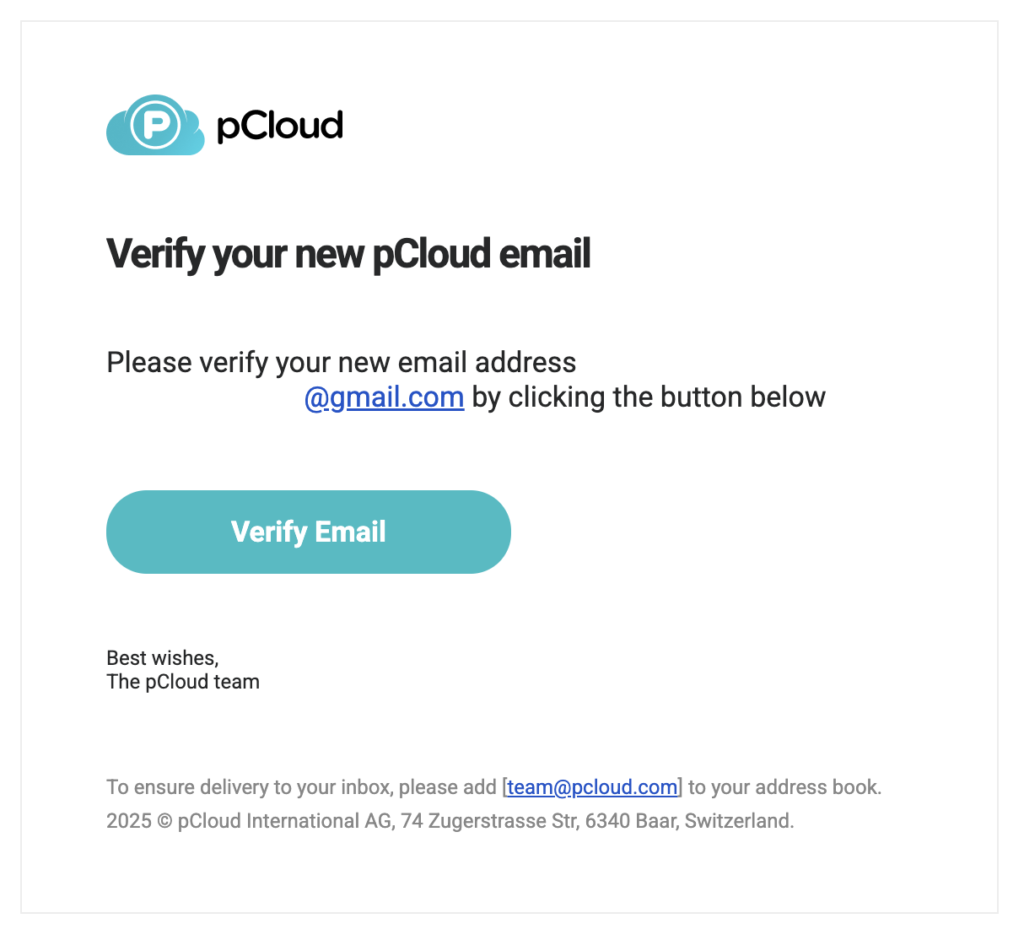
確認メールを確認したら「Verify Email」をクリックします。
Step4: メールアドレスの変更内容を最終確認する
Step3で「Verify Email」をクリックすると、下記のような画面が開きます。
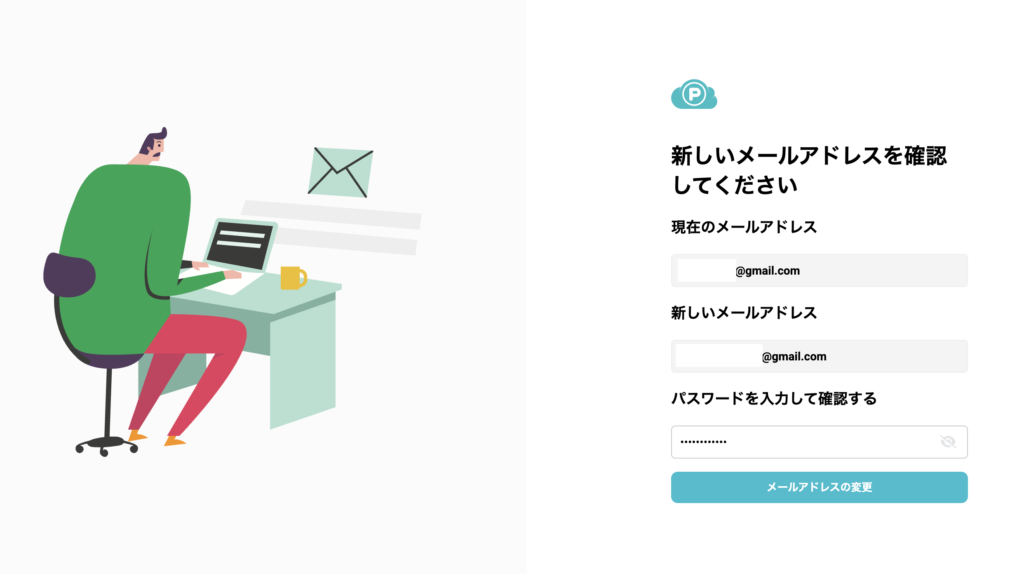
- 現在のメールアドレス
- 新しいメールアドレス
- pCloudログイン用のマスターパスワード(=アカウント登録時に設定したもの)
上記の3つを入力して「メールアドレスの変更」をクリックします。
以上でメールアドレスの変更が完了します。
メールアドレス変更の結果
この方法であれば、次のすべてが維持された状態でメールアドレスの変更が可能となります。
- 保存データ
- ライフタイムプラン
- 共有設定
- ファイル履歴
- アップロードリンク/共有リンク
つまり、メールアドレスだけを安全に移行できる最適な方法です。
新しいアカウントを作成したい人が知るべき注意点
メールアドレスの変更をすればいいと分かっていても、それでも「アカウントごと新しくしたい」というケースはどうしてもあると思います。
しかし、このアプローチは注意が必要であることを改めてお伝えしておきます。
次のような理由で“新規アカウント作成”を試みる人が多い
- 私用メールから仕事用メールへ切り替えたい
- ライフタイム購入前にメールアドレスを整理したい
- 誤って別のアドレスで登録した
- 家族アカウントと紐づけが混在している
こうした理由自体は自然ですが、やるべき行動は実は 「既存アカウントのメールアドレス変更」だけ です。
アカウントを作り直すと避けられないリスクが生まれる
- 元アカウントのメールアドレスが使用不能になる
- 購入したライフタイム権利を失う
- 共有設定が初期化される
- データ移行が手動になり管理が煩雑化する
特にライフタイムプランをお使いの方は、アカウント削除を行うメリットは基本的にありません。
以上のように、「新規にアカウントを作成したい」と思っても、実際のところ「メールアドレスの変更で賄える」かつ「操作も安全」ということが言えると思います。
pCloudではメールアドレスの移行操作手順がしっかりとしているので、ぜひお試しいただきたいところです。
Download GoGo! の利用でメール運用がさらに安心になる理由
pCloudは海外サービスのため、購入方法によって「運用のしやすさ」も変わってきます。
今回紹介する購入方法の一つが、日本語サポート付きで購入できる国内販売サイト「Download GoGo!」です。
Download GoGo!は、ノイテックス有限会社が運営するダウンロード販売専門サイトで、pCloudの日本向け正規販売を行っています。
公式サイト経由での購入と比べ、次のような点が特徴です。
- 日本円での固定価格販売のため、為替変動や海外事務手数料の影響を受けにくい
- 日本語によるサポートを受けられるため、導入時や利用中の不明点を相談しやすい
- クレジットカード以外にも、コンビニ決済やPayPayなど複数の支払い方法に対応している
一方で、pCloud本社が実施する期間限定セールには対応していないため、価格重視でセールを狙いたい場合は公式サイトの情報も併せて確認するとよいでしょう。
pCloudを日本語環境で安心して導入したい方は、選択肢の一つとしてDownload GoGo!をチェックしてみてください。
まとめ:pCloud のメールアドレス移行は“削除しないこと”が最重要
最後に要点を整理します。
- pCloud はメールアドレスがアカウントの中心
- アカウント削除後は同じメールアドレスが二度と使えない
- ライフタイムユーザーは特に慎重に扱う必要がある
- メールアドレス移行は「変更機能」を使うだけで安全に行える
- アカウントを新規作成する必要はほとんどない
- Download GoGo! は日本語サポートの安心感がある
pCloud を長く使うためにも、メールアドレス移行は慎重に進めていただければと思います。
よくある誤解と“やってしまいがちな操作”
最後に読者の方が気になりそうなポイントをQA 形式でご紹介いたします。
Q1.「一度削除して、新アドレスで作り直せばいい?」
→ 操作後、旧メールアドレスは再利用できません。
Q2.「別のメールアドレスで新しいアカウントを作って、後で統合できますか?」
→ 現時点でアカウント統合機能はありません。
Q3.「メールアドレスを変更すると、保存データは消えますか?」
→ 既存のクラウドデータはすべて維持されます。
Q4.「ライフタイムプランの購入後でも変更できますか?」
→ 問題なく変更できます。
※むしろ削除して作り直すと危険です。
🔗あわせて読みたい
- 【初心者向け】pCloudの特徴と使い方まとめ
- 【セキュリティ深掘り】pCloud Encryptionの徹底レビュー
- 【機能アップデート】pCloudの機能アップデート情報ファーストレビュー