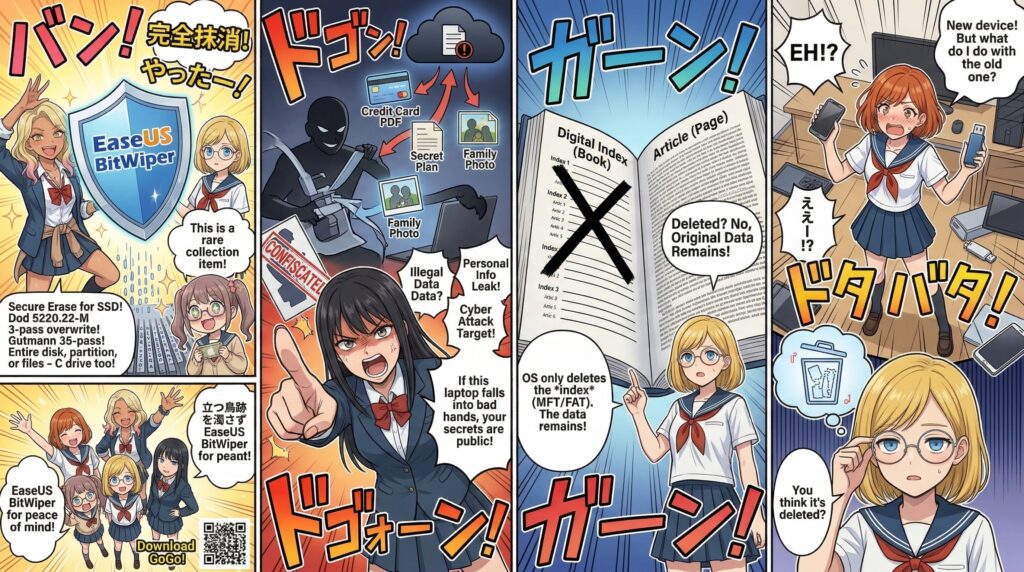

あなたは、削除したつもりのデータが「実は復元できてしまう」と聞いたことはありますか?
「いや、PCのゴミ箱を空にしてるし大丈夫でしょ」
「初期化して売れば問題ないはず」
そう考えたことがあるなら……正直、かなり危険です。
事実として、ゴミ箱削除も、Windowsの初期化も、本当の意味での「削除」ではありません。
復元ソフトを使えば、数年前の写真や書類まで簡単に取り戻せてしまいます。
では、あなたのPCの中にあるデータを思い浮かべてみてください。
- 家族の写真
- 仕事の書類
- お金に関する情報
- パスワード
- 個人情報
- 住所録
- マイナンバー画像
- 過去の取引データ
- お客様の情報
これらが、もし第三者の手に渡ったら?
一度流出してしまった情報は“取り返しがつかない”のが現実です。
だからこそ、パソコンの中のデータや情報を「完全に消す」ことは、個人でも絶対に避けて通れない時代に入りました。
そして、今その解決策として選ばれているのが BitWiper(ビットワイパー) です。
目次
BitWiperはどんなソフト?
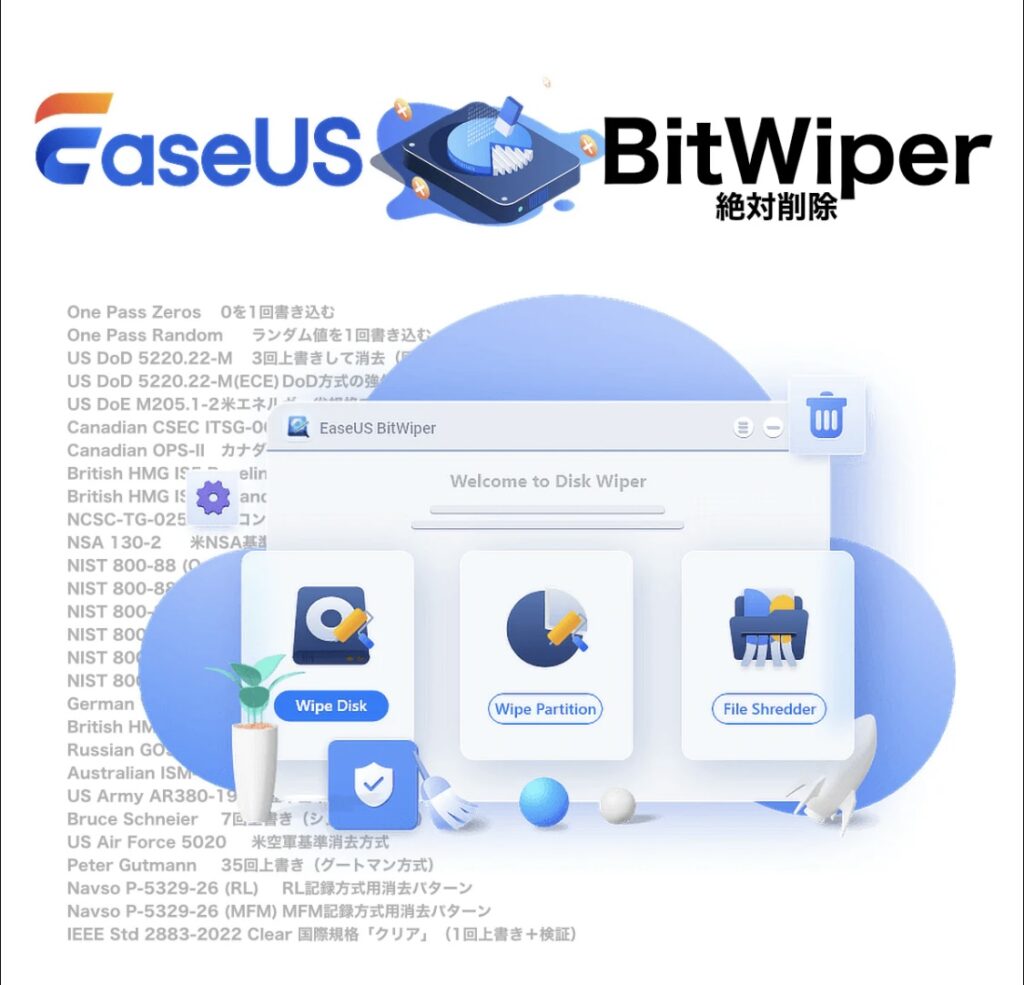
BitWiperを一言で言えば、「データを復元不可能な状態にして消し去る、データ抹消ツールの決定版」です。
「見えなくする」ではありません。
「完全に消す」。
これがBitWiperの役割です。
そのために搭載されている削除方式は、なんと 29種類。
消去ソフトは数多くありますが、ここまでの方式に対応したソフトは、ほぼ存在しません。
- 米国国防総省方式(DoD 5220.22-M)
- アメリカ国家安全保障局方式
- Guttmann方式(35回上書き)
- その他国際規格方式
上記のように、世界で「復元不能」と認められている方式を網羅しています。
つまりBitWiperは、「企業や政府レベルで採用されるレベルのデータ消去」を家庭でも実行できる唯一のツールと言っても過言ではありません。
手放す予定のPCを“初期化だけ”で済ませるのは危険です
中古PC市場は年々拡大し、売却する人も増えました。
しかし同時に、復元ソフトで過去データを取り出す悪質な行為も増えています。
たとえば……
- 初期化済みPCから、購入者が前の持ち主の写真を大量に復元できてしまった
- 仕事の書類フォルダが丸ごと復元された
- 個人情報データが残っていて悪用された
- 2年前に削除したはずの銀行情報が出てきた
これはすべて「普通の削除」では消えていないのが原因です。
しかしBitWiperなら、その心配は一切必要ありません。
なぜなら、「BitWiperで消去したデータは、どんな復元ソフトを使っても絶対に戻せないから」です。
「初期化じゃ不十分」
「ゴミ箱を空にするだけは危険」
この事実を知っている人ほど、BitWiperを選んでいます。
なぜ「完全消去」が必要なのか?

BitWiperの本当の価値は、「普通の削除では危険」という現実をしっかり把握するとより明確になります。
普通の削除は“見えなくしている”だけ
たとえば、Wordの書類をゴミ箱に入れて削除したとします。
一見すると消えたように見えますが、実際は“消えたように見えているだけ”。データはストレージ内に残っています。
復元ソフトを使えば数秒で戻せてしまうケースがほとんどです。
つまり、誰かにPCを渡すとき、企業内でPCを廃棄するときなど、外部に出る可能性がある場面で普通の削除を選ぶのは非常に危険ということです。
特に情報漏洩は「消し方」で防げる
近年、情報漏洩のニュースは企業だけでなく個人にも関係する問題になりました。
- 家庭内の住所録
- 年賀状データ
- 写真・動画
- マイナンバーや保険証のデータ
- オンラインバンキングの情報
- パスワード管理ファイル
- 顧客情報
こうしたデータが残ったままPCを手放してしまった場合、取り返しがつきません。
BitWiperが必要とされるのはまさにそこ。
「見えないだけで残っているデータ」を、痕跡から完全に消し去る」
これができるツールは、一般的にはほとんど存在しません。
BitWiperが選ばれる大きな理由

ここからは、BitWiperが多くの人に選ばれている理由を、実際の機能とともに分かりやすく紹介します。
① 29種類の消去方式が使える圧倒的な高機能
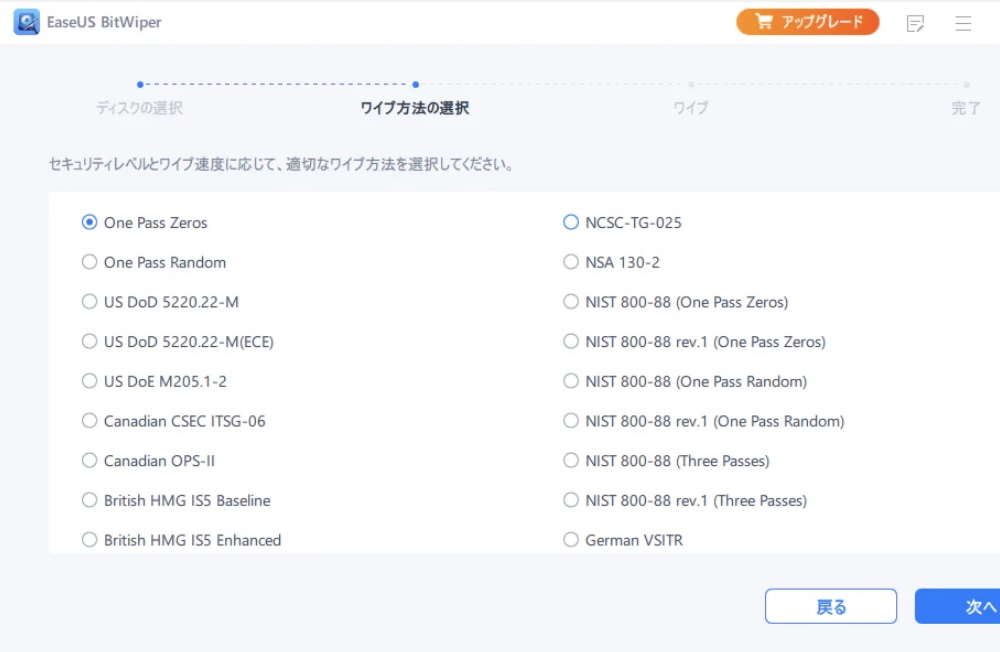
消去ツールの多くは「2~5種類程度」の削除方式しか搭載していません。
そんな中でBitWiperは29種類。
ここまで多くの方式に対応しているソフトは、ほぼありません。
用途によって、
- とにかく早く消したい
- 絶対に復元させたくない
- 世界基準の方式で消去したい
- 機密情報を扱うので規格準拠が必要
など、消去目的はさまざまです。
BitWiperはこのすべてに応えられる幅の広さが強みです。
BitWiperでは、下記の削除方式を実装しています。
| 項目 | 解説 |
| One Pass Zeros | 0を1回書き込む |
| One Pass Random | ランダム値を1回書き込む |
| US DoD 5220.22-M | 3回上書きして消去(固定値/補数/ランダム) |
| US DoD 5220.22-M(ECE) | DoD方式の強化版(7回上書き) |
| US DoE M205.1-2 | 米エネルギー省規格で3回上書き |
| Canadian CSEC ITSG-06 | カナダ政府セキュリティ基準の消去方式 |
| Canadian OPS-II | カナダOPS-II方式で複数回上書き |
| British HMG IS5 Baseline | 英国政府ベースライン方式(単純消去) |
| British HMG IS5 Enhanced | 英国政府強化方式(複数回消去) |
| NCSC-TG-025 | 米国家コンピュータセキュリティ基準方式 |
| NSA 130-2 | 米NSA基準消去(複数回ランダム上書き) |
| NIST 800-88 (One Pass Zeros) | NIST基準で0を1回書き込む。Clearに相当 |
| NIST 800-88 rev.1 (One Pass Zeros) | NIST改訂版で0を1回書き込む。Clearに相当 |
| NIST 800-88 (One Pass Random) | NIST基準でランダム値を1回書き込む。Clearに相当 |
| NIST 800-88 rev.1 (One Pass Random) | NIST改訂版でランダム値を1回書き込む。Clearに相当 |
| NIST 800-88 (Three Passes) | NIST基準で3回上書き消去。Purgeに相当 |
| NIST 800-88 rev.1 (Three Passes) | NIST改訂版で3回上書き消去。Purgeに相当 |
| German VSITR | ドイツ基準で7回上書き(パターンあり) |
| British HMG IS5 Enhanced | 英国政府強化方式(複数回消去) |
| Russian GOST p50739-95 | ロシア基準で複数回上書き消去 |
| Australian ISM-6.2.93 | オーストラリア基準消去方式 |
| US Army AR380-19 | 米陸軍基準複数回上書き消去 |
| Bruce Schneier | 7回上書き(シュナイア方式) |
| US Air Force 5020 | 米空軍基準消去方式 |
| Peter Gutmann | 35回上書き(グートマン方式) |
| Navso P-5329-26 (RL) | RL記録方式用消去パターン |
| Navso P-5329-26 (MFM) | MFM記録方式用消去パターン |
| IEEE Std 2883-2022 Clear | 国際規格「クリア」(1回上書き+検証) |
※引用:ダウンロードGoGo!
② 消去後に「証明書」を発行
BitWiperには、削除後に 「確かに削除しました」 という証明書を出せる機能があります。
これは企業だけでなく、個人にとっても大きな安心材料です。
たとえば、
- PCを売却するとき
- 業務で使っていたPCを廃棄するとき
- 社内の情報管理ルールで証跡が必要なとき
- 取引先に「削除実施済み」の提示が必要なとき
こうした場面で、消去証明書は非常に役立ちます。
「確かに消した」と言うだけよりも、証明書として形が残るというのは強い説得力がありますよね。
③ 専門知識がなくても使えるシンプル設計
BitWiperは、プロ仕様の消去方式を搭載しながらも、操作はとても簡単です。
- 消したい項目を選ぶ
- 削除方式を選ぶ
- “開始ボタン”を押す
この3ステップでOK。
ややこしい設定や技術的な知識は一切不要です。
ITに詳しくない人でも直感的に操作できるように作られており、日本語でもわかりやすく表示されています。
④ 企業レベルの削除作業も任せられる
BitWiperは個人向けとしても使えますが、企業向けでも十分通用するレベルです。
- 大量のパソコンを一括で廃棄
- 情報管理のルールで規格準拠が必要
- ファイル単位ではなくドライブごと完全消去したい
こうした場面にもしっかり対応できます。
BitWiperを使うとどうなる?
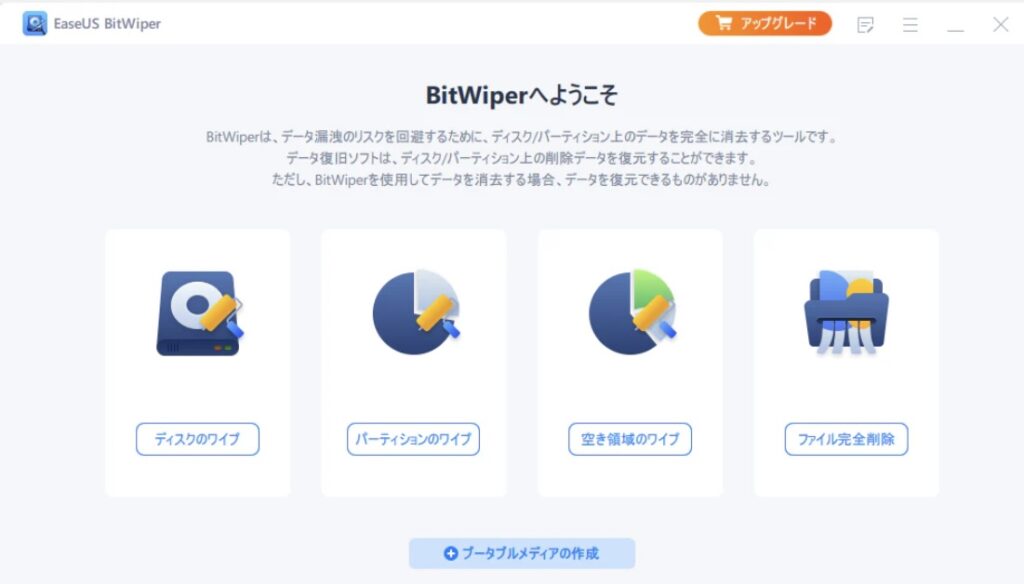
「便利なのは分かったけれど、実際どう使うの?」という方のために、BitWiperの使用イメージを簡単にまとめておきます。
① PC売却前の丸ごと消去
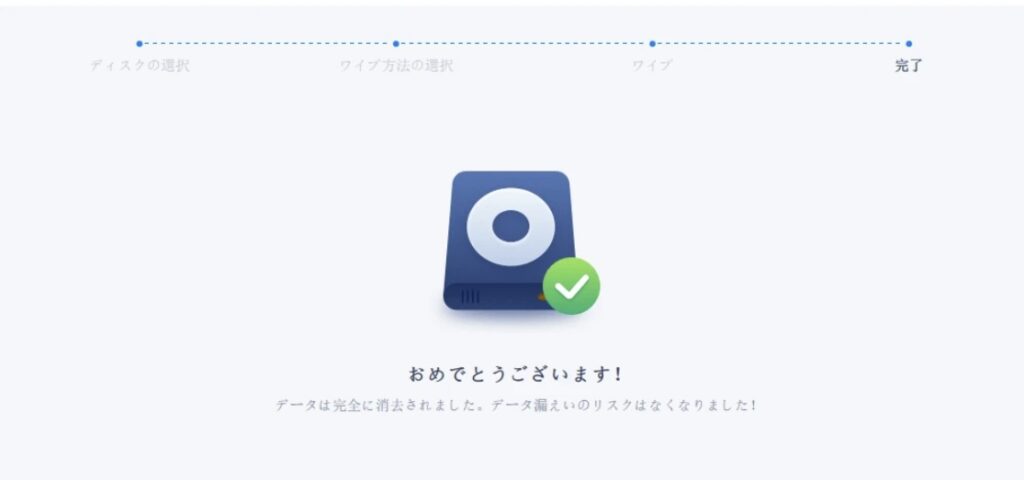
古くなったPCを手放すとき、意外と多いのが「初期化だけして安心してしまう」というパターンです。
Windowsの初期化は便利ではあるものの、完全消去ではないため、データは復元可能なまま残ります。
BitWiperなら、
- ドライブを選ぶ
- 消去方式を選ぶ
- 実行ボタンを押す
たったこれだけで、復元不能な状態まで完全に消去できます。
② 機密ファイルだけをピンポイント消去
「ドライブ全体を消すほどではないけれど、このフォルダだけは絶対に残したくない」
こんな場面でもBitWiperは便利です。
ファイル単位の消去でも、プロレベルの方式で完全に消し去ることができます。
③ 証明書を発行して提出
データを消した後は、ワンクリックで証明書を生成できます。
これは企業内の情報管理ルールや、取引先への提出が必要な場面で特に役立ちます。
使ってみて感じるBitWiperの安心感

BitWiperを実際に触ってみると、特に印象的なのが
- とにかく分かりやすい
- 操作ミスが起きにくい
- 専門ツールなのにややこしくない
という点です。
データ消去ツールは、仕組みが複雑なイメージがありますが、BitWiperなら初めての方でも迷うことはほとんどないでしょう。
そして何より、消し終わった後の安心感が違います。
「これなら絶対に復元できない」
「もうデータ漏洩の心配はない」
そんな気持ちになれるのは、プロ仕様の消去方式がしっかり裏付けになっているからと言えます。
BitWiperはどんな人におすすめ?
- PCを売却・譲渡する予定がある人
情報漏洩のリスクをゼロに抑えたい人は必須。
- 個人情報・写真・動画を確実に消しておきたい人
特にプライベートなデータが多い方は安心感が違います。
- 企業でPC廃棄のルールがある担当者
証明書発行ができるため、管理部門にも提出が簡単。
- IT資産管理を担当している人
複数台のPCでも効率よく処理できるのが便利。
- セキュリティ意識が高い人
日常的に「確実に消したい」場面がある方に最適。
BitWiperは“時間をかける価値があるツール”
BitWiperは強力なツールである一方、本気でデータを消す分、処理時間はしっかりかかります。
これは言い換えれば、「確実に消すために必要な工程を丁寧に行っている」という証拠でもあります。
早ければ良いというものではありません。
きちんと消したいからこそ、時間をかけてプロレベルの消去が実現できるのです。
BitWiperで“安心”を手に入れましょう
データの削除は、ただの作業ではありません。
重要なのは、「あとで復元されないこと」 です。
BitWiperなら、
- プロレベルの完全消去
- 29種類の削除方式
- 証明書の発行
- シンプルな操作
そのすべてが手に入ります。
「確実に消したい」「安心したい」
そう思う方には、まさにうってつけのツールです。
気になる方は、こちらの公式販売ページで詳細をチェックしてみてください。
→BitWiperの購入はこちらから
あなたの大切なデータを、確実に、そして安全に守るためにもBitWiperを検討してみてください。