
目次
この記事を読むと分かること
- OS(Windows/macOS)に標準搭載されているセキュリティソフトが、どのような「守備力の限界」を持っているかを複数の観点から整理します。
- その上で、第三者製セキュリティソフトである Webroot がそれらの限界にどうアプローチしているかをわかりやすく比較します。
- 最終的に「自分の環境では標準ソフトだけで十分か」「補強を検討すべきか」が判断できるようになることを目指します。
なお、「そもそもWebrootとは?」という方は過去記事でレビュー含めて解説していますので、「【第1回】Webrootファーストビュー ― クラウドとAIが生む“軽くて強い”セキュリティ」をご確認ください。
OS標準セキュリティソフトの進化と背景
現代のパソコンには、特別な導入作業をしなくても、一定レベルのセキュリティ機能が装備されています。たとえば、Windows 10/11では Windows Defender(現在は Microsoft Defender Antivirus)が、macOSでは XProtect や Gatekeeper が初期状態で有効になっており、「OSをインストールすれば最低限の防御が開始されている」という安心感があります。
この標準搭載が普及した理由としては、ウイルス・マルウェアの急増に対する対策、ユーザーのセキュリティ意識の高まり、またコスト・利便性の観点から、機器購入時点からある程度の保護を提供するという流れが挙げられます。
確かに、誰でも“すぐに使える”セキュリティがあるという点ではメリットであり、初心者やライトユーザーにとっては十分な選択肢とも言えます。
標準ソフトの「守備力の限界」
ただし、ビジネス用途や複数デバイスを運用する環境、未知の脅威に対しては、標準搭載ソフトが「守備力の限界」を迎える場面があります。以下、主な観点で整理します。
観点①:未知の脅威・ゼロデイ攻撃への対応
OS標準のセキュリティソフト(ビルトインAV)は、既知のウイルス定義やヒューリスティック(挙動分析)を中心に防御を構築しています。
-1024x682.jpeg)
一方で、セキュリティの専門家の間では、「既知の脅威検知には強みがあるものの、未知の脅威や変化型マルウェアへの対応には限界がある」という見方があります。(threatintelligence.com)
たとえば、Windows Defender(現在は Microsoft Defender Antivirus)は高い検出率を維持しているものの、クラウド連携による分析結果の反映にはわずかな遅延が生じる場合もあり、ゼロデイ攻撃((開発者がセキュリティパッチの適用などの対策を講じる前に行われる攻撃)や新種マルウェアへの初動対応では専用セキュリティ製品に劣ることがあります。
観点②:多機能性・拡張性の不足
業務利用や複数デバイスでの運用では、単なるウイルス検知だけでは対応しきれないニーズが生じます。たとえば、パスワードの一元管理や、メールアドレス・パスワードが流出していないかを確認する「ID侵害の監視」、重要なデータを自動的にオンライン上へ保存する「クラウドバックアップ」、複数端末をまとめて管理する機能などです。
.jpeg)
しかし、OS標準のセキュリティソフトには、これらの機能が基本パッケージに含まれていない場合が多くあります。たとえば、macOS に標準搭載されているセキュリティ機能(XProtect や Gatekeeper、FileVault、Time Machine など)は、ウイルス対策やデータ保護の基本機能は備えていますが、ID侵害の監視やクラウドバックアップといった高度な機能は標準では提供されていません。そのため、業務利用や複数端末の運用では、「別途専用ソフトを導入せざるを得ない」ケースもあります。
観点③:複数プラットフォーム・管理運用の難しさ
Windows、macOS、モバイルが混在する環境では、異なる OS 標準ソフトを個別に管理する必要があります。また、設定ポリシーの適用やログの統合、アラート対応といった運用面では、OS標準ソフトの機能だけでは管理負荷が残る場合が多いでしょう。
-1024x682.jpeg)
こうした運用面での「守備力の限界」は、特にビジネス利用において見逃せないポイントです。
観点④:パフォーマンス面での課題
OS標準のセキュリティソフトは、一般的に軽量であるとされていますが、特定の条件下ではパフォーマンスに影響を及ぼす可能性があります。
例えば、Microsoft Defender(現在は Microsoft Defender Antivirus)は、スキャン中にCPU使用率が一時的に高くなることがあります。特に、スキャン対象のファイルが多い場合や、スキャンの優先度が高く設定されている場合に顕著です。これにより、他のアプリケーションの動作が遅く感じられることがあります。
また、macOSにおいては、組み込みのセキュリティ機能(Gatekeeper、XProtect、FileVaultなど)がバックグラウンドで動作しており、これらの機能がシステムリソースを消費することがあります。特に、暗号化やスキャン処理が行われている際に、ディスクI/OやCPU使用率が一時的に上昇することがあります。

これらのパフォーマンスへの影響は、特にリソースが限られた環境や、複数のセキュリティソフトが併用されている場合に顕著に現れることがあります。そのため、OS標準のセキュリティソフトを「後は安心して使える」と考えるだけでは、パフォーマンス面での課題を見逃す可能性があります。
以上のように、OS標準ソフトは「ある程度は守れる」ものの、条件によっては“限界”を感じる部分があるのを理解しておきましょう。
Webrootが補うポイントと優位性
では、こうした「限界」を抱える環境において、Webroot はどのようにアプローチしているのでしょうか。以下、先ほどの観点に沿って整理します。
補完①:未知の脅威・リアルタイム対応
Webrootは「クラウド+AI技術」によるリアルタイム監視を特徴としています。既知ウイルスの定義ファイルに頼るのではなく、アプリやプロセスの挙動から危険を判断する設計です。つまり、未知の脅威にも即時対応力を高めていると言えます。
-1024x682.jpeg)
この点で、標準ソフトの“時間差対応”を補う役割を担える可能性があります(Webrootのリアルタイム検知の仕組みはこちら)。
補完②:多機能・拡張性の強化
Webrootは、複数端末の保護・パスワード管理・クラウド管理機能・モバイル対応などをラインナップに備えています。
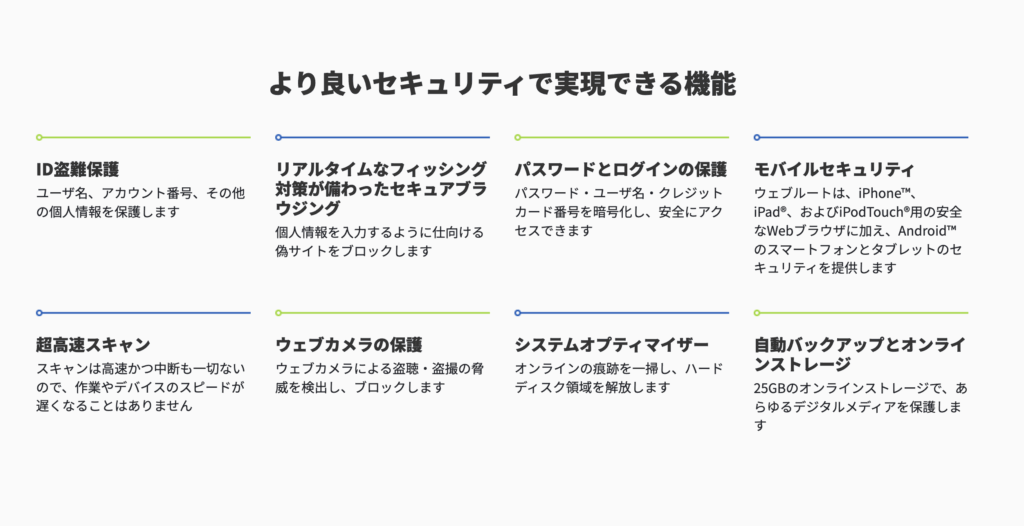
これにより、OS標準ソフトではカバーしきれない“ビジネス利用・複数デバイス運用”のニーズにも応じやすくなります(Webrootの追加機能・拡張性をチェック)。
補完③:統合管理・運用支援
クラウド型管理コンソール(Webコンソール)を備え、Webrootは複数OS混在環境・デバイス数が多い環境でも一元管理しやすい設計です。
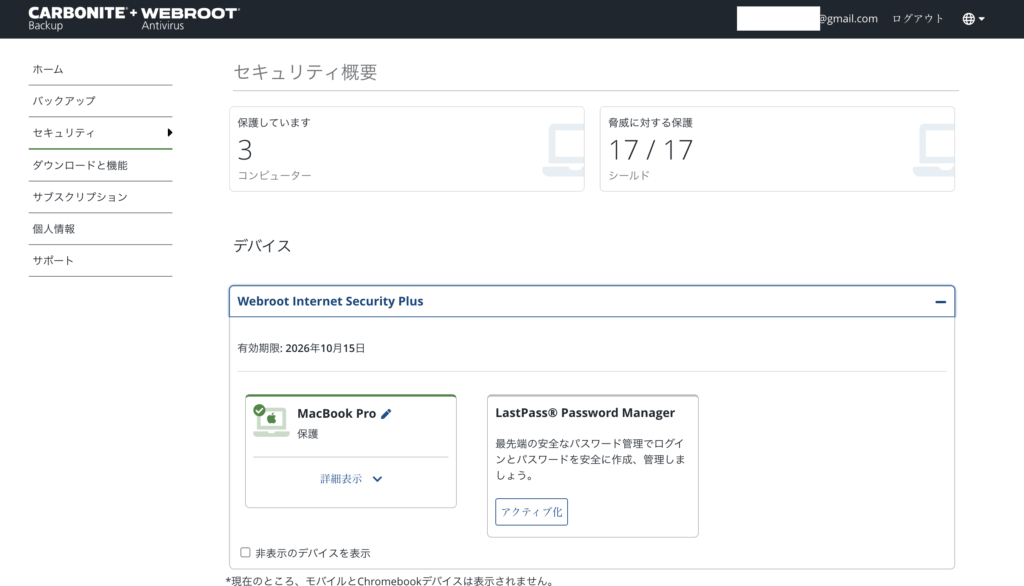
これにより、OS標準ソフトで残る「管理負荷」を軽減する選択肢となります(クラウドコンソールによる統合管理の実例)。
補完④:軽量動作の実現によるパフォーマンスの課題解決
Webroot は、軽量設計かつクラウド連携型でありながら、PC への負荷が少ないため、ネットワーク帯域や機器性能が限定されている環境でも比較的スムーズに運用できます。
さらに、クラウドベースの情報更新により、最新の脅威に迅速に対応できる仕組みを持っており、定期的な大規模アップデートやローカルスキャンによる作業遅延の心配も軽減されています。
以下は筆者調べで例としてWindows Defenderとの性能比較をした表になります。
| 特徴 | Webroot | Windows Defender |
|---|---|---|
| スキャン時間 | 約 2 分未満 | 数十分〜1 時間以上 |
| メモリ使用量 | 業界平均より低い | スキャン中に増加 |
| システム負荷 | 最小限 | スキャン中に増加 |
| クラウド連携 | 高度なクラウドベースの更新 | 限定的なクラウド連携 |
| 更新頻度 | リアルタイムで自動更新 | 定期的な手動または自動更新 |
この設計により、企業の複数端末運用やリソースが限られた環境でも、安定してセキュリティ対策を実施しやすい点が大きなメリットです(軽量動作の詳細な比較・検証はこちら)。
導入を検討する際のチェックポイント
次に、実際に導入を考える際に押さえておきたいポイントを整理します。ポイントは以下の5つです。
- デバイス数・OSの種類を把握する
- たとえば、Windowsのみなら標準ソフトでも十分なケースがありますが、macOS・モバイルを混在で利用するなら統合管理がある製品の方が運用で楽になります。
- 利用目的・業務内容を明確にする
- 軽くWeb閲覧・メール利用が中心なら標準ソフトでも妥当ですが、機密情報を扱ったりクラウド連携強化を図るなら“補強”を検討すべきです。
- 保護対象の脅威を想定する
- 既知ウイルス対策だけで足りるのか、フィッシング・ゼロデイ・USB持ち込み・遠隔からの侵入・暗号化ランサムウェアなど幅広い対策が必要かを整理します。
- コスト・運用負荷・サポート体制を比較する
- 標準ソフトは追加コストがかからず利便性が高い反面、機能面・運用面で限界がある可能性があります。Webrootを選ぶ場合は、ライセンス価格・更新頻度・サポート体制・導入ハードルを事前に確認してください。
- 導入方法・購入ルートを把握する
- 例えば、Webrootを導入するならDownload GoGo!などの国内正規販売サイトで日本語サポート付きで購入することで、設定・トラブル対応が安心です。
平常業務時のデバイス構成・OS比率・リモートワーク状況などを踏まえて、自分に合う選択をしましょう。
修理補償付きで安心:Download GoGo!限定パッケージの魅力
前章でご紹介した通り、OS標準ソフトではカバーしきれない部分も、Webroot なら軽量かつクラウド連携で補完できます。
では、実際に導入する場合、どこで入手できるのでしょうか。Webroot は、公式サイト(オープンテキスト株式会社)と国内販売サイト「Download GoGo!」の両方で購入可能です。
どちらも正規の販売経路ですが、「Download GoGo!」では他では手に入らない 修理補償付きパッケージ が提供されている点が、公式サイトとの最大の違いです。
Download GoGo!限定の「修理補償付きパッケージ」とは
Download GoGo!では、以下のような修理補償付きパッケージを販売しています。
これらのプランは、Webrootのセキュリティソフトに修理補償サービスを組み合わせた独自の構成です。万が一ウイルス感染やトラブルによって端末が故障しても、修理費用を一定額まで補償してもらえます。
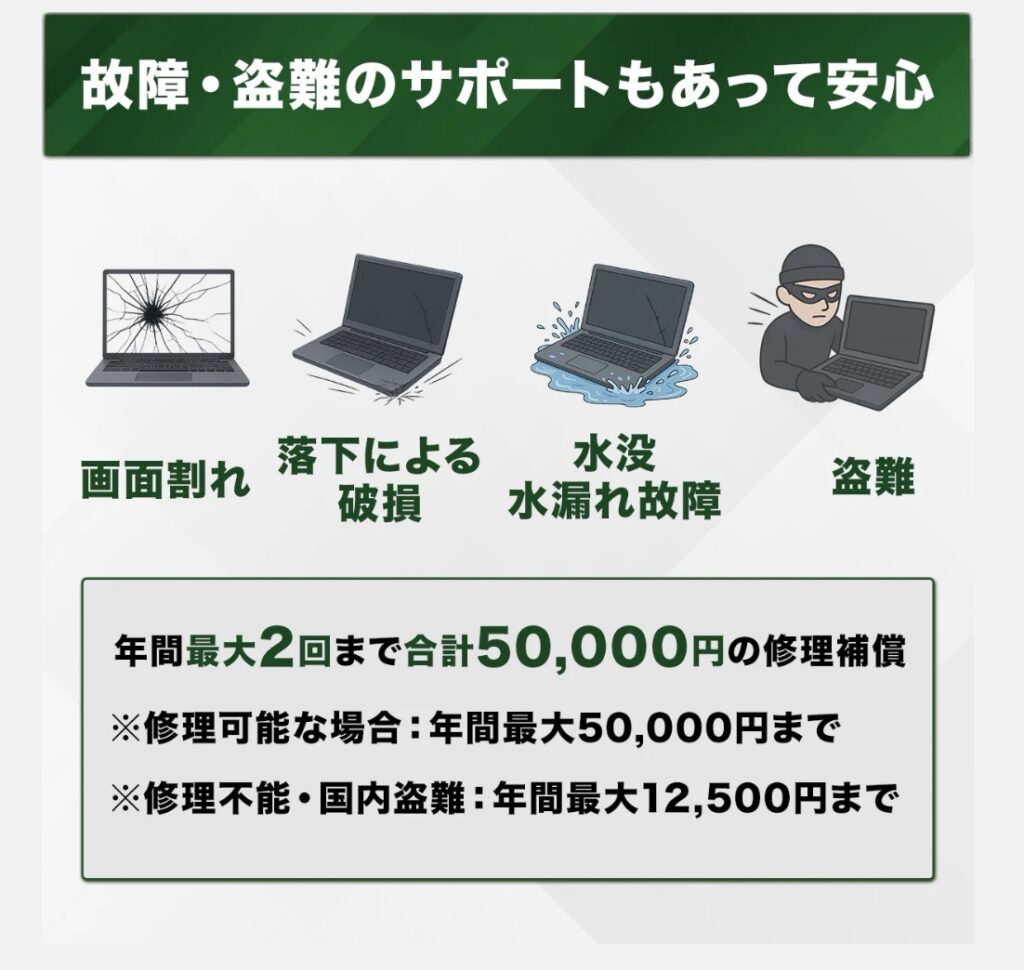
「セキュリティ対策」と「万一の備え」を一度にカバーできるのは、Download GoGo!ならではの特徴です。
支払い方法の柔軟さも魅力
公式サイトでは支払い方法がクレジットカードまたはPayPalに限られますが、Download GoGo!では以下の決済手段に対応しています。
- クレジットカード
- PayPal
- 銀行振込
- コンビニ決済
- PayPay
クレカを使わずに購入したい人や、手軽に電子マネーで支払いたい人にとっては、利用しやすい選択肢といえます。
サポート体制の違い
Download GoGo!で購入した場合も、サポート対応はWebroot(オープンテキスト株式会社)の公式窓口と連携して実施します。
Download GoGo!自体には電話サポート窓口はありませんが、メーカーのサポート番号に連絡すれば日本語での電話サポートを受けられます。このため、購入経路によってサポート品質が変わることはないと言えるでしょう。
まとめ:補償付きで安心を重視するならDownload GoGo!
公式サイトとDownload GoGo!はどちらも正規ルートですが、
- 修理補償付きパッケージを選びたい人
- クレカ以外の支払い方法を利用したい人
にはDownload GoGo!が最適です。もし興味を持たれた方は以下のリンクからチェックしてみてください。
👉 WebrootをDownload GoGo!でチェックする
まとめ
OS標準搭載のセキュリティソフトは確かに“導入ハードルが低く”、多くの一般ユーザーにとっては十分な防御を提供しています。
しかし、用途・環境・運用体制が少し変わるだけで、その「守備力の限界」が顔を出します。
そこで、第三者製のセキュリティソフトであるWebrootが登場します。標準ソフトの延長線上では補いきれない部分を、より高度な防御・管理・運用視点から支える選択肢として位置づけることができます。
複数デバイス・リモートワーク・機密資料を扱う環境にあるなら、標準ソフトだけに頼るのではなく、少し視野を広げて“補強”も視野に入れる価値があります。
筆者の別の記事では、Webrootをさらに深掘りし、「軽快性」「検知性能」「実運用での体験」を具体的にレビューしておりますので、ぜひチェックしてみてください。
-1024x571.jpeg)